Подключение к PostgreSQL из ArcGIS
В следующем списке приведены шаги, необходимые для подключения из ArcGIS к базе данных PostgreSQL, включая базу данных, содержащую многопользовательскую базу геоданных:
Убедитесь, что имя базы данных и имя пользователя соответствуют требованиям к именам объектов ArcGIS.
Убедитесь, что PostgreSQL принимает подключения с клиентских компьютеров ArcGIS, которым необходим доступ.
Создайте подключение к базе данных.
Чтобы опубликовать веб-сервисы ArcGIS Server, которые ссылаются на данные в базе данных PostgreSQL, зарегистрируйте файл подключения к базе данных на ваших сайтах ArcGIS Server.
Клиентские файлы PostgreSQL устанавливаются вместе с ArcGIS Pro и ArcGIS Server; вам не нужно устанавливать клиент PostgreSQL или задавать переменные среды для доступа к клиенту.
Настройка базы данных на прием подключений
По умолчанию к кластеру баз данных PostgreSQL могут подключаться только клиенты, запущенные на том же компьютере, что и сам кластер. Чтобы разрешить удаленным клиентам подключаться к кластеру баз данных и контролировать, к каким базам данных они могут получить доступ, измените файл конфигурации PostgreSQL pg_hba.conf. Записи, которые вы размещаете в файле pg_hba.conf, будут отличаться в зависимости от политик безопасности и конфигураций на вашем сайте.
Ознакомьтесь с документацией PostgreSQL для получения инструкций.
Подключение к базе данных
Вы можете использовать диалоговое окно Подключение к базе данных в ArcGIS Pro для подключения к базе данных, как описано ниже.
Кроме того, вы можете запустить инструмент Создать подключение базы данных в ArcGIS Pro или использовать Python для запуска команды Создать подключение базы данных с компьютера ArcGIS Server, чтобы создать файл подключения к базе данных (.sde), который подключается к базе данных.
Чтобы использовать файл подключения к базе данных с ArcGIS Server, необходимо сохранить информацию о пользователе вместе с файлом подключения.
Если вы решили использовать аутентификацию операционной системы, убедитесь, что PostgreSQL может аутентифицировать учетную запись ArcGIS Server.
Подсказка:
Убедитесь, что учетная запись, используемая для подключения, имеет соответствующие права в базе данных и на данные, к которым этой учетной записи необходим доступ. Если подключение использует аутентификацию операционной системы и вы будете публиковать веб-сервисы с помощью этого подключения, убедитесь, что учетная запись ArcGIS Server имеет необходимые права на данные, включенные в веб-сервис. См. Права для баз геоданных в PostgreSQL и Права для использования ArcGIS с базой данных PostgreSQL для получения дополнительной информации.
Выполните следующие шаги для подключения к базе данных PostgreSQL из диалогового окна Подключение к базе данных в ArcGIS Pro.
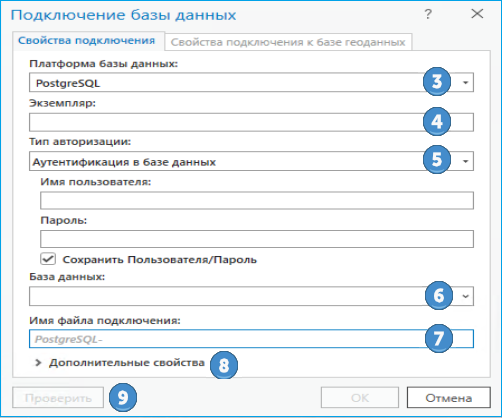
Откройте панель Каталог в ArcGIS Pro.
Щелкните правой кнопкой мыши Базы данных или папку в разделе Папки и выберите Новое подключение к базе данных.
В раскрывающемся списке Платформа базы данных выберите PostgreSQL.
В текстовом окне Экземпляр укажите имя кластера баз данных или IP-адрес сервера, на котором установлена PostgreSQL.
Ниже приведены примеры информации, которая вносится в текстовое поле Экземпляр:
Если кластер баз данных PostgreSQL находится на сервере с именем ficus, введите ficus в текстовом окне Экземпляр.
Если кластер баз данных PostgreSQL прослушивает порт, отличный от порта по умолчанию (5432), включите номер порта в экземпляр. Например, если PostgreSQL установлена на сервере с именем mamabear и прослушивает порт 49200, введите mamabear,49200 в текстовом окне Экземпляр.
Чтобы использовать адрес IPV6 для доступа к серверу, на котором установлена PostgreSQL, введите адрес в скобках. Например, если IPV6-адрес сервера 1111:aa1:0:1:f111:a222:33f3:b4bb, введите [1111:aa1:0:1:f111:a222:33f3:b4bb] в текстовом окне Экземпляр.
Для экземпляра Amazon Aurora (редакция, совместимая с PostgreSQL) или Amazon RDS for PostgreSQL укажите имя экземпляра в формате
<database_instance_identifier>.<region_id>.rds.amazonaws.com. Вы указали идентификатор экземпляра базы данных при создании реляционной базы данных. Идентификатор региона — это назначенный AWS идентификатор региона AWS, в котором запущен экземпляр. Например, если вы создали экземпляр с идентификатором mypgrdsdb в регионе Amazon Web Services us-east-1, введите mypgrdsdb.us-east-1.rds.amazonaws.com в текстовое окно Экземпляр.Для экземпляра Google Cloud SQL for PostgreSQL укажите общедоступный IP-адрес экземпляра в текстовом окне Экземпляр.
Для экземпляра Microsoft Azure Cosmos DB for PostgreSQL строка подключения имеет формат
c.<cluster_name>.postgres.database.azure.com. Например, если вы назвали кластер allmydata при его создании, введите c.allmydata.postgres.database.azure.com в текстовое окно Экземпляр.Для экземпляра Microsoft Azure Database for PostgreSQL имя экземпляра имеет формат
<server_name>.postgres.database.azure.com. Например, если вы назвали сервер spatialdata при его создании, введите spatialdata.postgres.database.azure.com в текстовое окно Экземпляр.
Примечание:
Если кластер базы данных PostgreSQL прослушивает порт, отличный от порта по умолчанию (5432), вы можете включить номер порта в экземпляр. Например, если PostgreSQL установлена на сервере
mamabearи прослушивает порт 49200, введите mamabear,49200 в текстовое окно Экземпляр. Или, укажите номер порта в качестве дополнительного параметра (см. шаг 8 ниже).Выберите тип аутентификации, который будет использоваться при подключении к базе данных: Аутентификация в базе данных или **Аутентификация средствами операционной системы **.
Если вы выберете Аутентификация операционной системы, вам не нужно указывать имя пользователя и пароль — подключение выполняется с использованием имени входа и пароля Security Support Provider Interface (SSPI), Lightweight Directory Access Protocol (LDAP) или Generic Security Service Application Program Interface (GSSAPI), используемых для входа в операционную систему. Если имя пользователя, которое используется для входа в операционную систему, не сопоставлено с корректным именем пользователя базы данных, подключение не будет установлено.
Если вы выбираете Аутентификация в базе данных, вы должны ввести корректные имя пользователя и пароль в текстовых полях Имя пользователя и Пароль соответственно.
Снимите отметку с опции Сохранять имя пользователя и пароль, если вы предпочитаете не сохранять свои данные для входа в качестве части соединения; такие действия помогут обеспечить безопасность базы данных. Однако в этом случае при каждом подключении вы должны будете вводить имя пользователя и пароль.
Примечание:
Опция Сохранить имя пользователя и пароль должна быть отмечена для файлов подключения, которые используют аутентификацию в базе данных, чтобы предоставить веб-сервисам ArcGIS доступ к базе данных, или если вы хотите выполнить поиск в ArcGIS Pro, чтобы найти данные, к которым осуществляется доступ через этот файл подключения.
Введите или выберите имя базы данных в кластере баз данных PostgreSQL, к которой вы хотите подключиться.
Укажите имя для файла подключения в поле Имя файла подключения.
Имя по умолчанию создаётся на основе значений свойств подключения. Вы можете использовать значение по умолчанию или ввести более информативное имя файла.
Это имя, которое будет отображаться на панели и в виде Каталог, а также имя файла
.sde, хранящегося на диске.Если кластер базы данных PostgreSQL взаимодействует через порт, отличный от порта по умолчанию, разверните раздел Дополнительные свойства, выберите Порт в ниспадающем меню Свойство и укажите порт в поле Значение.
Щелкните Проверить, чтобы убедиться, что информация о подключении действительна и база данных доступна.
Если база данных содержит базу геоданных и подключение доступно, вкладка Свойства базы геоданных будет активна. При необходимости вы можете изменить свойства подключения к базе геоданных, чтобы подключиться к традиционной версии, отличной от версии по умолчанию, настроить подключение как подключение к веб-ориентированной версии или подключиться к историческому моменту.
Нажмите ОК, чтобы создать файл подключения.
Подключение к базе данных появляется в разделе Базы данных на панели Каталог, а файл подключения (.sde) создается в директории проекта ArcGIS Pro.
Регистрация подключения с ArcGIS Enterprise
Чтобы разрешить сайтам ArcGIS Server доступ к данным, используйте файл подключения к базе данных, который вы создали, чтобы добавить зарегистрированное хранилище данных в ArcGIS Pro или добавить элемент хранилища данных на портал.
Для регистрации подключения с использованием аутентификации операционной системы требуется ArcGIS Enterprise 11.1 или более поздней версии. Учетная запись ArcGIS Server, используемая для запуска ArcGIS Server, должна быть учетной записью входа SSPI или LDAP, сопоставленной с ролью входа в PostgreSQL. Этой роли входа должны быть предоставлены права на таблицы, которые будут опубликованы из базы геоданных или базы данных PostgreSQL.