Подключение к Microsoft SQL Server из ArcGIS
В следующем списке приведены шаги, необходимые для подключения из ArcGIS к базе данных Microsoft SQL Server, включая базу данных, содержащую базу геоданных:
Настройте экземпляр SQL Server на прием подключений с удаленных компьютеров.
Установите драйвер Microsoft ODBC на клиентских компьютерах ArcGIS.
Создайте подключение к базе данных.
Чтобы опубликовать веб-сервисы ArcGIS Server, которые ссылаются на данные в базе данных SQL Server, зарегистрируйте файл подключения к базе данных на своих сайтах ArcGIS Server.
Настройка экземпляра на прием подключений
По умолчанию экземпляры SQL Server не настроены на прием подключений с других компьютеров. Если у вас новая установка SQL Server, убедитесь, что служба SQL Server запущена и прослушивает правильные порты. Дополнительную информацию см. в документации Microsoft SQL Server.
Если вы не являетесь администратором базы данных, свяжитесь с администратором БД, если вы получаете ошибки при подключении, которые говорят о том, что экземпляр не принимает подключения.
Для использования зашифрованных подключений на SQL Server и клиентском компьютере требуется дополнительная конфигурация.
Установка драйвера ODBC для SQL Server
Получите 64-битный драйвер Microsoft ODBC для SQL Server в Центре загрузки Microsoft или на My Esri. Всегда используйте драйвер Microsoft ODBC, который поддерживается версией SQL Server, к которой вы хотите подключиться. Установите драйвер на всех компьютерах, где установлены ArcGIS Pro и ArcGIS Server.
Если у вас нет прав на установку программного обеспечения на компьютерах, где запущены клиенты ArcGIS, вам потребуется, чтобы ваш ИТ-отдел установил и настроил драйвер Microsoft ODBC для вас.
Примечание:
Если ArcGIS Server и SQL Server установлены на одном сервере, отдельный драйвер ODBC на этом компьютере не требуется.
При подключении из ArcGIS Server на Ubuntu к поддерживаемой версии SQL Server, помимо драйвера ODBC, необходимо установить пакет Microsoft unixodbc-dev на всех компьютерах ArcGIS Server.
Подключение к базе данных
Вы можете использовать диалоговое окно Подключение к базе данных в ArcGIS Pro для подключения к базе данных, как описано ниже.
Кроме того, вы можете запустить инструмент геообработки Создать подключение базы данных в ArcGIS Pro или использовать Python для выполнения команды Создать подключение базы данных с компьютера ArcGIS Server, чтобы создать файл подключения к базе данных (.sde), который подключается к базе данных.
Использование файла подключения к базе данных с ArcGIS Server требует следующего:
Вы должны сохранить информацию о пользователе Entra ID с аутентификацией по базе данных и паролем вместе с файлом подключения.
Примечание:
Вы не можете зарегистрировать подключение к базе данных, использующее многофакторную аутентификацию (MFA) Microsoft Entra, на сайте ArcGIS Server.
Если вы используете аутентификацию операционной системы или интегрированную аутентификацию Entra для подключения, убедитесь, что SQL Server или Azure SQL Database могут аутентифицировать учетную запись ArcGIS Server.
Подсказка:
Убедитесь, что учетная запись, используемая для подключения, имеет соответствующие права на данные, к которым этой учетной записи необходимо получить доступ. Если подключение использует аутентификацию операционной системы и вы будете публиковать веб-сервисы с помощью этого подключения, убедитесь, что учетная запись ArcGIS Server имеет соответствующие права на данные, включенные в веб-сервис. Дополнительную информацию см. в разделах Права для баз геоданных в SQL Server и Права для использования ArcGIS с базой данных SQL Server.
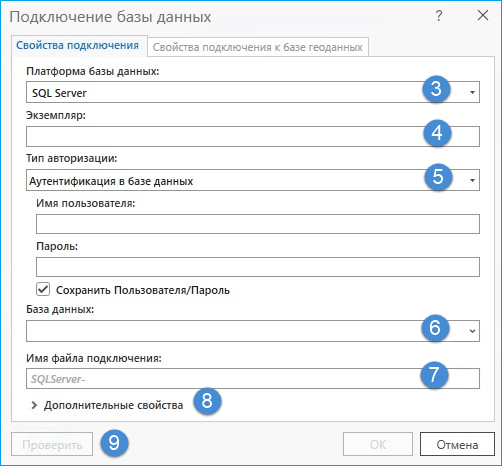
Выполните следующие шаги для подключения к базе данных SQL Server из диалогового окна Подключение к базе данных в ArcGIS Pro.
Откройте панель Каталог в ArcGIS Pro.
Щелкните правой кнопкой мыши Базы данных или папку в разделе Папки и выберите Новое подключение к базе данных.
Из ниспадающего списка Платформа базы данных выберите SQL Server.
Укажите имя экземпляра SQL Server в текстовом окне Экземпляр.
Примеры:
Для именованного экземпляра SQL Server terra\gis введите terra\gis в текстовом окне Экземпляр.
Если вы используете экземпляр SQL Server по умолчанию, вы можете указать имя экземпляра или IP-адрес сервера в текстовом окне Экземпляр. При задании IPV6-адреса заключите адрес в квадратные скобки. Например, если IPV6-адрес сервера 2000:ab1:0:2:f333:c432:55f6:d7zz, введите [2000:ab1:0:2:f333:c432:55f6:d7zz] в текстовом окне Экземпляр.
Если база данных SQL Server прослушивает порт, отличный от стандартного (1433), вы можете включить номер порта в экземпляр. Например, если экземпляр SQL Server называется basset\spatial и прослушивает порт 61000, введите basset\spatial,61000 в текстовом окне Экземпляр. Или укажите номер порта, используя параметр Порт. (См. шаг 8 ниже.)
Для экземпляра Amazon RDS for SQL Server экземпляр будет иметь формат
<database_instance_identifier>.<region_id>.rds.amazonaws.com. Вы указали идентификатор экземпляра базы данных при создании службы реляционных баз данных. Идентификатор региона — это назначенный AWS идентификатор региона AWS, в котором запущен экземпляр.Для экземпляра Google Cloud SQL for SQL Server укажите общедоступный IP-адрес экземпляра в текстовом окне Экземпляр.
Для экземпляра Microsoft Azure SQL Managed Instance или Microsoft Azure SQL Database укажите имя сервера в текстовом окне Экземпляр. Например, если сервер имеет имя cloudy4u.dbid123.database.windows.net, введите cloudy4u.dbid123.database.windows.net в текстовом поле Экземпляр.
Если ваш экземпляр SQL Server использует отказоустойчивые кластеры, вы можете добавить условия к строке экземпляра, чтобы воспользоваться преимуществами избыточного экземпляра.
Вы можете присоединить дополнительные условия к имени экземпляра, чтобы запросить зашифрованные подключения к экземпляру SQL Server.
Выберите тип аутентификации, который будет использоваться при подключении к базе данных.
Опции Microsoft Entra ID поддерживаются только при подключении к Azure SQL Database или Azure SQL Managed Instance.
Аутентификация операционной системы — Вам не нужно указывать имя пользователя и пароль; подключение выполняется с использованием имени входа и пароля, используемых для входа в операционную систему. Если имя пользователя, которое используется для входа в операционную систему, не является корректным именем пользователя базы данных, подключение не будет установлено.
Аутентификация в базе данных – вы должны ввести корректные имя пользователя и пароль в текстовых полях Имя пользователя и Пароль соответственно.
Microsoft Entra MFA — Вы должны указать имя пользователя Entra ID, но не пароль. При подключении вам приходит текстовое сообщение, email или на устройство MFA с кодом, либо вы можете использовать для аутентификации скан отпечатка пальца. Эта вторая часть процесса аутентификации зависит от ваших настроенных сетевых и авторизационных протоколов.
Вы не можете зарегистрировать подключение к базе данных, использующее Microsoft Entra MFA, на площадке ArcGIS Server.
Пароль Microsoft Entra — Вы должны указать допустимое имя пользователя Entra ID и пароль в текстовых окнах Имя пользователя и Пароль соответственно.
Microsoft Entra интегрированный — Вам не нужно указывать имя пользователя и пароль; подключение выполняется с использованием имени входа и пароля, используемых для входа в операционную систему. Если имя входа, используемое для операционной системы, не является допустимым именем входа Entra ID, подключение завершается ошибкой.
Примечание:
Сохранить имя пользователя и пароль должно быть отмечено для файлов подключения, которые используют аутентификацию в базе данных или аутентификацию по паролю Entra, чтобы предоставить веб-сервисам ArcGIS доступ к базе данных, или если вам нужно выполнить поиск в ArcGIS Pro, чтобы найти данные, к которым осуществляется доступ через этот файл подключения.
Снаружи ArcGIS вы можете создавать имена пользователей в SQL Server, которые содержат специальные символы. Такие имена пользователей при использовании должны разделяться. ArcGIS добавит разделитель автоматически при передаче в SQL Server; вам не нужно включать разделители в имя пользователя. Например, если имя пользователя – map.user, введите map.user, а не "map.user" в текстовом окне Имя пользователя. Для получения дополнительной информации об обычных и разграниченных идентификаторах см. документацию SQL Server.
В поле База данных выберите имя базы данных, к которой вы хотите подключиться на экземпляре.
Примечание:
Когда вы используете модель пользователя базы данных contained database user model или подключаетесь к Microsoft Azure SQL Database как любой пользователь, кроме администратора базы данных, вы должны ввести имя базы данных в текстовом окне База данных.
Укажите имя для файла подключения в поле Имя файла подключения.
Имя по умолчанию создаётся на основе значений свойств подключения. Вы можете использовать значение по умолчанию или ввести более информативное имя файла.
Это имя, которое будет отображаться на панели и в виде Каталог, а также имя файла
.sde, хранящегося на диске.При необходимости разверните раздел Дополнительные свойства и укажите параметры для подключения, которые будут дополнительными к тем, что были заданы на предыдущих шагах.
Порт — Если экземпляр SQL Server взаимодействует через порт, отличный от стандартного, выберите этот параметр в ниспадающем меню Свойство и укажите правильный порт в поле Значение.
Зашифровать — включает SSL-шифрование при подключении. Поддерживаемые значения: или
Yes``No.TrustServerCertificate — позволяет осуществлять шифрование без использования сертификата клиента. Поддерживаемые значения: или
Yes``No.ApplicationIntent — поддерживает маршрутизацию только для чтения, если пользователь подключается к слушателю AlwaysOn Availability Group, и настроена маршрутизация только для чтения. Поддерживаемые значения: или
READONLY``READWRITE.MultisubnetFailover — Включает более быстрый отказ для всех групп доступности и экземпляров отказоустойчивых кластеров в SQL Server и значительно сократит время отказа для топологий AlwaysOn с одной и несколькими подсетями. Поддерживаемые значения: или
Yes``No.
Щелкните Проверить, чтобы убедиться, что информация о подключении действительна и база данных доступна.
Если база данных содержит базу геоданных и подключение доступно, вкладка Свойства базы геоданных будет активна. При необходимости вы можете изменить свойства подключения к базе геоданных, чтобы подключиться к традиционной версии, отличной от версии по умолчанию, настроить подключение как подключение к версии ветви или подключиться к историческому моменту.
Нажмите ОК, чтобы создать файл подключения.
Подключение к базе данных появляется в разделе Базы данных на панели Каталог, а файл подключения (.sde) создается в директории проекта ArcGIS Pro.
Регистрация базы данных на сайте ArcGIS Server
Для публикации веб-слоев из данных базы данных, сайт ArcGIS Server должен иметь доступ к данным. Используйте созданный вами файл подключения базы данных, чтобы добавить зарегистрированное хранилище данных в ArcGIS Pro или добавить элемент хранилища данных в активном портале.