Создание плана размещения маячков
Доступно для организации ArcGIS, имеющей лицензию на дополнительный модуль ArcGIS IPS.
Создание объектов маячков требуется для развертывания системы внутреннего позиционирования (IPS) без съемки по Bluetooth и рекомендуется для развертываний IPS на основе съемки, чтобы повысить точность. Точное отображение и ведение информации об инфраструктуре маячка Bluetooth помогает упростить рабочие процессы устранения неполадок и контролировать производительность развертывания маячков.
Маячки могут быть сопоставлены с помощью класса объектов IPS_Beacons из Информационной модели ArcGIS IPS. Чтобы составить план установки маячков, можно использовать один из следующих подходов:
Использовать инструмент Создать план размещения маячков.
Следовать ручному рабочему процессу.
Вы можете создать план размещения маячков вручную или запустив инструмент Создать план размещения маячков
Инструмент Создать план размещения маячков автоматически строит оптимизированный план размещения маячков, создавая точечные объекты в целевом классе объектов маячков IPS на основе предоставленных уровней, стен и областей IPS. Чтобы создать план размещения маячков, выполните следующие шаги:
Запустите ArcGIS Pro.
Откройте карту, которую вы создали для IPS, или создайте карту.
Щелкните вкладку Анализ на ленте и выберите Инструменты.
Откроется панель Геообработка.
На панели Геообработка, щелкните вкладку Наборы инструментов.
Разверните инструменты позиционирования в помещении и щелкните Создать план размещения маячков.
Инструмент Создать план размещения маячков открывается на панели Геообработка.
Щелкните выпадающую стрелку Целевые объекты маячков IPS или выберите Обзор
 и выберите целевой класс объектов маячков IPS, в котором хотите создать план.
Щелкните стрелку ниспадающего списка Объекты уровня или щелкните Обзор
и выберите Класс объектов уровня.Класс объектов соответствует классу объектов Уровни в модели Indoors и содержит экстент отдельных этажей в помещениях. Если вы не являетесь пользователем ArcGIS Indoors, можете создать класс объектов Уровни с помощью инструмента Создать модель данных IPS.
Щелкните стрелку ниспадающего списка Объекты области IPS или щелкните Обзор
и выберите класс полигональных объектов, представляющий области, где вы хотите включить ArcGIS IPS.Щелкните стрелку ниспадающего списка Объекты стены или щелкните Обзор
и выберите класс объектов Стена.Настройте параметр RSSI на 1 метр (3,2 фута) в соответствии с конфигурацией ваших маячков.
Щелкните Запустить.
Создайте план размещения маячков вручную
Если вы предпочитаете иметь больший контроль над размещением маячков или хотите настроить план, можете создать план размещения маячков вручную.
Как количество сигналов Bluetooth, так и их мощность играют ключевую роль в обеспечении надежного позиционирования. Точность позиционирования становится ненадежной при использовании менее 4 сигналов, в то время как повышение точности после 20 сигналов минимально. Оптимальная производительность обычно достигается при использовании 10 сигналов на точку позиционирования.
Для достижения оптимального баланса покрытия и мощности сигнала рекомендуется придерживаться следующих рекомендаций:
Примечание:
Эти рекомендации предназначены для типичных офисных помещений, где маячки настроены на передачу с уровнем мощности приблизительно -81 дБм. Если вы работаете с другой средой или конфигурацией маячка, обратитесь в Esri Professional Services за подробными инструкциями.
Расстояние между маячками — разместите маячки на расстоянии 10-15 метров (30-50 футов) друг от друга, чтобы обеспечить достаточное перекрытие сигнала и избежать сверхнасыщенности.
Компоновка коридоров — в коридорах расположите маячки зигзагообразно вдоль пути следования. Такая компоновка помогает распределять сигналы более равномерно, сокращая мертвые зоны и обеспечивая постоянное покрытие по всему коридору.
Компоновка открытых площадок — для открытых областей установите маячки по периметру помещения. Если ширина помещения превышает 30 метров (100 футов), установите дополнительные маячки в центральной части помещения, размещенные в компоновке равномерной сетки, насколько позволяет окружение. Эта компоновка помогает поддерживать постоянное покрытие пространства и минимизирует мертвые зоны. Покрытие может быть проверено с помощью универсального приложения для сканирования маяков или, если доступно, приложения, предоставленного поставщиком маяков.
Стены и перекрытие сигналов — если на объекте легкие стены, например, из гипсокартона, стекла или дерева, обратите внимание на размещение маячков с обеих сторон. Маячки, расположенные слишком близко друг к другу на противоположных сторонах этих стен, могут привести к чрезмерному перекрытию сигналов, потенциально превышая рекомендуемый максимум в 20 сигналов в одной точке.
Замыкание на стену — используйте инструмент замыкания в ArcGIS Pro, чтобы точно совместить объекты маячков с границами стены. Это гарантирует, что маячки будут правильно расположены по краям стен и не будут ошибочно размещены внутри многоугольников стен. Правильное выравнивание имеет решающее значение для того, чтобы алгоритм распространения сигнала функционировал должным образом.
Чтобы создать план размещения маячков, выполните следующие шаги:
Запустите ArcGIS Pro.
Откройте карту, которую вы создали для IPS, или создайте карту.
Добавьте класс объектов IPS_Beacons на карту.
Добавьте класс пространственных объектов Walls здания на карту.
Дополнительно настройте карту и слои, как учитывающие этажи.
Примечание:
Это рекомендовано для многоэтажных объектов, поскольку позволяет использовать фильтр этажей для визуализации и изменения данных по этажам.
На вкладке Редактировать в группе Объекты щелкните Создать
 .
.Откроется панель Создать объекты со списком шаблонов объектов, заданных для активной карты.
На панели Создать объекты щелкните шаблон объектов IPS_Beacons.
Шаблон IPS_Beacons развернется, откроется палитра инструментов.
В шаблоне IPS_Beacons щелкните Открыть панель активного шаблона
 .
.Откроется палитра инструментов и таблица атрибутов объектов для шаблона IPS_Beacons.
На панели активных шаблонов установите значение поля
LEVEL_IDна уровень, где планируется размещение маячков.На панели Создать объекты щелкните Точка
 , чтобы создать точечный объект.
Создайте маячки на границах стен в соответствии с запланированным руководством.
Создание объектов маячков на границах стен гарантирует, что реализация ГИС соответствует реальному размещению маячков на стенах. Не создавайте и не размещайте маячки внутри полигонов стен. При необходимости используйте замыкание, чтобы обеспечить точное размещение маячка.
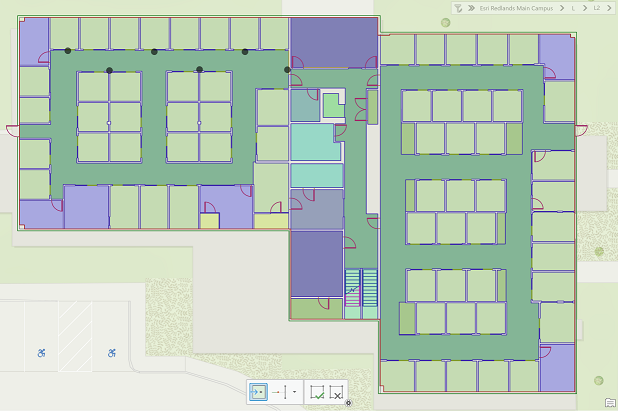
Щелкните Сохранить в группе Управление изменениями, чтобы сохранить изменения.
Используйте фильтр этажей, чтобы выбрать следующий уровень, где вы хотите запланировать размещение маячков, и повторите шаги с 3 по 10, чтобы создать план размещения маячков.