Создание карты с поддержкой IPS
Доступно для организации ArcGIS, имеющей лицензию на дополнительный модуль ArcGIS IPS.
Чтобы включить для карты поддержку IPS, можно связать ее с существующим Сервисом данных позиционирования внутри помещения, опубликованном в вашей организации ArcGIS. Это позволяет использовать карту с ArcGIS IPS для позиционирования в процессе маршрутизации и включает замыкание индикатора местоположения к путям прохода на карте во время навигации внутри помещений.
Для настройки карты с поддержкой IPS выполните следующие действия:
Запустите ArcGIS Pro.
Откройте существующую карту Indoors или создайте новую карту.
Примечание:
Для карт, содержащих несколько этажей, рассмотрите возможность настройки сведений об этажах для улучшения пользовательского интерфейса.
На панели Содержание щелкните карту правой кнопкой мыши и выберите Свойства.
Появится диалоговое окно Свойства карты.
Щелкните Позиционирование Indoor в боковой части диалогового окна.
Вкладка Позиционирование Indoor доступна только пользователем с лицензией IPS.
Щелкните Задать источник данных в меню Источник данных.
Появится диалоговое окно Выбрать один или несколько элементов с подтипами.
На активном портале просмотрите доступные элементы сервисов данных позиционирования внутри помещений и выберите тот, который содержит данные позиционирования для карты.
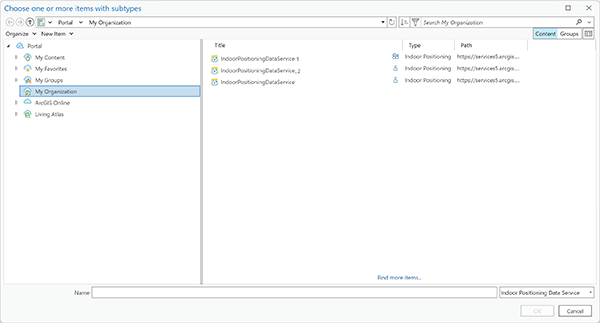
Нажмите OK.
Сервис данных позиционирования внутри помещения теперь связан с картой. Раздел Конфигурация Позиционирования внутри помещений включен и может быть использован для настройки карты с поддержкой IPS.
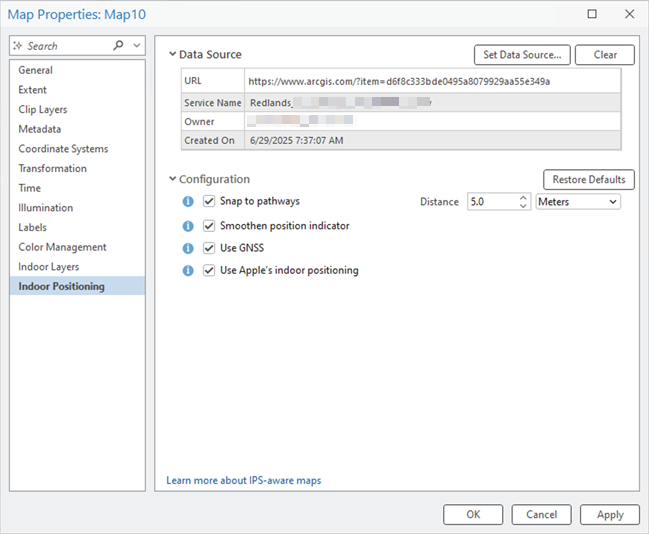
Примечание:
Если вы хотите отключить поддержку IPS на карте, щелкните Очистить, чтобы удалить выбранный сервис позиционирования внутри помещений.
Щелкните Применить, чтобы применить изменения, а затем ОК, чтобы закрыть диалоговое окно Свойства карты.
Сохраните карту.
Примечание:
Если вы обновляете имеющуюся веб-карту, щелкните Сохранить веб-карту на вкладке Общий доступ, чтобы обновить свойства веб-карты. Чтобы измененные свойства карты позиционирования внутри помещений были применены, необходимо перезапустить все приложения, использующие веб-карту.
Источник данных позиционирования внутри помещения сохранится на карте и останется, когда карта публикуется или упаковывается.