Настройка карт с поддержкой IPS
Доступно для организации ArcGIS, имеющей лицензию на дополнительный модуль ArcGIS IPS.
После настройки карты, как поддерживающей IPS, можно дополнительно настроить следующие параметры позиционирования внутри помещений в окне Свойства карты, в зависимости от ваших потребностей:
|
Имя |
Описание |
Параметр по умолчанию |
|---|---|---|
|
Замкнуть на пути |
При включении индикатор положения пользователя замыкается на линейные объекты пути, настроенные для ArcGIS IPS и находящиеся в пределах заданного расстояния. Примечание:Чтобы замыкание путей работало, убедитесь, что карта с поддержкой IPS содержит слой Pathways с объектами путей, зарезервированными для использования при позиционировании внутри помещений. |
Вкл. |
|
Расстояние |
Максимальное допустимое расстояние, в пределах которого активируется замыкание пути. Для замыкания может быть настроен диапазон от 1 до 10 метров (от 3,2 до 32,0 футов). |
5 метров |
|
Использовать GNSS |
При включении он позволяет пользователю получать положения на основе GNSS, находясь на открытом воздухе. Примечание:Для плавного переключения от позиционирования внутри помещений к GNSS-позиционированию включите в карту с поддержкой IPS слой Переходы с объектами перехода входа и выхода. |
Вкл. |
|
Использование позиционирования внутри помещений от Apple |
При включении позволяет пользователю получать положения внутри помещений на основе данных Apple о позиционировании внутри помещений, если эта функция доступна и пользователь использует устройство iOS. |
Вкл. |
Настройка параметров позиционирования внутри помещений
Для настройки карты с поддержкой IPS выполните следующие шаги:
Запустите ArcGIS Pro.
Откройте карту с поддержкой IPS.
На панели Содержание щелкните карту правой кнопкой мыши и выберите Свойства.
Появится диалоговое окно Свойства карты.
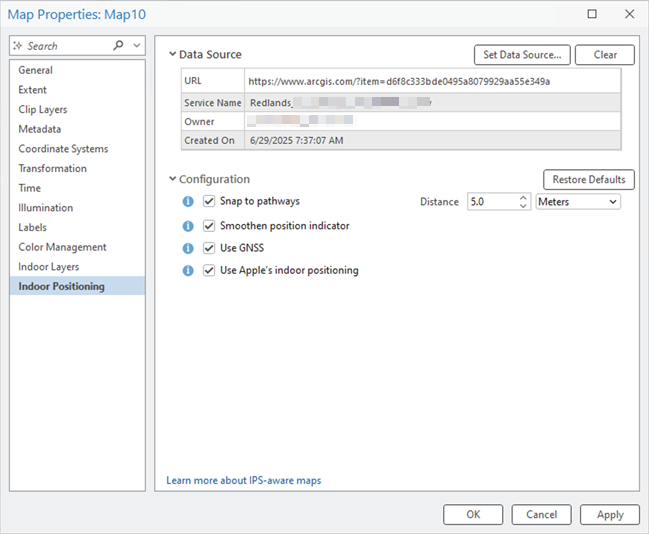
Щелкните Позиционирование Indoor в списке боковых вкладок.
Проверьте, что для карты настроен Источник данных, это указывает, что карта поддерживает IPS.
Примечание:
Раздел Позиционирование внутри помещения > Настройки активируется после того, как вы укажете для карты Источник данных позиционирования внутри помещений.
Установите флажки в разделе Настройки в соответствии с вашими потребностями и вариантами использования.
Подсказка:
Чтобы восстановить параметры конфигурации по умолчанию, щелкните Восстановить по умолчанию.
Щелкните Применить, чтобы применить изменения, и OK, чтобы закрыть диалоговое окно Свойств карты.
Сохраните карту.
Настройки Позиционирование внутри помещения > Конфигурация сохранены в карте и остаются, когда к ней предоставляется общий доступ в организации ArcGIS.
Примечание:
Если вы обновляете имеющуюся веб-карту, щелкните Сохранить веб-карту на вкладке Общий доступ, чтобы обновить свойства веб-карты. Чтобы измененные свойства карты позиционирования внутри помещений были применены, необходимо перезапустить все приложения, использующие веб-карту.
Настройте переходы для позиционирования в помещении на позиционирование GNSS
При настройке карты с поддержкой IPS на использование GNSS для внешних переходов рекомендуется включать в карту переходы входа и выхода. Это обеспечивает более плавное переключение между позиционированием в помещении и позиционированием GNSS. Объекты входа/выхода должны храниться в классе объектов Transitions, соответствующем Информационной модели ArcGIS Indoors.
Перед определением объектов входа или выхода проверьте, что в домен кодированных значений, используемый в поле TRANSITION_TYPE класса объектов Transitions, включено следующее специфичное для IPS значение:
Описание — Вход / Выход (Entrance / Exit)
**Значение ** — 1000
Примечание:
Домен может быть дополнен автоматически при использовании инструмента Создать модель данных IPS с включенной опцией Настроить модель Indoor для IPS. Или домен можно также дополнить вручную.
Чтобы создать объекты входа и выхода, выполните следующие шаги:
Откройте проект ArcGIS Pro, который содержит ваши данные поэтажного плана.
Добавьте класс объектов Transitions на карту.
На вкладке Редактирование в группе Объекты щелкните Создать
 .
.Откроется панель Создать объекты со списком шаблонов объектов, заданных для активной карты.
На панели Создать объекты щелкните шаблон объектов Transitions.
Шаблон Transitions развернется, откроется палитра инструментов.
В шаблоне Transitions щелкните Открыть панель активного шаблона
 .
.Откроется палитра инструментов и таблица атрибутов объектов для шаблона Transitions.
В атрибутивной таблице задайте следующие значения полей:
|
Поле |
Значение |
|---|---|
|
Тип перехода |
Вход / Выход |
|
Вертикальный порядок до |
Вертикальный порядок этажа, на котором расположен вход или выход |
|
Вертикальный порядок от |
Вертикальный порядок этажа, на котором расположен вход или выход |
|
Facility ID |
ID здания, в котором расположен вход или выход |
На панели Создать объекты щелкните Линия
 , чтобы создать линейный объект.
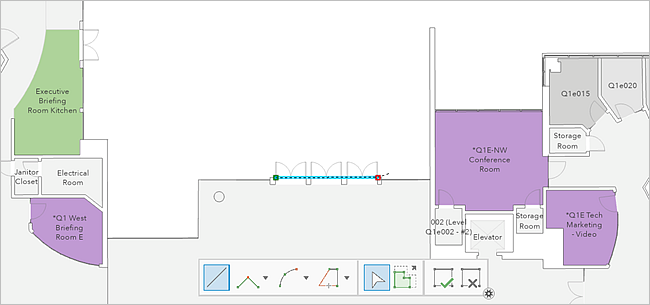
Щелкните одну сторону входа или выхода, чтобы начать создание объекта.
Создайте конечную точку линии на другой стороне входа или выхода.
Примечание:
Допустимые линии входа и выхода должны состоять точно из двух вершин.
Добавьте больше объектов входа и выхода, если необходимо.
Сохраните изменения.
Примечание:
Если вы запустите инструмент Построить сеть в рабочей области Indoors после создания объектов для входов и выходов, инструмент отобразит предупреждение для объекта входа и выхода. Это предупреждение не влияет на маршрутизируемую сеть.
Настройка путей для замыкания на них
При настройке карты с поддержкой IPS для использования привязки к пути необходимо убедиться, что карта содержит элементы путей, предназначенные для использования при позиционировании внутри помещений. Пути IPS должны храниться в классе объектов, соответствующем Классу объектов Pathways в информационной модели ArcGIS Indoors.
Перед определением путей IPS проверьте, что класс объектов Pathways содержит следующие поля со следующими свойствами:
Имя поля — IPS
Псевдоним — IPS
Тип данных: Long
Разрешить NULL — включено (отмечено)
Домен — DOM_BOOLEAN
По умолчанию — Н/Д (оставьте пустым)
Длина — используйте значение по умолчанию
Примечание:
Поле IPS может быть создано автоматически при использовании инструмента Создать модель данных IPS с включенной опцией Настроить модель Indoor для IPS. Или поле можно также создать вручную.
Для замыкания будут использоваться только пути, где значение поля IPSзадано как True. Если карта с поддержкой IPS настроена на использование замыкания путей, индикатор местоположения пользователя будет замыкаться на ближайший путь IPS в пределах настроенного расстояния замыкания пути.
Если ваши пути созданы при помощи инструментов ArcGIS Indoors, вы можете выбрать пути для замыкания путей, и установить для их полей IPS значение True.
Или выполните следующие действия, чтобы вручную создать пути IPS:
Откройте проект ArcGIS Pro, который содержит ваши данные поэтажного плана.
Добавьте класс объектов Pathways на карту.
На вкладке Редактирование в группе Объекты щелкните Создать
.Откроется панель Создать объекты со списком шаблонов объектов, заданных для активной карты.
На панели Создать объекты щелкните шаблон объектов Pathways.
Шаблон Pathways развернется, откроется палитра инструментов.
В шаблоне Pathways щелкните Активный шаблон
.Откроется палитра инструментов и таблица атрибутов объектов для шаблона Pathways.
В атрибутивной таблице задайте следующие значения полей:
|
Поле |
Значение |
|---|---|
|
Facility ID |
ID помещения объекта здания, в котором расположены пути |
|
Vertical Order |
Вертикальный порядок этажа, на котором расположен объект пути. |
|
IPS |
True |
На панели Создать объекты щелкните Линия
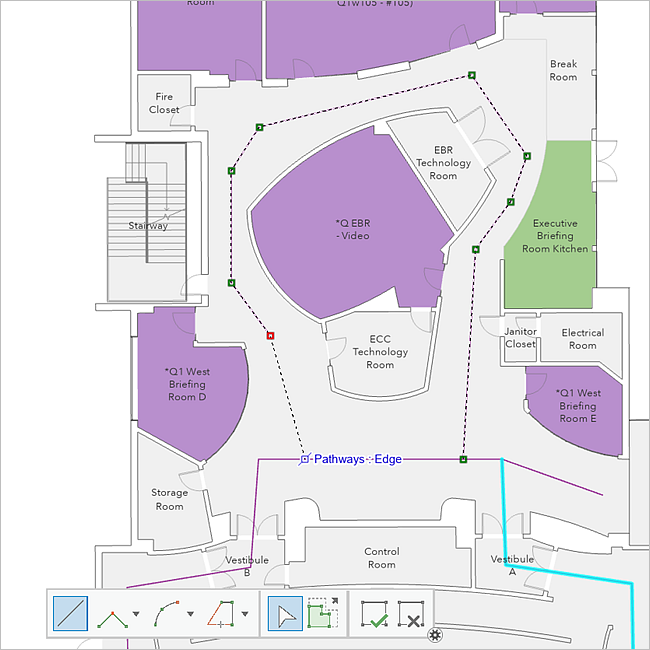
, чтобы создать линейный объект.Нарисуйте линию вдоль проходимых зон, предназначенных для позиционирования внутри помещений, как показано в примере ниже.
Примечание:
При создании путей проверьте, что параллельные линии расположены на большем расстоянии друг от друга, чем заданное Расстояние замыкания пути. Дополнительно рекомендуется создавать только один путь в коридоре или холле, размещенный по центру, чтобы оптимизировать работу пользователя.
Добавьте больше путей, если необходимо.
Примечание:
Если в здании несколько этажей, обязательно создайте пути для всех этажей, где включено позиционирование внутри помещения.
Сохраните изменения.
Элементы пути создаются в классе элементов пути и могут использоваться с привязкой во время навигации внутри помещений с позиционированием внутри помещений.