Импорт изображений из 360-градусного видео
 Доступно для организации ArcGIS, с лицензией дополнительного модуля Indoors.
Вы можете импортировать 360-градусные изображения из равноугольного видеофайла .mp4 в набор данных ориентированных изображений с помощью инструмента Видео 360 в ориентированное изображение. Вы можете включить слои ориентированных изображений с поддержкой этажности в свои карты с поддержкой этажности для поддержки визуализации и навигации по внутренним пространствам помещений в Indoors Viewer и приложениях ArcGIS Indoors Mobile.
Набор данных ориентированных изображений может быть использован для пространственно ориентированных 360-градусных изображений. Ориентированные изображения используют информацию о местоположении и ориентации камеры для отображения точно направленных 360-градусных снимков. Это гарантирует, что вид на север на карте будет связан с видом на север на изображении. Map Viewer и другие вьюеры с возможностью ориентированных изображений могут отображать 360-градусные изображения, хранящиеся в наборе данных ориентированных изображений.
Необходимые условия для захвата данных 360-градусного видео
Успешный захват стабильного равнопрямоугольного видео может включать в себя комбинацию положения устройства, настроек камеры и настроек программного обеспечения, используемых для экспорта видео.
Перед захватом 360-градусного видео для импорта, рассмотрите следующие требования:
Выберите подходящее устройство — используйте 360-градусную камеру, оснащенную двумя или более объективами.
Отрегулируйте настройки камеры — включите стабилизацию камеры, чтобы уменьшить размытость изображения в движении, и отрегулируйте параметры экспозиции в зависимости от условий освещения окружающей среды.
Расположение камеры — держите камеру прямо над оператором. Для камер с двумя объективами типа "рыбий глаз" обратитесь к техническим характеристикам производителя, чтобы выбрать оптимальное положение камеры.
Запланируйте траекторию записи — записывайте вдоль траектории, которая хотя бы один раз повторяет саму себя, и при записи 360-градусного видео передвигайтесь по открытой местности с комфортной скоростью пешехода. Снижайте скорость, проходя через дверные проемы или узкие пространства.
Учитывайте многоэтажные помещения — делайте отдельную видеозапись для каждого этажа, чтобы уменьшить размер видеофайла.
Стабилизировать запись — захваченное видео должно обеспечивать стабильный просмотр, чтобы горизонт оставался ровным, а центр видео постоянно ориентировался в том же направлении. Информацию о доступных настройках стабилизации для устройства и программного обеспечения для обработки см. в документации поставщика.
Экспорт видео в формат MP4 — после записи используйте программное обеспечение производителя для экспорта отснятого видео в файл
.mp4. Экспортированное видео должно показывать равнопрямоугольное искажение при воспроизведении в стандартном видеоплеере.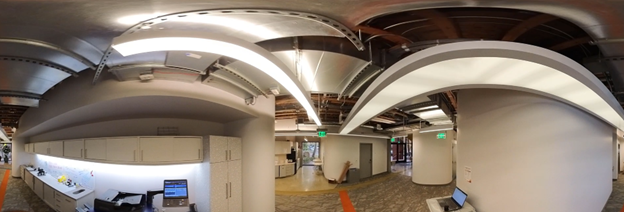
Экспорт изображений из данных 360-градусного видео в набор данных ориентированных изображений
Чтобы экспортировать изображения из формата 360-градусного видео для использования в ArcGIS Indoors, выполните следующие действия:
Запустите ArcGIS Pro.
При необходимости выполните вход в свою организацию ArcGIS.
Дополнительно, добавьте класс пространственных объектов Уровни из рабочей области Indoors на карту.
При необходимости создайте набор данных ориентированных изображений, используя инструмент Создать набор данных ориентированных изображений.
Примечание:
Набор данных ориентированных изображений должен поддерживать z-значения и находиться в той же системе координат, что и слой Уровни, если он присутствует на карте.
На вкладке Анализ щелкните Инструменты
 .
.Откроется панель Геообработка.
На панели Геообработка, щелкните вкладку Наборы инструментов.
Разверните Инструменты Indoors и щелкните Видео 360 в ориентированное изображение.
Инструмент Видео 360 в ориентированное изображение откроется на панели Геообработка.
Для параметра Входное видео 360 выберите файл
.mp4, содержащий 360-градусное видео для импорта.По желанию, если выбранное видео 360 сжато по времени, установите параметр Тип захвата видео на подходящий метод сжатия по времени: Скорость (несколько) или Интервал (секунды). По умолчанию этот параметр установлен на в режиме реального времени, что обозначает видео, записанное без сжатия по времени.
В режиме реального времени — видео воспроизводится с обычной скоростью (без сжатия по времени). По умолчанию для параметра установлено В режиме реального времени.
Скорость (несколько) — видео было записано быстрее, чем в реальном времени, что выражено в виде кратного значения. Например, видео со скоростью 2x заставляет движение выглядеть вдвое быстрее, чем обычно.
Интервал (в секундах) — вместо непрерывной видеосъемки камера делала один кадр каждые заданное количество секунд. Например, интервал в 0,5 секунды означает, что камера снимала один кадр каждые полсекунды.
Примечание:
Если вы не уверены, сжато ли видео 360 по времени, сначала проверьте все метаданные, прилагаемые к файлу, такие как файл ReadMe, отчет об экспорте или другая дополнительная документация. Название видеофайла также может содержать индикаторы скорости захвата. Если метаданные отсутствуют, свяжитесь с оператором камеры или поставщиком данных, чтобы подтвердить скорость захвата. Если это невозможно, вы можете сравнить поведение воспроизведения вашего видео с примерами эталонных видеозаписей, записанными на известных уровнях сжатия (то есть 2×, 5× или 15×), чтобы сделать обоснованную оценку. Даже приблизительная оценка может дать полезные результаты.
- Если Тип захвата видео установлен в Скорость (несколько) или Интервал (секунды), установите параметр Скорость захвата видео, чтобы указать значение скорости или интервал. Примеры:
Для видео, записанного на скорости 5x, установите параметр Тип захвата видео на Скорость (несколько), а параметр Скорость захвата видео — на 5.
Для видео, записанного с интервалом в полсекунды, установите параметр Тип захвата видео на Интервал (секунды), а параметр Скорость захвата видео — на 0,5.
Для параметра Целевое ориентированное изображение выберите набор данных целевых ориентированных изображений, который будет заполнен извлеченными объектами-фотографиями.
Целевой набор данных ориентированных изображений должен поддерживать z-значения. Если слой целевых ориентированных изображений опубликован как веб-слой, в нем также должны быть включены вложения.
Для параметра Папка целевых изображений выберите папку назначения, в которую изображения будут извлекаться из файла
.mp4.Поддерживаются папки на локальных и сетевых дисках.
Можно также задать значение параметра Контрольная точка 1:
Проиграйте видео в плеере и поставьте его на паузу, когда камера достигнет определенного места на карте, например пересечения коридоров или ориентира.
Подсказка:
Для повышения точности геопривязки выбирайте фрагменты видео, отстоящие как минимум на 5 секунд от начала или конца сегмента видео в реальном времени. Вы также можете задать расположение камер на противоположных сторонах этажа для повышения точности.
Введите временную метку видео для определенного местоположения в текстовом поле Время видео в формате ЧЧ:ММ:СС.ССС.
Подсказка:
Для более точных результатов используйте видеоплеер, который показывает прошедшее время воспроизведения до миллисекунды.
Щелкните кнопку редактирования
 , чтобы добавить точку на карту в новом слое, представляющем указанное местоположение.
Подсказка:
Если вы ранее создали контрольную точку с помощью этого инструмента, можете выбрать ее в ниспадающем меню рядом с параметром Местоположение камеры. Выбранный слой должен содержать только один объект с контрольной точкой, или в слое должен быть выбран один точечный объект.
Если вы задали значение для параметра Контрольная точка 1, повторите действия для параметра Контрольная точка 2.
В качестве параметра Входные объекты уровней выберите слой уровней в рабочей области Indoors.
Этот инструмент заполняет значение
LEVEL_IDдля извлеченных изображений в слое ориентированных изображений. Подтвердите или задайте новые значения параметров Уровень и Поле этажа:Для параметра Уровень выберите уровень здания, на котором расположены извлеченные изображения.
Для параметра Поле этажа укажите поле в слое ориентированных изображений, куда будут записываться значения
LEVEL_ID.Если указанного поля этажа нет, оно будет создано.
Предоставление этих значений позволяет вам включить поддержку этажности для слоя ориентированных изображений
Для параметра Интервал извлечения укажите значение, задающее интервал времени, с которым вы хотите извлекать изображения из видеоряда. Например, взрослый оператор камеры, идущий со скоростью около 3 миль в час (5 км/ч), пройдёт около 9 футов (3 метра) за две секунды.
Значением по умолчанию является 2 секунд.
Примечание:
Инструмент измеряет время между выходными изображениями в режиме реального времени. Используйте то же значение для сжатого по времени видео, что и для видео в реальном времени.
Для параметров Временная отметка начала и Временная отметка окончания укажите значения, показывающие время начала и окончания сегмента видео, из которого вы хотите извлечь изображения.
По умолчанию инструмент обрабатывает все видео.
По желанию используйте параметр Маскировать нижнюю часть, чтобы затемнить нижнюю часть выходных изображений.
Когда вы указываете значение, этот процент нижней части каждого изображения будет затемнен. Вы можете использовать этот параметр, чтобы скрыть оператора камеры, если камера была расположена над головой. Значение 20 — хорошее начало. При необходимости можно увеличить или уменьшить значение, чтобы замаскировать оператора камеры, при этом сохраняя максимальной видимую часть изображения.
 ^^^ Примеры с параметром **Маскировать нижнюю часть**, установленным на 0, 20 и 25 процентов. Верхний ряд показывает вид с горизонтом, а нижний — вниз сверху оператора камеры для каждого из настроенных значений масок.Щелкните Запустить.
Инструмент создает точечные объекты в наборе данных ориентированных изображений, которые содержат информацию о пути к файлу, указывающую, где хранятся изображения в целевой папке изображений.
Примечание:
Если вы выберете слой с ориентированными изображениями, опубликованный как размещенный сервис объектов, инструмент Видео 360 в ориентированное изображение также импортирует изображения в виде вложений объектов.
Изображения теперь добавляются как объекты в набор данных ориентированных изображений. Вы можете настроить слой ориентированных изображений на поддержку этажности, проверять выходные данные и публиковать их как сервис в картах и приложениях с поддержкой этажности.
Проверка ориентированных изображений
Инструмент Видео 360 в ориентированное изображение использует визуальное одновременное определение местоположения и картографирование (VSLAM) для определения относительного положения выходных объектов. Вы можете использовать вьюер ориентированных изображений для просмотра выходных объектов и внесения любых необходимых корректировок.
Чтобы проверить объекты ориентированных изображений, выполните следующие действия:
Запустите ArcGIS Pro.
Откройте карту Indoor с поддержкой этажей в новом или существующем проекте.
Используйте фильтр этажей, чтобы перейти к этажу, где были захвачены импортированные изображения.
При необходимости добавьте на карту слой ориентированных изображений.
Приблизьтесь к экстенту слоя ориентированных изображений.
Убедитесь, что объекты ориентированных изображений расположены правильно:
Если в каком-то фрагменте видеоматериала отсутствуют элементы или если кажется, что элементы смещены, вы можете попробовать повторно запустить инструмент с измененными настройками извлечения, чтобы обработать поврежденный сегмент видеоматериала.
Если объекты расположены неправильно относительно карты внутренних помещений, вы можете выполнить геопривязку объектов с помощью инструмента Трансформировать объекты или выбрать и переместить объекты с помощью инструментов Переместить, Повернуть и Масштабировать по мере необходимости.
Выберите слой ориентированных изображений на панели Содержание. На вкладке Слой ориентированных изображений ленты щелкните Исследовать изображения.
Откроется панель Вьюер ориентированных изображений.
Щелкните на карте рядом с одним из объектов ориентированного изображения.
360-градусное изображение, связанное с этим объектом, откроется на панели Вьюер ориентированных изображений. На карте рядом с объектом появляется красная пирамида видимости, указывающая на часть изображения, отображающуюся на панели Вьюер ориентированных изображений.
Примечание:
Если красная пирамида не отображается на карте, вы можете включить ее, щелкнув Текущий контур на вкладке Слой ориентированных изображений на ленте.
Выполните панорамирование, чтобы посмотреть в известном направлении, например, вдоль коридора, и увеличьте изображение до предела.
Проверьте правильность значения поля
Camera Headingизображения:Если пирамида видимости показана в направлении, отличном от перспективы изображения, используйте инструмент Измерить угол на вкладке Карта, чтобы определить разницу в углах обзора, а затем используйте инструмент Вычислить поле для редактирования значения поля
Camera Heading.Например, если пирамида направлена на 23 градуса вправо от фактического вида на изображении, вы должны уменьшить значение в поле
Camera Headingна 23, используя выражение!CameraHeading! - 23в инструменте Вычислить поле.
Публикация ориентированных изображений с поддержкой этажей в виде сервиса
Вы можете использовать инструмент Создать сервис из набора данных ориентированных изображений, чтобы опубликовать размещенный сервис объектов из набора данных ориентированных изображений и добавить извлеченные изображения в качестве вложений объектов. Затем вы можете добавить векторный слой ориентированных изображений на карту с поддержкой этажности и визуализировать свои 360-градусные изображения в приложениях, включая Indoors Viewer и Map Viewer.
Чтобы создать размещенный слой ориентированных изображений и опубликовать его на веб-карте с поддержкой этажности, выполните следующие действия:
Запустите ArcGIS Pro.
При необходимости выполните вход в свою организацию ArcGIS.
Добавьте набор данных ориентированных изображений на новую или существующую карту.
На вкладке Анализ щелкните Инструменты
.Откроется панель Геообработка.
На панели Геообработка, щелкните вкладку Наборы инструментов.
Разверните Инструменты ориентированных изображений > Управление и щелкните Создать сервис из набора данных ориентированных изображений.
Инструмент Создать сервис из набора данных ориентированных изображений откроется на панели Геообработка.
Отметьте опцию Добавить изображения как вложения, чтобы прикрепить извлеченные 360-градусные изображения к соответствующим точечным объектам на размещенном векторном слое.
Настройте остальные параметры инструмента по мере необходимости.
Примечание:
Слой контуров не требуется.
Щелкните Запустить.
Данные ориентированных изображений публикуются в виде размещенного слоя объектов с вложениями изображений в качестве сервиса объектов в активной организации ArcGIS.
Добавьте опубликованный слой ориентированных изображений на существующую веб-карту с поддержкой этажей на вкладке Портал панели Каталог или на новую карту с поддержкой этажности.
Настройте слой ориентированных изображений для поддержки этажности.
Сохраните карту, если используете существующую веб-карту, или опубликуйте новую карту в своей организации ArcGIS.
Вы можете открыть веб-карту в Map Viewer и просмотреть 360-градусные изображения с помощью вьюера ориентированных изображений. Вы также можете использовать веб-карту для создания приложений, поддерживающих ориентированные изображения.