Градусные сетки
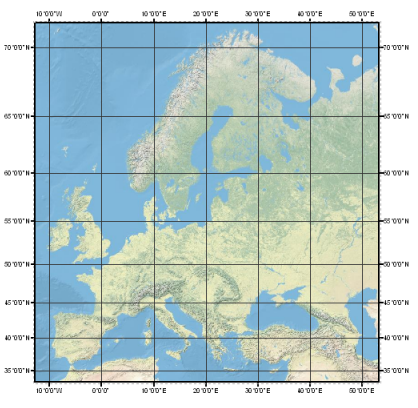
Градусные сетки — это сеть линий на карте, которые очерчивают географические координаты (градусы широты и долготы). Вы можете добавить градусные сетки на карту в любой проекции, так как все местоположения имеют широту и долготу.
Изменение свойств градусной сетки
После того как градусная сетка была добавлена в рамку карты, вы можете изменить ее оформление, изменив ее свойства. Затем ее можно сохранить как стиль, чтобы использовать снова.
Для изменения градусной сетки выполните следующие шаги:
Щелкните правой кнопкой мыши градусную сетку на панели Содержание и выберите Свойства, чтобы открыть панель Элемент.
При необходимости, на панели Элемент, на вкладке Опции
 , задайте следующее:
Имя — изменение имени сетки и того, как она отображается на панели Содержание.
Видимость - включение или выключение отображения сетки в компоновке.
Автоматическая настройка — автоматическое изменение интервалов компонентов градусной сетки в зависимости от масштаба.
Максимальный масштаб
 — выбор максимального масштаба, при котором градусная сетка видна. Если масштаб фрейма карты крупнее этого масштаба, градусная сетка не будет отображаться на компоновке.
Минимальный масштаб
 — выбор минимального масштаба, при котором градусная сетка видна. Если масштаб фрейма карты мельче этого масштаба, градусная сетка не будет отображаться на компоновке.
Сдвиг– указание пользовательского смещения координат долготы и широты для сетки. Эта настройка применяется только к местоположению начальной точки сетки; она не меняет значения координат.
Линия рамки — настройка символа линии рамки, определяющей экстент географических данных карты.
Задать ребра сетки карты - разрешает надписывание на основе ребер. Короткие ребра могут быть объединены в одно более длинное с путем указания параметра Минимальная длина.
Предварительный просмотр ребер и углов – показать, где располагаются указанные ребра и углы во фрейме карты.
Использовать геометрию вырезания карты - уточняет границу сетки для соответствия вырезанию карты вместо фрейма карты. Данная опция доступна, только если карта вырезается.
Дополнительно, нажмите кнопку Меню
 , чтобы изменить способ ввода и отображения координат широты и долготы на панели Элемент.
Доступны следующие опции:
Градусы Минуты Секунды
Десятичные градусы
Градусы с десятичными минутами
При необходимости снимите отметку Показать главные направления, чтобы скрыть главное направление, вместо этого показывая знак минус.
Примечание:
Эти опции координат применяются только к отображению координат на панели Элемент. Чтобы изменить способ отображения координат на градусной сетке, обновите компонент подписи.
Компоненты
Сетки состоят из комбинаций следующих компонентов:
Вы управляете этими компонентами на вкладке Компоненты  панели Элемент.
Примечание:
Из-за динамической природы градусных сеток существуют некоторые ограничения на изменение компонентов. Если вы не можете получить необходимую конфигурацию сетки, изменяя свойства компонентов, рассмотрите возможность преобразования сетки в графику с последующим ее редактированием.
Чтобы добавить компонент, щелкните кнопку Добавить  и выберите его из списка доступных компонентов. Чтобы удалить компонент, выберите его в списке и щелкните Удалить
  . Используйте кнопки со стрелками
 , чтобы переместить выбранные компоненты вверх или вниз в порядке отрисовки.
Выберите компонент в списке Компоненты, чтобы изменить его свойства.
Линии сетки
Линии сетки - это пересекающиеся линии на карте, которые обозначают градусы широты и долготы. По умолчанию, интервалы линий сетки вычисляются в зависимости от масштаба.
Чтобы установить эти интервалы вручную, выполните следующие шаги:
На вкладке Опции
снимите отметку Автоматическая настройка.На вкладке Компоненты
укажите значения интервалов для Долгота и Широта.Отметьте опцию Синхронизировать значения, чтобы синхронизировать значения широты и долготы при изменении одного из значений.
Щелкните Символ, чтобы изменить оформление линий сетки.
Метки
Метки – линейные отметки на ребрах сетки. Вы можете использовать несколько разных стилей меток и интервалов, чтобы нарисовать основные и второстепенные деления на градусной сетке. По умолчанию, интервалы меток вычисляются в зависимости от масштаба.
Чтобы задать интервалы меток вручную, выполните следующие действия:
На вкладке Опции
снимите отметку Автоматическая настройка.На вкладке Компоненты
укажите значения интервалов для Долгота и Широта.Отметьте опцию Синхронизировать значения, чтобы синхронизировать значения широты и долготы меток при изменении одного из значений.
Щелкните Символ, чтобы изменить внешний вид метки. Задайте положение меток относительно фрейма карты, задав значение Отступ.
Отметьте Нарисовать перпендикуляр к ребрам сетки, чтобы нарисовать метки перпендикулярно ребру сетки, а не в соответствии с направлением линии сетки.
Под заголовком Видимость с помощью полей для настройки опций направлений по сторонам света укажите, какие метки должны отображаться.
Важно помнить, что опции направлений по сторонам света указывают направление, в котором проводится линия, а не способ ее подписи. Например, линии, направленные на север или юг подписываются значениями восточной/западной долготы.
Кроме того, на вкладке Опции
отметьте Задать ребра сетки карты, чтобы управлять видимостью по сторонам света для каждого ребра рамки карты.На вкладке Компоненты
установите Ребра на Выбранные.Выберите одно или несколько ребер рамки карты и используйте флажки сторон света, чтобы задать видимость только для этих ребер.
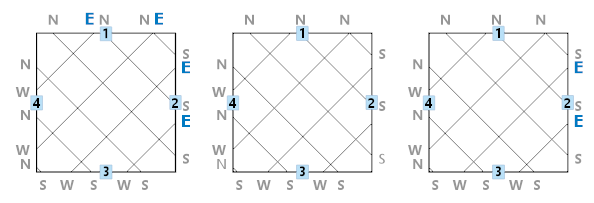
На первом изображении показана сетка со всеми отображаемыми метками. На втором изображении, Восток не включен на всех ребрах. На третьем изображении, Восток не включен только на ребре Edge 1. Отметьте опцию Показать индикаторы видимости ребер, чтобы идентифицировать ребра пронумерованными кнопками.
Выберите ребро, щелкнув эту кнопку или выбрав число на панели.
Надписи
Надписи — это текстовые координаты долготы и широты на ребрах градусных сеток. По умолчанию интервалы надписей рассчитываются на основе масштаба.
Чтобы задать интервалы вручную, выполните следующие действия:
На вкладке Опции
снимите отметку Автоматическая настройка.На вкладке Компоненты
укажите значения интервалов для Долгота и Широта.Отметьте опцию Синхронизировать значения, чтобы синхронизировать значения широты и долготы при изменении одного из значений.
Щелкните Символ, чтобы изменить текстовый символ подписей. Задайте положение подписей относительно фрейма карты, задав значение Отступ.
Текст подписи задается с помощью тегов в поле Формат. Для создания подписей можно использовать отдельные теги или их комбинации. См. Работа с тегами надписей сетки для получения информации об этих тегах, а также примеров.
Щелкните Нарисовать параллельно рёбрам сетки, чтобы подписи шли параллельно линиям сетки.
Если опция отмечена, подписи поворачиваются автоматически, поэтому опция Вертикально недоступна.
Отметьте пункты Вертикально для каждой главной точки, чтобы отображать эти подписи вертикально.
В разделе Видимость используйте опции направлений по сторонам света, чтобы выбрать, какие подписи будут отображаться.
Важно помнить, что опции направлений по сторонам света указывают направление, в котором проводится линия, а не способ ее подписи. Например, линии, направленные на север или юг подписываются значениями восточной/западной долготы.
Кроме того, на вкладке Опции
отметьте Задать ребра сетки карты, чтобы управлять видимостью по сторонам света для каждого ребра рамки карты.На вкладке Компоненты
установите Ребра на Выбранные.Выберите одно или несколько ребер рамки карты и используйте флажки сторон света, чтобы задать видимость только для этих ребер.
На первом изображении показана сетка со всеми отображаемыми надписями. На втором изображении, Восток не включен на всех ребрах. На третьем изображении, Восток не включен только на ребре Edge 1. Отметьте опцию Показать индикаторы видимости ребер, чтобы идентифицировать ребра пронумерованными кнопками.
Выберите ребро, щелкнув эту кнопку или выбрав число на панели.
Угловые надписи
Угловые надписи — это текстовые координаты долготы и широты в вершинах рамки карты. Рамки карты в форме эллипса, круга или лассо имеют одну угловую надпись, потому что у них только одна вершина. Каждая угловая подпись представляет собой точку и содержит две надписи: одна для направления восток-запад, а другая - для направления север-юг.
Примечание:
Если вы отметите Задать ребра сетки карты и измените значение Минимальная длина, чтобы уменьшить или увеличить число ребер или углов, эти изменения отразятся на числе угловых надписей.
Значения интервалов Долгота и Широта определяют эту координату в подписи. По умолчанию интервал установлен на 0,0, что означает, что отображается координата вершины рамки карты. С увеличением этого интервала подписи будут перемещаться на соответствующее расстояние от вершины фрейма карты. У угловых подписей с интервалом больше 0,0, если линии сетки расположены не перпендикулярно или не параллельно границам фрейма, на каждую вершину может приходиться несколько угловых подписей.
Чтобы задать интервалы вручную, выполните следующие действия:
На вкладке Опции
снимите отметку Автоматическая настройка.На вкладке Компоненты
укажите значения интервалов для Долгота и Широта.Отметьте опцию Синхронизировать значения, чтобы синхронизировать значения широты и долготы при изменении одного из значений.
Щелкните Символ, чтобы изменить оформление текста угловой надписи. Задайте положение угловых подписей относительно фрейма карты, задав значение Отступ.
Текст угловой подписи задается с помощью тегов в поле Формат. Для создания подписей можно использовать отдельные теги или их комбинации. См. Работа с тегами надписей сетки для получения описаний тегов, а также примеров.
Угловые подписи можно включить или выключить для каждого угла фрейма карты с помощью элементов управления Видимость углов.
Чтобы увидеть эти углы, установите переключатель Углы в положение Выбранные и отметьте опцию Показать индикаторы видимости ребер.
На каждом углу фрейма карты в компоновке появятся нумерованные кнопки.
Выберите угол, щелкнув одну из этих кнопок или выбрав соответствующий номер из списка на панели.
Чтобы отключить угловую подпись для отдельного угла, переведите переключатель Углы в положение Выбранные, выберите угол, который надо отключить, и снимите отметки Север-Юг и Восток-Запад.
Точки пересечения
Точки перекрестий – это точечные символы, отображающие точки пересечения линий широты и долготы. Вы можете использовать точки пересечения, без линий сетки, для создания на карте сетки точек.
По умолчанию, интервалы точек пересечения вычисляются в зависимости от масштаба.
Чтобы задать интервалы вручную, выполните следующие действия:
На вкладке Опции
снимите отметку Автоматическая настройка.На вкладке Компоненты
укажите значения интервалов для Долгота и Широта.Отметьте опцию Синхронизировать значения, чтобы синхронизировать значения широты и долготы при изменении одного из значений.
Чтобы настроить внешний вид точек перекрестий, нажмите кнопку Символ.
Внутренние надписи
Внутренние надписи — это текстовые координаты долготы и широты внутри градусной сетки, обычно размещаемые поверх линий сетки.
Интервалы, с которыми отображаются внутренние подписи, по умолчанию вычисляются в зависимости от масштаба.
Чтобы задать интервалы вручную, выполните следующие действия:
На вкладке Опции
снимите отметку Автоматическая настройка.На вкладке Компоненты
укажите значения интервалов для Долгота и Широта.Отметьте опцию Синхронизировать значения, чтобы синхронизировать значения широты и долготы при изменении одного из значений.
Чтобы настроить внешний вид текста подписи, нажмите кнопку Символ.
Текст подписи задается с помощью тегов в поле Формат. Для создания подписей можно использовать отдельные теги или их комбинации. См. Работа с тегами надписей сетки для получения описаний тегов, а также примеров.
Для настройки величины пробела (увеличения или уменьшения) между линией сетки и подписью над ней используйте Пробел по X и Пробел по Y.
Используйте опции 1/2
 , 1/3
, 1/3  и 1/4
и 1/4  , чтобы расположить надписи на градусной сетке.
У каждой опции используется свой вариант позиционирования, при котором отображается различное количество подписей.
Внутренние метки
Внутренние метки - это линейные отметки внутри сетки, показывающие интервалы координат. Они могут отображаться поверх линий сетки или вместо них.
Есть два набора интервалов для внутренних меток. Шаг сетки определяет линии широты и долготы, на которых отображаются метки. Интервал меток определяет частоту меток вдоль этих линий. По умолчанию, интервалы меток вычисляются в зависимости от масштаба.
Чтобы задать интервалы вручную, выполните следующие действия:
На вкладке Опции
снимите отметку Автоматическая настройка.На вкладке Компоненты
укажите значения интервалов для Широта и Долгота.Отметьте опцию Синхронизировать значения, чтобы сохранять значения x и y одинаковыми, если изменяется одно из значений.
Щелкните Символ, чтобы изменить внешний вид метки. Задайте положение меток относительно фрейма карты, задав значение Отступ.
Поставьте отметку Показать направление из начальной точки для отображения меток сверху, снизу, слева или справа от линий сетки, в зависимости от направления от начальной точки сетки.
Если опция не отмечена, метки отображаются на линиях сетки.