MGRS-сетка
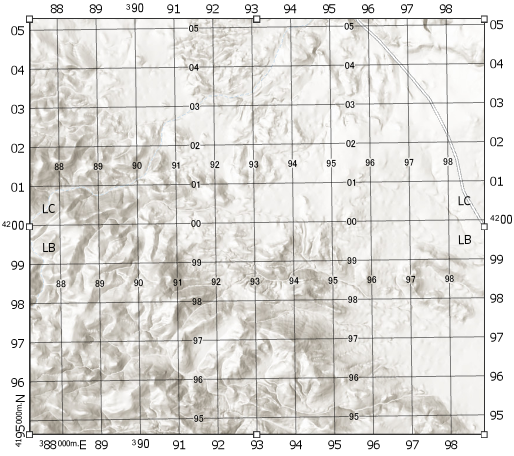
Сетки Military Grid Reference System (MGRS) — это тип координатной сетки. Сетка MGRS показывается в системе координат UTM и может содержать специальную информацию для этой системы, например, надписи 100 000-метровых зон сетки.
Изменение свойств сетки
В системные стили ArcGIS Pro включены два стиля сеток MGRS: один разработан с интервалами линий сетки 1000 метров, а другой — с интервалами 10 000 метров для мелкомасштабных карт. После того как сетка была добавлена во фрейм карты, вы можете изменить ее оформление, изменив ее свойства. Затем ее можно сохранить как стиль, чтобы использовать снова.
Для изменения сетки щелкните на ней правой кнопкой на панели Содержание и нажмите Свойства, чтобы открыть панель Элемент.
На панели Элемент, на вкладке Опции  , можно задать следующее:
Имя — изменение имени сетки, того, как она отображается на панели Содержание.
Видимость - включение или выключение отображения сетки в компоновке.
Максимальный масштаб
 — выберите максимальный масштаб, при котором сетка отображается. Если масштаб фрейма карты крупнее этого масштаба, сетка не будет отображаться на компоновке.
Минимальный масштаб
 — выберите минимальный масштаб, при котором сетка отображается. Если масштаб фрейма карты мельче этого масштаба, сетка не будет отображаться на компоновке.
Автоматическая подстройка – автоматически подстраивает нужные интервалы компонентов сетки в соответствии с масштабом. Сетки MGRS определены для интервалов 1000 и 10 000 метров; установка этой настройки может привести к стилям сетки, отличным от MGRS.
Смещение — укажите пользовательское смещение в единицах системы координат для сетки; установка этой настройки может привести к стилям сетки, отличным от MGRS. Эта настройка применяется только к местоположению начальной точки сетки; она не меняет значения координат.
Система координат – выбирать систему координат для сетки.
Вырезать по границе зоны UTM – удалить координаты, находящиеся за пределами границы зоны UTM; эта опция доступна только при условии, что сетка имеет систему координат UTM.
Примечание:
Сетка связана с одной системой координат. Чтобы создать карту с сеткой, отображающей несколько зон UTM, каждая из которых обрезана по границе зоны UTM, необходимо создать сетку для каждой зоны.
Линия рамки — настройка линейного символа границы, определяющая экстент географических данных карты.
Примечание:
Граница фрейма карты часто совпадает с линией оформления сетки. Чтобы избежать наложения, настройте символы для границы.
Определять ребра сетки карты – позволяет выполнять надписывание на основе каждого ребра. Короткие ребра могут быть объединены в одно длинное с помощью элемента управления Минимальная длина.
Предварительный просмотр ребер и углов – показать, где располагаются указанные ребра и углы во фрейме карты.
Использовать геометрию вырезания карты - уточняет границу сетки для соответствия вырезанию карты вместо фрейма карты. Данная опция доступна, только если карта вырезается.
Компоненты
Сетки составляются из сочетания следующих компонентов:
Примечание:
Компоненты надписи зоны сетки 100 000 м и надписи обозначения зоны сетки недоступны для систем координат, отличных от UTM.
Эти компоненты управляются на вкладке Компоненты  на панели Элемент.
Примечание:
Из-за динамической природы сеток существуют ограничения на изменение компонентов. Если вы не можете достичь желаемой настройки сетки путем изменения свойств компонентов, рассмотрите возможность преобразования сетки в изображение и изменения итогового изображения.
Чтобы добавить компонент, щелкните кнопку Добавить  и выберите его из списка доступных компонентов. Чтобы удалить компонент, выберите его в списке и щелкните Удалить
  . Используйте кнопки со стрелками
 , чтобы переместить выбранные компоненты вверх или вниз в порядке отрисовки.
Выберите компонент в списке Компоненты, чтобы изменить его свойства.
Линии сетки
Линии сетки представляют собой пересекающиеся на карте линии, которые определяют значения x и y в выбранной системе координат. Установите интервалы X и Y, чтобы определить, где рисуются линии сетки. Отметьте опцию Синхронизировать значения, чтобы сохранять значения x и y одинаковыми, если изменяется одно из значений.
Щелкните Символ, чтобы изменить оформление линий сетки.
Метки
Метки – это линейные отметки на ребрах сетки. Несколько меток различных стилей и с различными интервалами могут использоваться для того, чтобы выделить основные и вторичные деления вашей сетки. Установите интервалы X и Y, чтобы определить, где рисуются метки. Отметьте опцию Синхронизировать значения, чтобы сохранять значения x и y для меток одинаковыми, если изменяется одно из значений.
Щелкните кнопку Символ, чтобы изменить внешний вид метки. Задайте положение меток относительно фрейма карты, задав значение Отступ.
Отметьте Нарисовать перпендикуляр к ребрам сетки, чтобы рисовать метки перпендикулярно ребру сетки, а не в соответствии с направлением линий сетки.
Под заголовком Видимость с помощью полей для настройки опций направлений по сторонам света укажите, какие метки должны отображаться. Важно помнить, что опции направлений по сторонам света указывают направление, в котором проводится линия, а не способ ее подписи. Например, линии, направленные на север или юг подписываются значениями восточной/западной долготы.
Кроме того, на вкладке Опции отметьте пункт Задать ребра сетки карты, чтобы управлять видимостью по сторонам света на каждом ребре рамки карты. На вкладке Компоненты установите Ребра в значение Выбранные. Выберите одно или несколько ребер фрейма карты и используйте флажки сторон света, чтобы задать видимость только для этих ребер.
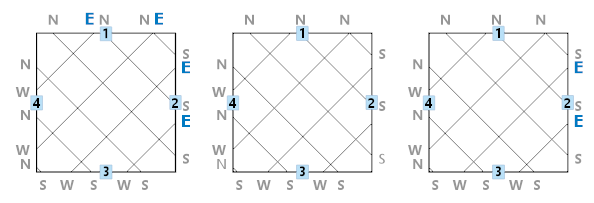
Отметьте опцию Показать индикаторы видимости ребер, чтобы идентифицировать ребра пронумерованными кнопками. Выберите ребро, щелкнув эту кнопку или выбрав число на панели.
Надписи
Надписи — это текстовые x- и y-координаты на ребрах сеток. Установите интервалы X и Y, чтобы определить, где рисуются надписи. Отметьте опцию Синхронизировать значения, чтобы сохранять значения x и y одинаковыми, если изменяется одно из значений.
Щелкните Символ, чтобы изменить текстовый символ надписей. Задайте положение подписей относительно фрейма карты, задав значение Отступ.
Текст подписи задается с помощью тегов в поле Формат. Для создания подписей можно использовать отдельные теги и их комбинации. См. Работа с тегами надписей сетки для получения описаний тегов вместе с примерами.
Щелкните Нарисовать параллельно рёбрам сетки, чтобы подписи шли параллельно линиям сетки. Если опция отмечена, подписи поворачиваются автоматически, поэтому опция Вертикально отключена.
Отметьте отметку Вертикально для каждой главной точки, чтобы отображать эти надписи вертикально.
В разделе Видимость используйте опции направлений по сторонам света, чтобы выбрать, какие подписи будут отображаться. Важно помнить, что опции направлений по сторонам света указывают направление, в котором проводится линия, а не способ ее подписи. Например, линии, направленные на север или юг подписываются значениями восточной/западной долготы.
Кроме того, на вкладке Опции отметьте Задать ребра сетки карты, чтобы управлять видимостью по сторонам света для каждого ребра рамки карты. На вкладке Компоненты установите Ребра в значение Выбранные. Выберите одно или несколько ребер фрейма карты и используйте флажки сторон света, чтобы задать видимость только для этих ребер.
Отметьте опцию Показать индикаторы видимости ребер, чтобы идентифицировать ребра пронумерованными кнопками. Выберите ребро, щелкнув эту кнопку или выбрав число на панели.
Угловые надписи
Угловые надписи — это текстовые координаты в вершинах фрейма карты. Фреймы карты в форме эллипса, круга или лассо имеют только одну угловую надпись. Каждая угловая подпись представляет собой точку и содержит две надписи: одна для направления восток-запад, а другая - для направления север-юг.
Примечание:
Если вы отметите Задать ребра сетки карты и измените значение Минимальная длина, чтобы уменьшить или увеличить количество ребер или углов, эти изменения отразятся на количестве угловых подписей.
Интервалы X и Y определяют координату в подписи. По умолчанию интервал установлен на 0,0, что означает, что отображается координата угла фрейма карты. Увеличение интервала помогает разместить подписи со сдвигом от угла на заданное значение. У угловых подписей с интервалом больше 0,0, если линии сетки расположены не перпендикулярно или параллельно границам фрейма, можно увидеть несколько угловых подписей у одной вершины. Отметьте опцию Синхронизировать значения, чтобы сохранять значения x и y одинаковыми, если изменяется одно из значений.
Чтобы изменить оформление текста угловой надписи, щелкните Символ. Задайте положение угловых подписей относительно фрейма карты, задав значение Отступ.
Текст угловой подписи задается с помощью тегов в поле Формат. Для создания подписей можно использовать отдельные теги и их комбинации. См. Работа с тегами надписей сетки для получения описаний тегов, вместе с примерами.
Угловые подписи можно включить или выключить для каждого углу рамки карты с помощью элементов управления Видимость углов. Чтобы увидеть углы, переключите кнопку Углы на Выбранные и отметьте Показать индикаторы видимости ребра. На каждом углу фрейма карты в компоновке появятся нумерованные кнопки. Выберите угол, щелкнув одну из этих кнопок или выбрав соответствующий номер из списка на панели.
Чтобы отключить угловую подпись для одного угла, сдвиньте кнопку переключателя Углы на Выбранные. Выберите угол для отключения и снимите обе отметки Север-Юг и Восток-Запад.
Надписи зоны сетки 100 000 м
Подписи зон 100,000m сетки представляют собой двухбуквенные разделители для каждого квадрата с длиной стороны 100,000 метров в зоне UTM.
Размещение подписей управляется элементом Позиционирование. Можно разместить подписи в Углах каждого 100 000-метрового квадрата, либо в , Центре квадрата, соответственно, задав опции Угол и Центр. Центр - координаты будут показаны в любом экстенте карты. Углы - подписи будут показаны только в том случае, если 100,000-метровый квадрат попадает в экстент карты.
Чтобы изменить оформление надписей, щелкните Символ.
Точки пересечения
Точки пересечения – это точечные символы, показывающие, где пересекаются координатные линии. Вы можете использовать точки пересечения, без линий сетки, для создания на карте сетки точек.
Установите интервалы X и Y, чтобы определить, где рисуются точки пересечения. Отметьте опцию Синхронизировать значения, чтобы сохранять значения x и y одинаковыми, если изменяется одно из значений.
Чтобы изменить оформление точек пересечения, щелкните Символ.
Внутренние надписи
Внутренние подписи являются текстовым вариантом координат внутри сетки и обычно размещаются поверх линий сетки.
Установите интервалы X и Y, чтобы определить, где рисуются внутренние надписи. Отметьте опцию Синхронизировать значения, чтобы сохранять значения x и y одинаковыми, если изменяется одно из значений.
Чтобы изменить оформление текста надписи, щелкните Символ.
Текст подписи задается с помощью тегов в поле Формат. Для создания подписей можно использовать отдельные теги и их комбинации. См. Работа с тегами надписей сетки для получения описаний тегов, вместе с примерами.
Опции Промежуток по X and Промежуток по Y задают пространство между линией сетки и подписью, которая рисуется сверху. Его можно увеличить или уменьшить.
Существует три опции того, где надписи отображаются на сетке: 1/2  , 1/3
, 1/3  и 1/4
и 1/4  . У каждой опции используется свой вариант позиционирования, при котором отображается различное количество подписей.
Внутренние метки
Внутренние метки - это линейные отметки внутри сетки, показывающие интервалы координат. Они могут быть отображены поверх линий сетки или вместо них.
Есть два набора интервалов для внутренних меток. Опция Интервал сетки определяет линии координат, на которых рисуются метки. Опция Интервал метки задает частоту прорисовки меток вдоль этих линий. По умолчанию, интервалы меток вычисляются в зависимости от масштаба. Чтобы задать интервалы вручную, на вкладке Опции снимите отметку Автоматическая настройка. На вкладке Компоненты введите интервалы X и Y. Отметьте опцию Синхронизировать значения, чтобы сохранять значения x и y одинаковыми, если изменяется одно из значений.
Щелкните Символ, чтобы изменить внешний вид метки. Задайте положение меток относительно фрейма карты, задав значение Отступ.
Поставьте отметку Показать направление из начальной точки для отображения меток сверху, снизу, слева или справа от линий сетки, исходя из направления от начальной точки сетки. Если эта опция не отмечена, метки отрисовываются по линии сетки.
Надписи обозначения зоны сетки
Подписи обозначений зон сетки являются комбинациями букв и цифр, уникальными для каждой зоны UTM. Они могут отображаться на вертикальных или горизонтальных границах зон сетки.
Текст, окружающий подписи обозначений зон сетки, задается с использованием текстового поля Формат. Тег <dyn type="gridzonedesignator"/> указывает обозначение зоны сетки и добавляется по умолчанию. Статический текст может быть добавлен до или после тега, для настройки способа отображения обозначения зоны сетки.
Чтобы изменить оформление текста обозначения зоны сетки, щелкните Символ.
Задайте, сколько надписей будет отрисовано, и их позиции, используя группы Вертикальные и Горизонтальные. Подписи обозначений зон сетки могут отображаться на вертикальных границах UTM сверху, по центру и внизу сетки. В случае горизонтальных границ UTM, они отображаются слева, справа и в центре сетки. Установите отметки рядом с каждым вариантом размещения, чтобы задать количество отображаемых подписей и их расположение. Эти положения относятся только к самой сетке, не к зоне UTM. Если зона UTM видна в экстенте карты, подписи могут отображаться в любых этих положениях. Используйте параметры Сдвиг по X и Сдвиг по Y, чтобы задать расстояние от границ до подписей.