Продление маршрута
 Доступно с лицензией Location Referencing.
Продление маршрута в ArcGIS Pipeline Referencing включает добавление длины к началу или концу маршрута. Как и в других действиях по редактированию маршрута, центральные линии обеспечивают местоположение и геометрию для продления маршрута.
Объекты центральной линии, которые вы используете для продления маршрутов, могут быть существующими объектами в классе объектов центральных линий, могут быть оцифрованы в класс объектов центральных линий (с использованием аэрофотоснимков, спутниковых изображений или других базовых карт для навигации), скопированы и вставлены из других классов объектов или быть импортированы из файлов САПР или других источников данных, поддерживаемых ArcGIS. Помимо продления маршрута, инструмент Продлить маршрут может обновлять точки калибровки.
Примечание:
Для инженерной сети, если значения Измерение От или Измерение До продлеваемого участка маршрута имеют результатом точку уравнения, маршрут не продлевается. Маршруты должны быть созданы с помощью инструмента Создать маршрут.
Как показано в примере ниже, в первом случае, маршрут содержит измерения от 0 футов до 10 футов. Геометрическая длина центральной линии, используемой для продления, составляет 10 футов. Когда вы продлеваете маршрут с самого начала, измерения для продленного участка начинаются с 0 футов и заканчиваются на 10 футах.

Если отмечена опция Перекалибровать маршрут по направлению движения, исходная часть маршрута перекалибруется, а продленный маршрут получит измерение от 0 футов до 20 футов.

Если опция Перекалибровать маршрут по направлению движения отключена, измерения для продлеваемого отрезка, который начинается от 0 футов и заканчивается на 10 футах, имеют результатом точку уравнения, то маршрут не продлевается. Маршруты должны быть созданы с помощью инструмента Создать маршрут.
Во втором случае для инженерной сети у маршрута есть измерения от 0 до 10 футов. Геометрическая длина центральной линии, используемой для продления, составляет 10 футов.

Когда вы продлеваете маршрут от конца, если вы задаете измерения для продлеваемого отрезка для начала 5 футов и для конца 15 футов, это приводит к точке уравнения, где встречаются центральная линия и исходный маршрут. В точке уравнения предыдущий сзади пикет 10 футов, а впереди 5 футов. В этом случае маршрут не продлевается. Маршруты должны быть созданы с помощью инструмента Создать маршрут.
При редактировании маршрутов соблюдаются правила калибровки промежутков.
Рабочий процесс продления маршрута
Чтобы продлить маршрут, выполните следующие действия:
Добавьте на карту центральную линию и класс сетевых объектов.
Либо откройте карту, на которой присутствуют центральные линии и класс сетевых объектов.
Примечание:
В модели данных LRS в каждом местоположении может быть только одна центральная линия. Убедитесь, что центральные линии, используемые вами для редактирования, не пересекаются с другими центральными линиями в LRS.
Сети с версиями ветвей, включая любые сети, настроенные с использованием созданным пользователем ID маршрута, должны редактироваться через сервис объектов.
Приблизьтесь к месту, где вы хотите продлить маршрут.
Примечание:
Объекты центральной линии, используемые для продления маршрута, должны существовать в классе пространственных объектов центральной линии перед продлением маршрута.
На вкладке Location Referencing в группе Маршруты щелкните Продлить
 .
.
Появится панель Продлить маршрут с инструментом Выбрать прямоугольником
 , активным по умолчанию.
Вы можете использовать несколько центральных линий, чтобы продлить маршрут.
С помощью курсора прямоугольником выберите одну или несколько центральных линий на карте в местоположении маршрута, который вы хотите продлить.
Вы также можете щелкнуть стрелку ниспадающего списка Выбрать одну или несколько центральных линий, чтобы выбрать один из инструментов выборки: Выбрать полигоном
 , Выбрать лассо
  , Выбрать окружностью
  , Выбрать линией
  или Выбрать трассировкой
  .
.Кроме того, вы можете использовать инструменты интерактивной выборки на вкладке Карта.
Выбранные центральные линии выделяются на карте, и на панели Продлить маршрут появляется кнопка Разрешить выбор одной или нескольких центральных линий
 . Количество Выбранных центральных линий показано над таблицей.
Примечание:
Направление оцифровки определяет направление калибровки, увеличиваясь в направлении оцифровки. Вы можете изменить направление выбранных центральных линий, используя кнопку Перевернуть направление центральных линий
 . Это приводит к изменению направления центральных линий в памяти, и изменение направления непостоянное.
Если центральные линии не касаются маршрута в продленном местоположении, щелкните стрелку ниспадающего списка Местоположение продления и выберите Начало или Окончание.
Вы можете оставить выбранные центральные линии после создания маршрута, отметив опцию Оставить выбранными центральные линии в опциях Location Referencing.
Если центральная линия была создана, как кривая, Pipeline Referencing преобразует кривую в уплотненный полилинейный объект.
Щелкните Разрешить выбор одной или нескольких центральных линий
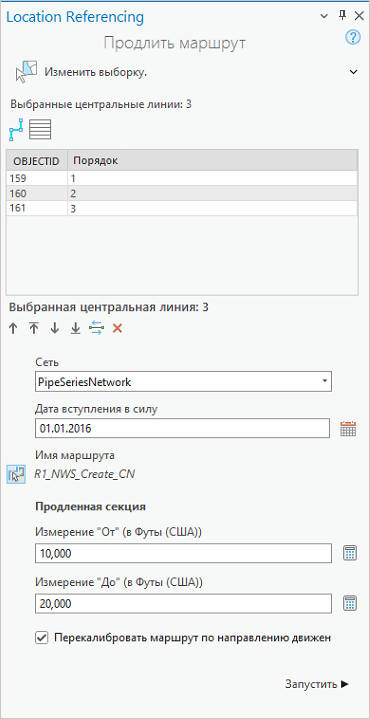
.На панели Продлить маршрут появится таблица с каждой выбранной центральной линией в пронумерованной строке, соответствующей порядку выборки. Выбранные центральные линии нумеруются на карте и выделяются. Количество Выбранных центральных линий показано над таблицей.
Примечание:
Отметка Перекалибровать маршрут по направлению движения появляется только тогда, когда маршрут продлевается в начале инженерной сети. Если эта опция отмечена, измерения по ходу движения продления обновляются.
Можно также выбрать одну или несколько строк в столбце Порядок и воспользоваться кнопками под таблицей, чтобы изменить порядок выбора центральных линий. Можно и перетащить строки для изменения порядка.
Изменения в порядке выборки в таблице также отображаются на карте.
Инструменты, доступные в таблице центральных линий
Инструмент
Имя инструмента
Описание инструмента
Разрешить выбор одной или нескольких центральных линий
Позволяет выбрать центральные линии на карте и отобразить их в таблице в порядке выборки. Используйте кнопки перемещения под таблицей или перетащите строки, чтобы изменить порядок выбранных центральных линий.

Очистить выбранные центральные линии
Очищает выбранные центральные линии и сохраняет выбранные центральные линии. Вы можете сделать выбор после щелчка по этой кнопке или повторно щелкнуть кнопку Разрешить выбор одной или нескольких центральных линий
.
Переместить выбранные центральные линии выше
Перемещает одну или несколько выбранных центральных линий вверх на строку в порядке таблицы.

Переместить выбранные центральные линии наверх
Перемещает одну или несколько центральных линий в верхнюю часть таблицы.

Переместить выбранные центральные линии ниже
Перемещает одну или несколько центральных линий вниз по строке в порядке таблицы.

Переместить выбранные центральные линии вниз
Перемещает одну или несколько центральных линий в нижнюю часть таблицы.
Перевернуть направление центральных линий
Обращает направление выбранных центральных линий. Это приводит к изменению направления центральных линий в памяти, и изменение направления непостоянное.

Удалить выбранные центральные линии
Удаляет выбранную центральную линию из порядка таблицы, но оставляет ее выбранной.
Подсказка:
Чтобы изменить поле отображения в таблице центральных линий, щелкните правой кнопкой класс пространственных объектов центральных линий на панели Содержание и выберите Свойства в контекстном меню. Щелкните вкладку Отобразить в диалоговом окне Свойства слоя, и щелкните стрелку ниспадающего списка Поле отображения, чтобы изменить его значение. На предыдущем изображении поле отображения
OBJECTID.Выберите Сеть, в которой вы хотите продлить маршрут.
Примечание:
Чтобы редактировать с помощью сервисов объектов, сеть LRS должна быть опубликована с возможностью Системы линейных координат и Управление версиями.
Щелкните Выбрать маршрут на карте
 , чтобы выбрать маршрут для продления.
Примечание:
После щелчка по кнопке Выбрать маршрут на карте
, вы можете навести курсор на маршруты, чтобы увидеть маршрут и измерение в местоположении курсора.Если в редактируемом местоположении существует только один применимый маршрут, щелкните, чтобы выбрать его. Если применимо несколько маршрутов, щелкните , чтобы выбрать один из применимых маршрутов в диалоговом окне Выбрать маршрут.
Вы можете задать опции масштабирования карты для отображения маршрута и информации об измерениях в опциях Location Referencing.
Подсказка:
Вы не можете продлить маршрут, чтобы заполнить промежуток между маршрутами.
Щелкните Календарь
 и выберите дату начала.
Либо введите дату в текстовое окно Дата вступления в силу.
Дважды щелкните пустое текстовое окно Дата вступления в силу, чтобы ввести сегодняшнюю дату.
Убедитесь, что автоматически заполненное значение Измерение От отображается в Продленной секции так, как ожидалось.
Если маршрут продлевается в конце, предлагаемое значение Измерение От совпадает со значением Измерение До исходного маршрута.
Если маршрут продлевается с самого начала, предлагаемое значение Измерение От равно 0.
Кроме того, вы можете ввести значение Измерение От.
Если вы не знаете стартовую измерение, позвольте Pipeline Refencing предложить его. Для этого щелкните Пересчитать измерение От
 . Это значение рассчитывается как разница между значением Измерения До и геометрической длиной центральной линии.
Примечание:
Для инженерной сети измерения могут быть введены как значения пикетов в формате 00+00.00 или 00+00.000.
Убедитесь, что автоматически заполненное значение Измерение До отображается в Продленной секции так, как ожидалось.
Примечание:
Z-значения учитываются при расчете геометрической длины центральных линий.
Узнайте, каким образом центральные линии и маршруты поддерживают z-значения
Если маршрут продлевается в конце, предлагаемое значение Измерение До равно предложенному значению Измерение От плюс геометрическая длина центральной линии.
Если маршрут продлевается с самого начала, предлагаемое значение Измерение До равно предложенному значению Измерение От плюс геометрическая длина центральной линии.
Кроме того, вы можете ввести значение Измерение До по вашему выбору.
Если вы не знаете конечное измерение, позвольте Pipeline Referencing предложить его. Для этого щелкните Пересчитать измерение До
. Это значение рассчитывается как сумма значения Измерения От и геометрической длины центральной линии.Щелкните Запустить.
Маршрут продлен. Исходный маршрут удаляется, и его поле
To Dateзаполняется значением Даты вступления в силу. Создаётся новый продленный маршрут, полеFrom Dateкоторого заполняется значением даты вступления в силу, аTo Dateполе — значением null.Примечание:
Если изменение маршрута приведет к появлению одного или нескольких реальных промежутков на маршруте, появится запрос, предупреждающий вас перед запуском инструмента. Если вы не планируете создавать маршрут с промежутком, щелкните Нет.
Если в редактируемом маршруте уже есть один или несколько реальных промежутков, и при редактировании не было введено никаких дополнительных реальных промежутков, запрос не появляется.
Вы можете отключить это предупреждение, сняв отметку Предупреждать перед редактированием маршрута, которое может привести к появлению физических разрывов, в параметрах Location Referencing.
Если появляется сообщение о получении блокировок или согласовании, предотвращение конфликтов включено. После выбора маршрута инструмент попытается снять блокировку маршрута, если блокировка маршрута получена активным пользователем в другой версии, а значение свойства статуса снятия блокировка равно Да.
Продление маршрута в наборе данных инженерной сети
После настройки инженерной сети для использования с LRS с помощью инструмента Настроить классы объектов инженерной сети продлите маршруты выполнив предыдущие шаги.
У центральных линий, используемых для продления маршрута, могут быть значения измерений, заполненные перед редактированием маршрута. У совпадающих точек объектов центральных линий должны быть одинаковые измерения.
Примечание:
Если измерения не предоставляются используемым классом объектов центральной линии, инструменты редактирования маршрута LRS предоставляют начальные и конечные измерения на маршруте.
В следующем примере МаршрутX может быть продлен в начале с помощью центральных линий CL1 и CL2, если их измерения начала и окончания совпадают. Калибровочные точки создаются на концах осевых линий, когда RouteX продлевается.

В следующем примере МаршрутX не может быть продлен в начале с помощью центральных линий CL1 и CL2, потому что начальные и конечные измерения CL2 и CL3 не совпадают.

В следующем примере RouteX не может быть продлен в начале с помощью центральных линий CL1 и CL2. Хотя смежные точки центральных линий совпадают, порядок их выборки (за CL2 следует CL1) приводит к тому, что продлеваемый отрезок RouteX не будет непрерывным.

В следующем примере RouteX не может быть продлен в начале с помощью центральных линий CL1 и CL2. Хотя смежные точки центральных линий совпадают, измерения начала и окончания CL2 одинаковы (19), что приводит к тому, что продлеваемый отрезок RouteX не будет непрерывным.

В следующем примере RouteX не может быть продлен в начале с помощью центральных линий CL1 и CL2. Хотя смежные точки центральных линий совпадают, направление CL2 противоположно направлению этого маршрута.
