Создать поэтажный план из облака точек (Инструменты Indoors)
Краткая информация
Создает класс полилинейных объектов, содержащий 2D полилинейные объекты, созданные из входных данных облака точек. Результаты работы этого инструмента могут быть уточнены и использованы в качестве входных данных при заполнении рабочей области Indoors данными, для облегчения создания карт и сцен с поддержкой этажей.
Использование
Этот инструмент принимает файл LAS в качестве входных данных и создает 2D полилинейные объекты, представляющие собой вертикально вытянутую архитектуру, например стены, двери и колонны. Используйте этот инструмент как часть более крупного рабочего процесса для создания поэтажного плана из облака точек.
Вы можете уточнить выходной класс полилинейных объектов, созданный этим инструментом, для использования в качестве входных данных для инструмента Импорт объектов в набор данных Indoor.
Инструмент использует указанную систему координат при обработке координат облака точек и при создании выходных линейных объектов. Если для входного облака точек определена система координат, параметр Система координат будет установлен на эту систему координат по умолчанию. Если у входного облака точек нет системы координат, используйте параметр Система координат для указания проецируемой (не географической) системы координат, подходящей для места сканирования. Вертикальная система координации рекомендуется, но не обязательна; z-значения могут быть относительно земли, уровня моря или любого другого значения.
Если во входном облаке точек определена неверная система координат, ее можно изменить в свойствах слоя входного облака точек.
Если в облаке точек используется локальная система координат, можно использовать инструменты Переместить, Повернуть и Масштабировать на панели Изменить объекты, чтобы изменить положение созданных полилиний по мере необходимости.
За один запуск инструмент обрабатывает один уровень (этаж) одного здания. Если входные данные облака точек охватывают несколько зданий или уровней, используйте следующие параметры Границы обработки, чтобы ограничить область обработки:
Используйте параметр Диапазоны Z, чтобы ограничить обработку одним уровнем или поднабором высот на уровне.
Используйте параметр Экстент, чтобы ограничить обработку одним зданием или поднабором зданий. Параметр Экстент имеет приоритет над параметром среды Экстент.
Чтобы улучшить качество выходных данных, используйте параметр Диапазоны Z, чтобы ограничить обработку диапазоном z-значений, исключая большую часть мебели, креплений, осветительных приборов и других объектов, не ограничивающих комнату.
Примечание:
При использовании этого инструмента с одним диапазоном z-значений не указывайте значение параметра Диапазоны Z и вместо этого установите фильтр Диапазон высот LAS. Это может значительно снизить время работы инструмента.
Изучите данные облака точек на локальной сцене, чтобы определить оптимальный диапазон z-значений. На следующем рисунке показано, как диапазон обработки по оси Z в 1–2 метра позволяет избежать задевания мебели и потолочных светильников:
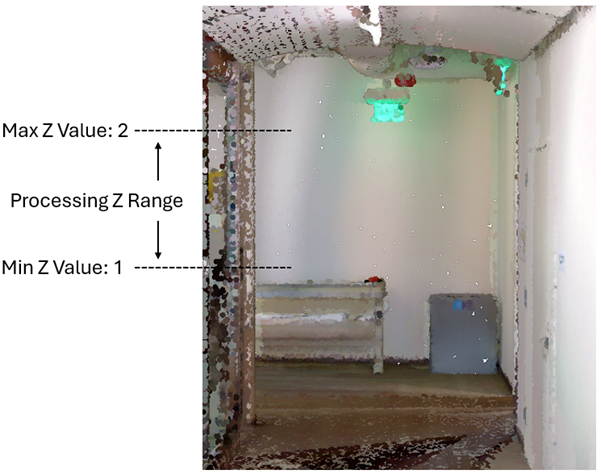
Минимальное z-значение, равное 1, и максимальное z-значение, равное 2, установлены таким образом, чтобы избежать захвата мебели и потолочных светильников в помещении. Используйте параметр Упростить линии, чтобы объединить и выпрямить созданные выходные полилинии, закрыть небольшие пробелы и уменьшить количество вершин. Если этот параметр включен, алгоритм сжатия полилиний используется для нормализации созданных полилиний перед удалением избыточных вершин, которые не являются необходимыми для сохранения эффективных площадей, и алгоритм компьютерного зрения используется для определения углов для разделения полилиний на архитектурные детали.
Используйте параметр Короткий допуск объектов, чтобы удалить короткие полилинейные объекты из данных. Объекты, длина которых меньше или равна указанному допуску, будут удалены, если они не находятся в пределах 0,05 метра (2 дюймов) от других объектов. Используйте нулевое значение, чтобы избежать удаления коротких объектов, что может быть полезно для визуализации положения стен в разреженных данных облака точек.
Необязательный параметр Выходной растр может предоставить контекст при редактировании выходных полилиний. Этот параметр поддерживает форматы растровых файлов
.tifи.png, растр базы геоданных или растр в виртуальной рабочей области.Этот инструмент может использовать поле классификации
KeyPointвходного облака точек. Если это так, то инструмент восстановит исходные значения полей после запуска инструмента.
Параметры
| Подпись | Объяснение | Тип данных |
|---|---|---|
|
Входное облако точек |
Входной файл LAS или набор данных, содержащий данные облака точек, из которых будут созданы полилинейные объекты. |
LAS Dataset Layer |
|
Выходные линейные объекты |
Класс полилинейных объектов, который будет создан для хранения объектов, сгенерированных на основе данных LAS. Если рабочая область не указана, будет использоваться временная рабочая область. |
Feature Class |
|
Система координат (Дополнительный) |
Система координат входных данных LAS и выходного класса полилинейных объектов. По умолчанию будет использоваться система координат, определенная в данных LAS как для горизонтальной, так и для вертикальной системы координат. |
Spatial Reference |
|
Выходное z-значение (Дополнительный) |
Z-значение, которое будет присвоено сгенерированным полилинейным объектам. Значение по умолчанию равно 0. Вы можете указать значение в метрах или футах. Инструмент автоматически преобразует значение для использования единицы измерения вертикальной системы координат данных. |
Linear Unit |
|
Упростить линии (Дополнительный) |
Указывает, будут ли выходные полилинии упрощены в процессе обработки. Этот параметр использует алгоритм сжатия полилиний для нормализации созданных полилиний перед удалением избыточных вершин, которые не являются необходимыми для сохранения эффективных площадей. Этот параметр также использует алгоритм компьютерного зрения, чтобы разбить полилинии в распознаваемых углах.
|
Boolean |
|
Короткий допуск объектов (Дополнительный) |
Допуск в метрах или международных футах, при котором будут удалены короткие объекты. По умолчанию это 1 метр. Используйте значение 0, чтобы обойти удаление коротких объектов. |
Linear Unit |
|
Диапазоны Z (Дополнительный) |
Один или несколько z-диапазонов входного облака точек. Точки в указанных диапазонах z будут анализироваться при создании выходных полилинейных объектов. Если значение не указано, будет использоваться полный диапазон значений z, присутствующих во входных данных облака точек. Столбцы таблицы значений:
|
Value Table |
|
Экстент (Дополнительный) |
Эстент данных, который будет обработан.
Если координаты заданы вручную, они должны быть числовыми значениями в системе координат активной карты. На карте могут использоваться единицы отображения, отличные от введенных координат. Используйте знак отрицательного значения для координат юга и запада. |
Extent |
|
Выходной растр (Дополнительный) |
Выходной растр будет создан из данных входного облака точек. Поддерживает форматы растра базы геоданных, растра в виртуальной рабочей области и файлы Если значение не указано, выходной растр не будет сохранен и не будет удален после создания полилиний. |
Raster Dataset |
 — Экстент будет основан на активной карте или сцене.
 - Экстент будет основан на прямоугольнике, нарисованном на карте или в сцене.
 — Экстент будет основан на активном слое карты. Выберите доступный слой или воспользуйтесь опцией Экстент данных во всех слоях. У каждого слоя карте есть следующие опции:
 - Экстент всех объектов.
 - используйте экстент выбранных объектов.
 - Экстент отображаемых объектов.
 — Экстент будет основан на наборе данных.
 - Экстент будет основан на пересекающемся экстенте всех входных данных.
 - Экстент будет комбинацией экстентов всех входных данных.
 - Экстент может быть скопирован в буфер обмена и вставлен из него.
 - Копирует координаты экстента и систему координат в буфер обмена.
 — Экстент будет сброшен до значения по умолчанию.
Параметры среды
Экстент, Коэффициент параллельной обработки
Информация о лицензировании
- Basic: Нет
- Standard: Нет
- Advanced: Требуется 3D Analyst и ArcGIS Indoors Pro или ArcGIS Indoors Maps. Также требуется Spatial Analyst или Image Analyst