常见管理问题
以下为您在使用 ArcGIS Enterprise 时可能遇到的问题以及可能的解决方案。 如果未能找到您的特定问题,也可以访问 Esri 技术支持中心网站以搜索相关文章。 以下附加主题包含常见规划问题和常见部署问题。
管理
身份验证
备份
常规
我收到了错误消息无法连接到计算机 '<完全限定计算机名称>' 上的服务器。 此时该计算机上的 ArcGIS Data Store 或 GIS Server 可能未在运行或该计算机不可访问。
验证 ArcGIS Server Administrator Directory 中的时空大数据存储时,我收到了消息服务器计算机返回错误。 已配置节点均不可用。
服务
初始管理员账户的用途是什么? 能否将其降级或删除?
安装 Portal for ArcGIS 并进行配置后,您即可访问组织。 此时,您需要提供最初用于登录和管理组织的新账户的用户名、密码、电子邮件以及身份验证问题和答案。 此账户称为初始管理员账户。
初始管理员账户用户名和密码存储在 Portal for ArcGIS。 初始管理员账户不是操作系统账户,且与 Portal for ArcGIS 账户没有任何关联。 此后,您可以指定其他账户作为管理员、降级初始管理员至权限较低的角色,或者删除初始管理员账户。
在尝试联合 ArcGIS Server 站点与我的组织时,添加 ArcGIS Server 对话框中将显示下述消息:与服务器进行通信时出错。 请检查 URL 和凭据,然后重试。
遇到此错误可能有以下几个原因:
为 ArcGIS Server 站点输入的服务器 URL 或管理员 URL 值不正确或无法访问。 请确认以下内容:
如果 ArcGIS Server 站点包含 ArcGIS Web Adaptor,则服务器 URL 的值是 Web Adaptor 地址,例如,
http://webadaptorhost.example.com/webadaptorname。 如果不存在 Web Adaptor,则服务器 URL 值与管理员 URL 值相同,例如http://gisserver.example.com:6080/arcgis。如果您的组织要求将 HTTPS 用于所有通信,则在 URL 中使用 https。
URL 包括计算机的完全限定域名 (FQDN)。 FQDN 为必填内容。
ArcGIS Server 站点的通信协议已更新为使用 HTTP 和 HTTPS 或仅 HTTPS。
此通信协议与门户的通信协议相匹配。 例如,如果要求门户中的所有通信都使用 HTTPS,则 ArcGIS Server 也应配置为仅使用 HTTPS。 反之,如果门户网站不要求使用 HTTPS,则服务器通信协议应为 HTTP 和 HTTPS。
如果 ArcGIS Server 站点包含 ArcGIS Web Adaptor,则在更新站点通信协议后,必须使用 ArcGIS Server 重新配置 ArcGIS Web Adaptor。
防火墙允许在 ArcGIS Server 和门户之间进行通信。 有关要打开的特定端口的信息,请参阅 ArcGIS Server 使用的端口和 Portal for ArcGIS 使用的端口。
{data-pivot='os-linux'} 在 ArcGIS Server 站点上禁用 Web 层身份验证,而启用匿名访问。 虽然这听起来可能有悖常理,但是必须如此站点才能自由与门户联合并读取门户中的用户和角色。
{data-pivot='os-windows'} 在 ArcGIS Server 站点上禁用诸如集成的 Windows 身份验证 (IWA) 等 Web 层身份验证,而启用匿名访问。 虽然这听起来可能有悖常理,但是必须如此站点才能自由与门户联合并读取门户中的用户和角色。
您输入的用户名或密码不正确:
对于用户名,指定用于初始登录到 ArcGIS Server Manager 和管理服务器的主站点管理员账户的名称。 如果该账户不可用,您必须重新启用它。 不能使用其他账户。
对于密码,提供主站点管理员账户的密码。
有关详细信息,请参阅联合站点。
如果我的门户使用 Windows Active Directory 或 LDAP 账户和组,从 Active Directory 或 LDAP 服务器中删除用户时会发生什么?
如果门户中存在删除的组织特定用户,则下次身份存储刷新时将从所有门户 Active Directory 或 LDAP 组中移除该成员(默认情况下在每天午夜进行)。 然而,该成员并未从门户身份存储中移除。 由于相应的 Active Directory 或 LDAP 账户不再存在,该成员无法登录到门户,但门户管理员必须手动重新分配该成员拥有的所有项目或组并删除账户,才能释放门户许可。
如果我的门户使用 LDAP 组,当在我的 LDAP 服务器中重命名或删除 LDAP 组时,相应门户会发生什么?
如果 LDAP 群组链接到门户群组,将在下一次门户身份存储刷新时(每个成员登录时或在计划的身份存储更新时间)从群组中删除成员。 移除成员后,只有群组所有者或门户管理员可以访问该群组。 门户管理员或群组所有者可以删除群组,或者由门户管理员将门户群组重新分配到其他 LDAP 群组。
我将组织的登录账户配置为仅使用 OpenID Connect 登录账户,并且关闭了成员使用其内置 ArcGIS 账户登录的选项。 如何重新启用此选项?
如果您需要再次通过内置账户提供对门户的访问权限,可以通过执行以下步骤完成操作。
导航至 Portal for ArcGIS 中的以下位置:
/portal/tools/security/。运行 enableArcgisLogins shell 脚本以重新启用使成员使用内置 ArcGIS 账户进行登录的选项。
然后,访问登录页面的成员即可看到使用身份提供者账户登录门户的按钮以及使用 ArcGIS 账户按钮。
如果我的组织使用 Windows Active Directory 或轻量级目录访问协议 (LDAP) 群组,当向我的 Active Directory 或 LDAP 服务器的群组中添加新登录账户时,门户身份存储是否会立即更新?
如果组织特定账户不是组织成员,则将登录账户添加至链接到门户群组的 Active Directory 或 LDAP 群组时,不会自动将账户添加到组织。 作为管理者,您不希望每个添加到 Active Directory 或 LDAP 服务器的登录账户都自动添加到您的组织。
如果您使用 Windows 活动目录群组,已经成为门户成员的嵌套群组中的登录账户也将被添加到链接的门户群组。 如果使用 LDAP 群组,则仅将指定群组中的登录账户添加至门户群组。 例如,如果您指定一个顶级 LDAP 群组,则仅作为现有门户成员的登录账户会添加到门户群组;嵌套群组中的登录账户不包括在内。 或者,您也可以指定一个嵌套群组。 在这种情况下,仅嵌套群组中作为现有门户成员的登录账户会添加到门户群组。
如果我的门户使用 Windows Active Directory 或 LDAP 组,当在 Active Directory 或 LDAP 服务器中重命名或删除 Active Directory 或 LDAP 组时,相应门户会发生什么?
如果 Active Directory 或 LDAP 组已链接到门户群组,将在下一次门户身份存储刷新时(每个成员登录时或在计划的身份存储更新时间)从群组中删除成员。 移除成员后,只有群组所有者或门户管理员可以访问该群组。 门户管理员或群组所有者可以删除群组,或者由门户管理员将门户群组重新分配到其他 Active Directory 或 LDAP 群组。
我将组织的登录账户配置为仅使用 OpenID Connect 登录账户,并且关闭了成员使用其内置 ArcGIS 账户登录的选项。 如何重新启用此选项?
如果您需要再次通过内置账户提供对门户的访问权限,可以通过执行以下步骤完成操作。
导航至 Portal for ArcGIS 中的以下位置:
\ArcGIS\Portal\tools\security\。运行 enableArcgisLogins 批处理文件以重新启用使成员使用内置 ArcGIS 账户进行登录的选项。
然后,访问登录页面的成员即可看到使用身份提供者账户登录门户的按钮以及使用 ArcGIS 账户按钮。
我将组织的登录账户配置为仅使用 SAML 登录账户,并且关闭了成员使用其内置 ArcGIS 账户登录的选项。 如何重新启用此选项?
如果您需要再次通过内置账户提供对门户的访问权限,可以通过执行以下步骤完成操作。
导航至 Portal for ArcGIS 中的以下位置:
/portal/tools/security/。运行 enableArcgisLogins shell 脚本以重新启用使成员使用内置 ArcGIS 账户进行登录的选项。
导航至 Portal for ArcGIS 中的以下位置:
\ArcGIS\Portal\tools\security\。运行 enableArcgisLogins 批处理文件以重新启用使成员使用内置 ArcGIS 账户进行登录的选项。
然后,访问登录页面的成员即可看到使用身份提供者账户登录门户的按钮以及使用 ArcGIS 账户按钮。
我启用了 Windows 作为我的群组身份存储,还启用了基于 SAML 的群组成员资格。 为什么我无法创建基于 SAML 的群组?
您应当仅配置单一身份提供者并避免将 Active Directory 或 LDAP 与 SAML 相集成。
在将门户的安全配置从 Active Directory 或 LDAP 切换到 SAML 后,将在每天夜间将所有 SAML 用户从其基于 SAML 的群组中移除。 发生了什么?
将门户的安全性配置切换到 SAML 时,您必须重启 Portal for ArcGIS 以完全清除 Active Directory 或 LDAP 的先前设置。 将 Portal for ArcGIS 配置为使用 Active Directory 或 LDAP 中的用户和组时,系统将在夜间自动清除和更新每个用户的群组成员资格。 当使用基于 SAML 的群组成员资格时,则不需要进行此群组成员资格刷新。 如果在配置 SAML 时运行了群组成员资格刷新,则 SAML 用户将在每次调用群组刷新时失去群组成员资格。
在 Web 浏览器中加载 Map Viewer 需要很长时间。
如果您的门户使用反向代理服务器或负载均衡器来处理 Internet 请求,请验证反向代理服务器或负载均衡器是否支持 gzip 编码,以及是否配置为允许“接受编码”标头。 此标头允许通过 gzip 编码压缩 HTTP 1.1 响应。 例如,如果允许此标头,则加载 Map Viewer 的请求将向浏览器返回一个大小约为 1.4 MB 的压缩响应。 如果不允许此标头或忽略此标头,则请求将向浏览器返回一个未经压缩的响应,其大小约为 6.8 MB。 如果网络速度很慢,那么在不压缩响应的情况下加载Map Viewer可能需要很长时间。 建议您允许此标头作为反向代理服务器配置的一部分。
新建 Web 地图的缩略图未生成或者无法正确显示。
如果 Web 地图包含使用 HTTPS 的 ArcGIS Server 服务,则可能会遇到此类问题。 如果是这种情况,请检查门户是否配置了 ArcGIS Server 站点的打印实用程序服务。 运行打印服务的计算机可能不信任提供 HTTPS 服务的 ArcGIS Server 站点中的证书颁发机构 (CA) 签名证书。 需要在操作系统级别将每台运行打印服务的计算机配置为信任这些 CA 证书。 请参阅使用新 CA 签名证书启用 HTTPS 以获取如何执行此操作的详细信息。
在将托管要素图层发布到 ArcGIS Enterprise 时,发布者会收到以下消息:无法创建服务:基础 DBMS 错误[错误:无法在只读事务中执行 CREATE TABLE...]。 此外,ArcGIS Data Store 日志文件中显示了以下消息:关系存储的可用磁盘空间小于 1024 MB。 关系存储将置于 READONLY 模式。 增加驱动器上的磁盘空间后,可将关系存储置回 READWRITE 模式。
为防止数据丢失,当运行主要关系存储的计算机的磁盘空间低于特定大小时,主要关系存储将处于只读模式。 默认情况下,该大小为 1024 MB,但您可能已使用 changedbproperties 实用程序将其更改为不同的大小。
一旦主关系存储计算机处于只读模式,便无法发布托管要素图层。 要使关系存储退出只读模式,请向主数据存储计算机添加磁盘空间,运行 changedatastoremode 实用程序将关系存储恢复为读写模式,并运行 updatebackupschedule 实用程序重新建立关系存储的自动备份。
配置新的自定义 SSL 证书后,我的门户无法访问。 如何恢复访问?
如果您错误配置了 SSL 证书,并且无法登录到门户,请执行以下步骤来恢复访问。
备份
\ArcGIS\Portal\framework\runtime\tomcat\conf\server.xml文件。在文本编辑器中打开
ArcGIS\Portal\framework\runtime\tomcat\conf\server.xml。通过搜索
<Connector SSLEnabled="true"字符串以定位 SSL 连接器。将
keyAlias参数的值更改回默认值keyAlias="portal",并保存所做更改。以具有管理权限的成员身份登录 Portal Administrator Directory。
选择安全性 > SSL 证书,然后单击更新。 在下一页,确认更新即可,无需修改任何参数。
门户将自动重启。
当我在门户网站中打开组织 > 设置 > Living Atlas 时,我看到一条错误消息,指示凭据无效或 ArcGIS Online 无法访问。 出现了什么问题,我应如何解决这些问题?
当将门户配置为使用集成 Windows 身份验证时,用户登录将间歇性失败或非常缓慢。 门户日志包含条目:User '<username>' not found in the identity store provider.
按照配置 Portal for ArcGIS 使用的域控制器中的说明操作。
当我在组织中打开组织 > 设置 > Living Atlas 时,我看到一条错误消息,指示凭据无效或 ArcGIS Online 无法访问。 出现了什么问题,我应如何解决这些问题?
门户要求使用有效 ArcGIS Online 凭据来访问订阅者和高级 ArcGIS Living Atlas。 如果门户无法使用您在启用 ArcGIS Living Atlas 订阅者和高级内容时使用的凭据来访问 ArcGIS Online,则门户网站和托管服务器的日志中将返回以下消息之一:
用于访问订阅者和/或高级 Living Atlas 内容的凭据无效。 请使用有效 ArcGIS Online 组织账户凭据更新凭据。- ArcGIS Enterprise 已连接到 ArcGIS Online 组织,并已确定您的现有凭据无效。 确保您的 ArcGIS Online 账户密码未更改并且该账户仍有可用配额(适用于高级内容)。
如果密码已更改,或者您需要提供一个新账户从 ArcGIS Online 访问订阅者和高级 ArcGIS Living Atlas 内容,则需要更新凭据。
无法从此门户访问 ArcGIS Online。 请检查您的防火墙设置或门户代理设置。- ArcGIS Enterprise 无法连接到与您的凭据相关联的 ArcGIS Online 账户。 在大多数情况下,这是由于您的网络上存在阻止与 ArcGIS Online 进行通信的问题。
无法验证用于访问订阅者和/或高级 Living Atlas 内容的凭据,因此,您无法升级内容。 请联系 Esri 技术支持或您的国际分销商。- 已出现一个不常见且无法识别的内部错误。 如果您看到此消息,请联系 Esri 技术支持(美国境内)或您的国际分销商(美国境外)以识别并解决该问题。
门户内容目录大小已增长至几千兆字节。
门户将增量事务日志存储在门户内容目录的子目录中,以便您创建门户的增量备份。 默认位置为 /home/<user>/arcgis/portal/usr/arcgisportal/backup/walarchive。
门户将增量事务日志存储在门户内容目录的子目录中,以便您创建门户的增量备份。 默认位置为 C:\arcgisportal\backups\walarchive。
当您使用 webgisdr 工具创建 full 备份后,不再强制限制初始大小;但是每次运行该工具时,现有的事务日志都会移除。 如果子目录大小超过 5GB,则会记录以下消息:
门户的事务日志占用超过 5 GB 的磁盘空间。 使用 webgisdr 工具运行完整备份以清除这些日志。
默认情况下,备份的事务日志大小不能超过 50 MB。 如果您的环境不支持用于恢复至辅助数据中心的地理性备援,请将 BACKUP_RESTORE_MODE 设置为 backup 而不是 full。
要了解有关 webgisdr 工具的详细信息,请参阅创建 ArcGIS Enterprise 备份。
创建门户备份时,为什么会收到关于丢失项目的错误消息?
当门户的内部数据库中仍然存在某个项目但内容目录中不存在该项目时,将发生此错误。 这是项目删除不完整导致的结果。 通常,删除项目时,将从内部数据库以及内容目录中删除项目。 但是,有时项目无法从内部数据库中成功删除。
在这种情况下,创建备份时,将记录警告错误,指示必须手动删除此项目。 记录错误消息提供的一个或多个 itemID 值。 除非该项目为 Esri 所有,否则您可以按照以下步骤删除该项目。
提示:
您也可以与 Esri 技术支持联系以获取有关这些步骤的帮助。
以管理员身份登录 ArcGIS Portal Directory(Sharing API)(
https://portal.example.com/webadaptor/sharing/rest)。使用
/search端点来搜索 API 中的项目。 对于“搜索文本”参数,使用日志消息中的itemID输入 id:。在搜索结果中,单击用于标识项目所有者的链接。 随即显示所有者的信息页面。
在相关资源下,单击用户内容。
单击日志中的
itemID。 随即显示一条消息,指示内部服务器错误。将
/delete附加到项目端点的 URL。 确认删除操作。对日志消息中显示的每个项目重复步骤 2 - 6。
还原大型门户备份失败,并显示令牌错误。
在 Portal Administrator Director 中,当您尝试使用导入站点操作时,将生成一个将在一小时后过期的令牌。 如果还原操作未在一小时内完成,则导入过程将失败。
如果恢复过程花费的时间超过 1 小时,使用 Sharing API 生成令牌,并指定比默认值长的到期时间。 使用此令牌访问 Portal Administrator Directory:
如果在 web 浏览器中使用目录,则需要将新令牌附加到用于“导入站点”操作的 Administrator Directory URL。
如果要通过脚本调用操作,请需要在此 API 调用中包括新令牌。
当我运行 webgisdr 实用程序创建或还原备份时,它总是无法完成。
有时,QuickEdit 模式会阻止 webgisdr 实用程序运行。
QuickEdit 模式允许您在单击控制台时,在命令提示符控制台中选择文本。 当启用 QuickEdit 后,在命令提示符下运行的任何过程都将暂停,直到您按 Enter 键。
在 Windows Server 2016 或更高版本中,QuickEdit 默认处于启用状态。 当启用 QuickEdit 时,将在控制台窗口标题前附加 Select 一词,如下图红色框所示:
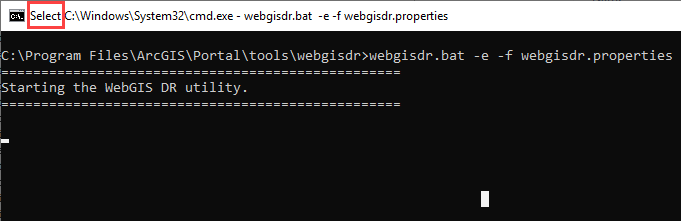
当在启用了 QuickEdit 模式的命令提示符下运行 webgisdr 实用程序时,如果您单击命令提示符控制台,webgisdir 实用程序将暂停或冻结。 当您按 Enter 键时,wegisdr 实用程序将继续运行。 您可以禁用 QuickEdit 模式以消除对 webgisdr 实用程序的干扰。 有关详细信息,请咨询您的 IT 工作人员或参阅 Windows 文档。
如果命令提示符未处于 QuickEdit 模式,请联系 Esri 技术支持。
包含数据存储备份的目录正在消耗大量存储空间。
每个数据存储备份的大小根据数据量及其大小、ArcGIS Data Store 创建备份的频率和保留备份文件的时长而不同。
关于关系存储,您可以安排创建自动备份的频率以及持续的时间。 如果用于存储自动备份的备份目录占用了大量存储空间,则可增加计算机的磁盘空间或修改 ArcGIS Data Store 的备份频率和保留计划。
为其他数据存储类型配置 ArcGIS Data Store 创建的备份文件的位置时,您也可以设置自动备份的频率。 但是,当不再需要这些备份文件时,您需要清除这些文件。 因此,请检查备份文件的使用期限,确定是否可以删除一些文件以释放磁盘空间。 或者,您可以将较旧的文件移动至其他位置,例如备份介质,以释放磁盘空间。
除了定义用于存储 ArcGIS Data Store 创建的自动备份的位置之外,还可以定义其他位置来存储使用 backupdatastore 实用程序创建的备份文件。 当不再需要这些文件时,您需要清理存储在这些其他备份位置中的文件。 如果其他备份位置磁盘空间不足,请检查文件的使用期限,以确定是否可以删除其中一些文件。 或者,将较旧的文件移动至其他位置或备份介质,以释放磁盘空间。
在运行 deletebackup 实用程序时,我收到了错误消息:不允许尝试删除备份 'backup_oneFS'。 您只能删除不需要将来恢复的手动备份。
在您尝试删除需要正确恢复数据存储的备份文件时,系统会返回该消息。 如果在您为数据存储设置的备份保留期间创建了备份文件,则您不能删除该备份。
我在运行 ArcGIS Data Store 实用程序时会收到以下消息:错误:未设置 AGSDATASTORE 变量。
ArcGIS Data Store 安装程序可执行文件和数据存储配置应用程序将 AGSDATASTORE 变量设置到其安装 ArcGIS Data Store 的目录。 如果您通过运行安装程序可执行文件的命令提示符运行 configuredatastore 实用程序,则命令提示符会话将先于变量出现,因此将不会识别到变量已被设置。 类似地,如果在运行数据存储配置应用程序之前打开一个命令提示符,然后尝试在命令提示符下运行任何一个实用程序,您将收到这样的信息:因为命令提示符会话先于变量出现。 要解决这个问题,打开一个新的命令提示符来运行程序。
我收到了错误消息:无法连接到计算机“<完全限定计算机名称>”上的服务器。 此时该计算机上的 ArcGIS Data Store 或 GIS Server 可能未在运行或该计算机不可访问。
您可能会在多种情况下收到该消息,但是,在所有情况下,尝试连接 ArcGIS Data Store 或其注册的 GIS Server 站点均失败。 请确保两者均可连接。 另请确保您尝试连接所在的客户端具有网络连通性。
验证 ArcGIS Server Administrator Directory 中的时空大数据存储时,我收到了消息服务器计算机返回错误。 已配置节点均不可用。
如果您已使用 ArcGIS Server 站点配置了时空大数据存储,并使用 ArcGIS Server Administrator Directory 中的移除功能从此站点中移除计算机,然后尝试将同一时空大数据存储注册到相同或不同的 ArcGIS Server 站点,则将会看到此消息。
移除功能用于从关系存储中移除备用计算机,不应用于取消注册任何其他类型的 ArcGIS Data Store。 使用 unregisterdatastore 实用程序将时空大数据存储从最初注册的 ArcGIS Server 站点中注销。 该操作将从站点中彻底注销该时空大数据存储,您可继续注册到用作 ArcGIS Enterprise 托管服务器的 GIS Server。
运行 ArcGIS Data Store 实用程序时,如何提供包含引号或其他特殊字符的密码?
可以输入包含在双引号 (") 内的文本。 在 Linux 操作系统上,还可以使用单引号 (')。 如果密码或其他文本包含引号,则必须提供转义字符才能指明文本内的引号不是右引号。
例如,如果需要提供的密码为 n0tsew"r@ndom,则包含反斜线 (\) 转义字符,以指明密码中的引号不是右引号。 因此,您需要输入 "n0tsew"r@ndom" 作为密码。
ArcGIS Data Store 的日志文件引用了队列存储。 队列存储是什么?
队列存储是一种系统数据存储,将在与关系存储相同的计算机上自动创建队列存储。 需要支持 webhook。 无需直接配置队列存储或者与其进行交互。 日志文件中有关它们的消息旨在供 Esri 技术支持在必要时使用。
开始创建地图缓存,且该过程用去很长时间。 此创建过程将于何时结束?
创建地图缓存所需的时间取决于所选的比例级别,用于生成缓存的服务器资源的数量,以及所选择的设置(切片格式、存储格式等等)。
最近对地图缓存进行了更新。 客户端应用程序会自动识别出更新后的可用切片吗?
如果您更新了地图缓存的某个区域,则曾经访问过该区域和范围的 ArcGIS Pro 用户必须先清除各自的本地图像缓存,然后才能查看到更新。 作为一名服务器管理员,您必须提醒用户何时可以获取到更新的数据,以便他们及时清除缓存。 请查阅客户端应用程序的帮助系统,以获取有关如何清理本地缓存的说明。
我收到一条错误消息,显示地理处理服务的发布受到限制。 如何解决这一问题?
此错误消息针对错误代码 001862:地理处理服务的发布仅限于管理员。 仅管理员可以发布地理处理服务和部署服务扩展(SOE 或 SOI)。 该限制可由管理员进行更改。 有关详细信息,请参阅更改地理处理服务和服务扩展发布权限。
我想取消当前在我的地理处理服务上运行的异步作业。
服务器管理员可通过一套资源和操作查找、监视和干预地理处理服务正在运行的异步作业。 可通过访问 ArcGIS Server Administrator Directory(URL 格式 https://server:port/arcgis/admin/services/[<folder>]/<serviceName.serviceType>)中的服务页面找到每个异步作业。
在作业页面中,可查询满足特定条件的作业,从队列中清除当前状态为 NEW、SUBMITTED 或 WAITING 的所有作业,以及查看有关服务当前作业的统计数据。
在特定作业的页面中,可取消当前状态为 SUBMITTED 或 EXECUTING 的作业(在系统中保留作业信息),或删除作业(不管当前状态为何),此举将从服务中移除该作业的所有追踪信息并取消该作业(如果适用)。
更新地图文档后停止并再次启动服务,但是未在地图服务中看到更新。
当对服务参考的 GIS 资源做出任何更改时,将需要覆盖该服务,客户端才能看见对 GIS 资源及其源数据做出的更改。
有关如何覆盖服务的说明,请参阅覆盖 Web 图层。
将一个服务添加到 Web 应用程序,但是该服务似乎不可用。
如果 Web 应用程序引用的服务来自远程服务器(托管您的 Web 应用程序的服务器以外的服务器),托管您的 Web 应用程序的服务器应具有从远程服务器上访问该服务的权限。 通常,托管您的 Web 应用程序的服务器是随 ArcGIS Web Adaptor 一同安装的服务器,并且托管您的服务的服务器是 GIS 服务器。 如果这两个服务器位于不同的域中,出于安全考虑,不允许运行该 Web 应用程序的 Web 浏览器插件访问该服务。 要跨 Web 域访问服务,托管服务的 Web 服务器的根目录下必须放置一个客户端访问策略文件。
如果服务器管理员在 ArcGIS Server 站点上启用了安全性,此文件可能需要进行修改使其包含托管您的 Web 应用程序的服务器的域。 有关详细信息,请参阅限制对 ArcGIS Server 的跨域请求。
当尝试发布引用文件共享中的数据的 GIS 资源时,在 ArcGIS Pro 中收到错误消息。
如果 GIS 资源引用的数据位于 Windows 文件共享中,则在发布时可能会在 ArcGIS Pro 中收到以下错误消息:
打包成功,但发布失败。 错误 001369:创建服务失败。
机会锁或 oplocks(这是 Windows 文件锁定功能)可能会导致发生这种问题。 在指定文件共享中启用 oplocks 时,Windows 计算机允许在本地缓存文件。 通常,此计算机是用于发布服务的计算机。 如果第二台计算机需要访问数据,则必须在将文件同步回第二台计算机之前收到 Windows 计算机的 oplocks 中断。 通常,此计算机是要将服务发布到的计算机。 如果 Windows 计算机在发布过程中收到中断,则后续数据同步可能会导致发布失败。
有关机会锁的其他常见问题:
多机站点中的一台或多台计算机可启用配置存储和目录上的锁,以防其他计算机对其进行访问。
由于上述原因导致发布失败
在共享位置访问已注册数据时遇到问题
访问具有 oplocks 的位置中存储的已缓存切片时遇到问题
要解决这些问题,需要为已配置的每个文件共享禁用 oplocks。
有关 oplocks 的详细信息,请参阅 Microsoft 文档中的机会锁。
如果 GIS 资源引用的数据位于 Samba 目录中,则在发布时可能会在 ArcGIS Pro 中收到以下错误消息:
打包成功,但发布失败。 错误 001369:创建服务失败。
机会锁或 oplocks(这是 Windows 文件锁定功能)可能会导致发生这种问题。 在 Samba 目录中启用 oplocks 时,Windows 计算机允许在本地缓存文件。 通常,此计算机是用于发布服务的计算机。 如果第二台计算机需要访问数据,则必须在将文件同步回第二台计算机之前收到 Windows 计算机的 oplocks 中断。 通常,此计算机是要将服务发布到的计算机。 如果 Windows 计算机在发布过程中收到中断,则后续数据同步可能会导致发布失败。
要解决此问题,需要为配置的每个 Samba 目录禁用 oplocks。 为此,请执行以下步骤:
在托管 Samba 的计算机上,打开 smb.conf。
对于配置为通过 Samba 访问的每个目录,添加以下属性:
[folder]
     ...
     oplocks = false
     level2 oplocks = false
     ...
保存 smb.conf。
运行 testparm 命令,验证 Samba 配置文件中存在这些属性。
重新启动 Samba (SMB) 和 NetBIOS (NMB) 服务。
有关 oplocks 的详细信息,请参阅 Samba 配置文档中的文件和记录锁定。
我无法将服务发布到使用认证机构 (CA) 颁发的证书的 ArcGIS Server 站点。
如果通过 CA 颁发的证书启用 HTTPS,证书中定义的 CRL 分布点 (CDP) 必须有效,并能通过计算机或托管 ArcGIS Server 的计算机访问。 如果证书中定义的 CDP 无效或由于网络和/或防火墙设置而无法访问,则 ArcGIS Pro 中的发布将失败,并在 ArcGIS Server 日志中显示以下严重错误消息:
使用 HTTPS 安全时出错,URL = https://gisserver.example.com:6443/arcgis/services,HTTP 状态代码 = 0,状态文本 =(WinInet 错误代码 = 12057)
要解决此问题,可按以下步骤禁用 CDP 验证:
在托管 ArcGIS Server 的每台计算机上,以 ArcGIS Server 账户身份登录。 这是运行 ArcGIS Server 服务的账户。
单击开始 > 控制面板 > 管理工具 > 服务,然后停止 ArcGIS Server 服务。
单击开始 > 控制面板 > Internet 选项。
单击高级选项卡,然后向下滚动至安全部分。
取消选中检查服务器证书吊销选项,然后单击确定。
单击开始 > 注销可注销当前用户。
重新登录计算机,然后启动 ArcGIS Server 服务。
对 ArcGIS Server 站点中的每台计算机重复这些步骤。