创建剖面图
剖面图是可在 ArcGIS Pro 中使用的其中一种图表。 剖面图通常用于显示表面沿一条或多条线的高程变化。 剖面图有助于评估道路的难度或对沿指定路径铺设铁路线的可行性进行评估。 您可以在 ArcGIS Pro 中通过 3D 线要素类、从地图上的表面数字化的 3D 线要素或视线地理处理工具的输出创建剖面图。
注:
查看剖面图时无需 3D Analyst 许可,但创建剖面图时需要 3D Analyst 扩展模块许可。
基于要素类中的 3D 线创建剖面图
要在 ArcGIS Pro 中通过要素类中的 3D 线创建剖面图,请完成以下步骤:
在地图选项卡上,单击添加数据按钮
 。
。在添加数据对话框中浏览至 3D 线要素类的位置,然后单击确定将其添加到地图中。
在内容窗格中选择 3D 线图层。
在图层的上下文数据选项卡上,单击可视化组中的创建图表按钮
 。
。或者,可以右键单击内容窗格中的图层,然后指向创建图表
。单击剖面图
 。
。
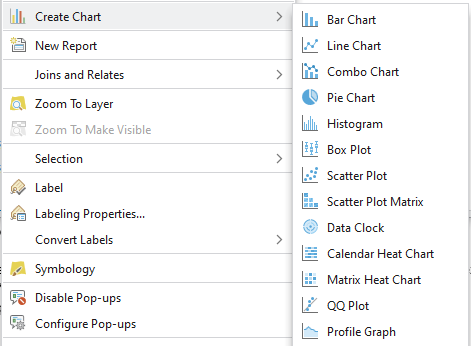
选择图表类型后,会出现以下情况:
随即显图表窗口示,在窗口中会绘制一个剖面图。
随即显示图表属性窗格,您可以在此窗格中定义图表属性。
新图表将会添加到内容窗格源图层下的图表部分。
根据表面的数字化 3D 线创建剖面图
您可以使用地图中的地图注释创建剖面图,方法是以交互方式通过 ArcGIS Pro 中的表面数字化线要素。 地图注释是指可以添加到地图或场景的图形注记。 当您添加了地图注释后,它们会变成地图上的单个空间要素,因此它们将相对于其他地图数据保留在其原始位置。 使用地图注释和表面,您可以添加随附于该表面的新 3D 线。
注:
此工作流程仅适用于地图。
要根据表面的数字化 3D 线创建剖面图,请完成以下步骤:
添加用于数字化 3D 线的表面。
您可以添加任何表面,例如栅格、TIN、terrain 数据集或 LAS 数据集(作为 TIN)。
或者,您通过执行以下操作使用 ArcGIS Living Atlas of the World 中的表面:
在地图选项卡中,单击添加数据下拉箭头,然后单击高程源。
在添加高程源对话框中,从可用门户列表中选择 Living Atlas。
单击 Terrain。
单击确定以添加该表面。
在插入选项卡的图层模板组中,单击线地图注释
已将新的线注释图层添加到内容窗格中。 线注释图层的行为与 ArcGIS Pro 中任何其他图层都相同。 例如,可以像其他任何图层一样更改符号系统。
单击编辑选项卡。
单击模式下拉箭头,然后单击表面按钮
 。
。
用于生成新要素的高程是从表面获取的。
单击创建要素按钮
 ,以打开创建要素窗格。
要设置创建 3D 线时要使用的自动增密,以使其跟随表面,请执行以下操作:
右键单击线工具
 。
。单击属性。
在模板属性对话框上,单击工具。
选中增密线复选框。
设置用于增密新线的采样距离值。
单击确定。
默认情况下,仅在数字化折点的位置上对表面进行采样,而不会捕获折点之间的表面细节。 因此,开启以一定间隔增密非常重要。
通过执行以下操作创建 3D 线:
单击线工具
。在表面上,以交互方式数字化要在剖面图中使用的线条。
线工具
将创建具有多个折点的连续线要素。有关创建线要素的详细信息,请参阅创建折线要素。 另一种创建覆盖在表面上的 3D 线的方法是使用插值 Shape 地理处理工具。
单击保存
 以保存新线要素。
通过执行以下操作创建剖面图:
使用选择工具
 选择新 3D 线。 如果不选择任何线,则图层中的所有线都将在剖面图中绘制。
在内容窗格中单击图层。
在数据选项卡的可视化组中,单击创建图表按钮
。或者,可以右键单击内容窗格中的图层,然后单击创建图表
。
在图表列表中单击剖面图
。
剖面图基于新创建的图层中选定的线绘制,如果没有已选内容,则基于图层中的所有线绘制。
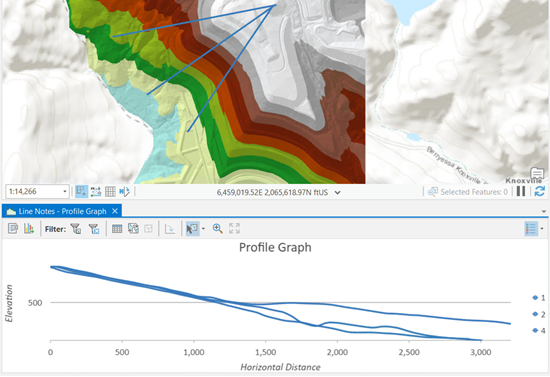
通过“通视分析”工具的输出创建剖面图
通视分析地理处理工具可输出包含 SourceOID、VisCode 和 TarIsVis 字段的 3D 线要素类。
注:
要在绘制通过运行工具生成的 3D 线时显示点和连接线,请确保选中输出图形属性参数。
您可以在 ArcGIS Pro 中通过视线工具的输出创建剖面图。 剖面图中可以显示以下类别的元素:
从观察点到目标点的可见和不可见线
观察点、目标点和可能的障碍点
连接观察点和目标点的虚线
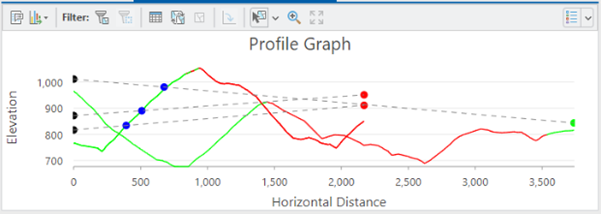
注:
运行通视分析工具时,输入视线要素类可能包含一个用于指定观察点垂直偏移的 OffsetA 字段,以及一个用于指定目标垂直偏移的 OffsetB 字段。 如果输出图表属性,则会在显示点或连接线时考虑这些垂直偏移。
在剖面图上将线链接到一起
要在剖面图中将线链接到一起,请完成以下步骤:
在内容窗格中,选择至少包含一些线要素的图层,这些线要素外观可构成由多条线组成的路径,其间没有间隙或间隙很小。 例如,它们可以是单独的线要素,共同表示道路或河流的中心线。
创建剖面图。
在图表属性窗格数据选项卡上的链接部分中,打开链接。