在地理数据库中创建数据集
您可以通过以下方法在地理数据库中创建、复制或导入数据集:
创建数据集 - 可以在 目录 窗格中创建新的数据集。
复制和粘贴 - 可以复制或移动整个要素数据集、单个要素类或表格。
导入数据集 - 可以从其他位置导入数据集,或者通过转换其他数据格式后将其导入。
导出数据集 - 可以将数据(包括数据子集)导出到其他地理数据库,并可选择更改数据格式。
加载数据 - 将数据加载到现有的表或要素类中。
提取数据 - 可以将数据子集从一个地理数据库提取到另一个地理数据库或
.xml文件。
抢先版本:
对于企业级地理数据库,数据所有者由在 ArcGIS Pro 中创建数据集时使用的数据库连接中的用户确定。 创建或加载数据时,使用最低权限原则并避免使用地理数据库管理员账户。
创建数据集
要在地理数据库中创建数据集,请完成以下步骤:
在 目录 窗格中,找到用于创建新数据集的地理数据库。
对于企业级地理数据库,创建 与数据库的连接 之后,它会在 数据库 下出现。
对于文件或移动地理数据库,它将位于 数据库 或 文件夹 下。
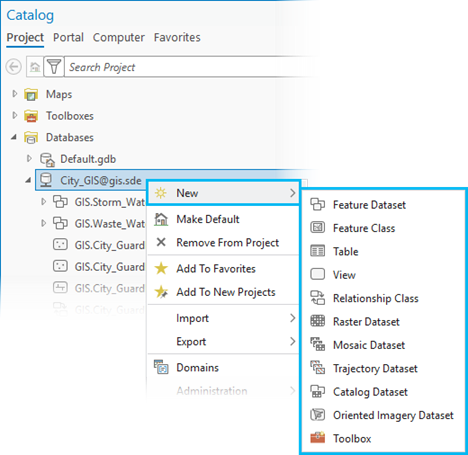
右键单击该地理数据库,将光标悬停在 新建 上,然后单击要创建数据集的特定类型。 根据所选数据集类型,系统将打开对应的向导或地理处理工具。
注:
可创建的 地理数据库数据集类型 取决于要在其中创建数据集的地理数据库的类型(例如文件型、移动型或企业级),数据集存储的位置(例如地理数据库的根目录或要素数据集内),以及启用的扩展模块(如 3D 分析、Network Analyst)。
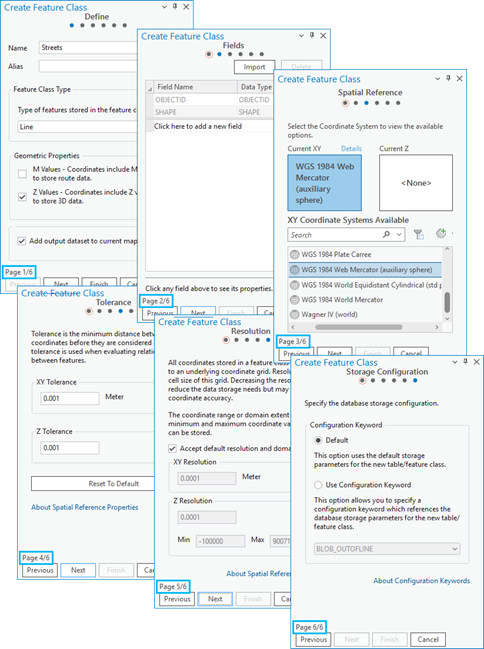
例如,选择 新建 并选择 要素类 时,会启动 创建要素类 向导,引导您完成要素类创建过程。 提供 名称 并指定 要素类类型 参数后,您可以选择单击 完成 ,或继续配置其他六个对话框选项,进一步配置要素类。
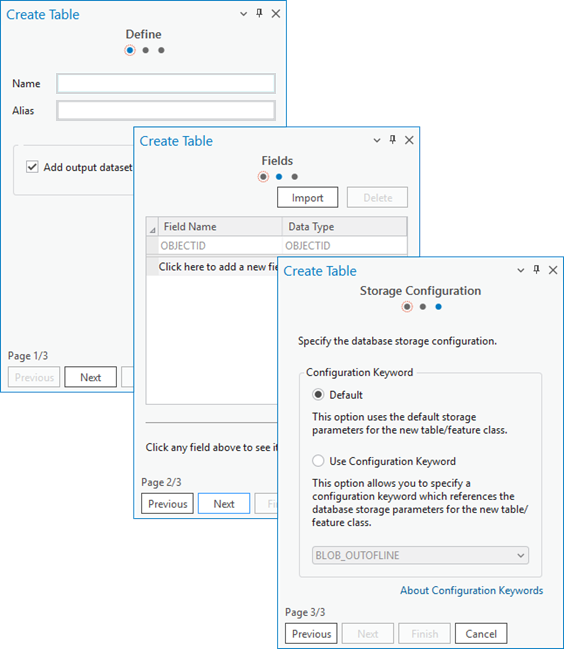
同样,如果选择 新建 并选择 表 ,则会启动 创建表 向导,引导您完成表格创建。 提供 名称 参数后,您可以单击 完成 ,也可以继续配置三个对话框选项,进一步配置表格。
您还可以使用 创建要素类 地理处理工具,在地理数据库中创建要素类。
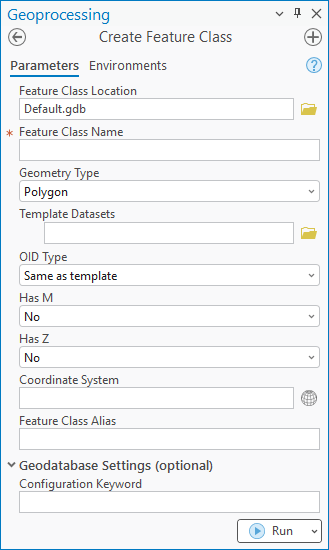
填写工具参数并单击 运行 或 完成 来创建数据集。