从地理数据库提取数据
GIS 数据集中通常会包含远远超出实际需求的数据。 使用从地理数据库提取数据地理处理工具,可以将数据子集从一个地理数据库提取到另一个地理数据库或 .xml 文件。
该工具提供与将数据从一个地理数据库复制到另一个地理数据库类似的功能,并且还支持以下功能:
提取模式和数据或仅提取模式
使用定义查询或选定的要素来指定要提取的数据子集
指定将用于定义要提取区域的要素几何,复制数据子集。
通过设置范围环境复制数据子集
将数据提取到不同的空间参考
将数据提取到不同的空间参考
要将数据提取到不同的空间参考,请完成以下步骤:
使用从地理数据库提取数据地理处理工具仅将数据集的模式提取到在环境的输出坐标系设置中指定的新空间参考。
将模式提取到新空间参考中的地理数据库后,再次运行从地理数据库提取数据工具并使用重用模式参数的重用选项将数据提取到新空间参考。
注:
当输出类型参数设置为 XML 文件时,环境下的输出坐标系设置将被忽略。
要提取的数据集类型
可以使用从地理数据库中提取数据工具提取的数据集类型包括:
注:
有关要素类和表名称长度以及其他大小限制的信息,请参阅定义要素类属性中的总结要素类和表名称规则和限制的表。
支持以下地理数据库行为,并且在使用从地理数据库提取数据工具提取支持的数据集类型后,这些行为将保留在数据上:
确定要提取的数据
在使用从地理数据库提取数据工具之前,必须确定从一个地理数据库提取到另一个地理数据库或 .xml 文件所需的数据。
注:
使用从地理数据库提取数据地理处理工具时,将复制您提取的数据的元数据。
提取所有数据
通过从地理数据库中提取数据工具,可以提取包含在要提取的数据集参数中的图层内的所有数据。
注:
对于非空间表,默认情况下仅提取表模式。 要提取表行,请执行以下操作之一:
要提取单个表的所有行,请创建定义查询。 在查询生成器中,将
1=1设置为 SQL 查询。要提取单个表的行子集,请创建定义查询并设置适当的 SQL 表达式以仅返回所需的行。
要提取所有表的所有行,请使用表的所有记录选项,该选项位于从地理数据库提取数据地理处理工具的高级设置部分中。
创建要提取数据的子集
有时,可能只需要提取数据集中要素的子集。 有多种方法可以指定要提取的数据子集:
使用定义查询
定义查询以 SQL 语法编写,通过过滤从数据集中检索的要素或行来定义要在图层中使用的要素或行的子集。 要提取要素或行的子集,请按照以下步骤首先在 ArcGIS Pro 中为图层创建定义查询。
定义查询将应用于地图中的图层,并且不会与地理数据库中的数据集一起保存。 如果要根据定义查询提取数据子集,请首先为数据应用定义查询。 然后使用从地理数据库提取数据工具以及以下选项之一,添加包含数据子集的数据集。
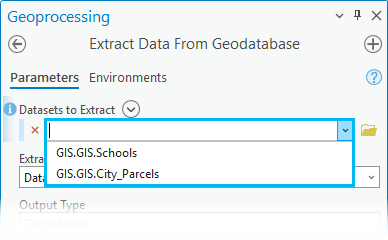
将包含定义查询的图层从地图内容窗格拖至要提取的数据集参数。
从要提取的数据集参数的下拉菜单中选择图层,添加包含要提取的数据子集的数据集。
注:
请勿使用要提取的数据集参数的浏览按钮来添加应用了定义查询的数据集。 如果使用浏览按钮而不是下拉菜单来选择包含数据子集的数据集,则将不会遵循应用于地图中数据集的定义查询,反而会应用默认行为。
使用选择集
通过选择要素可在地图上高亮显示要素子集,以便在随后的数据探索或数据分析中使用。 选择要素后,可以提取各个要素类和表的选择集。 使用从地理数据库提取数据地理处理工具中的要提取的数据集下拉菜单,可确保提取地图中选定的数据集。
指定范围
范围环境设置可用于定义要提取的数据的空间范围。 此设置仅处理并包括指定范围内存在的要素。
注:
即使将输出坐标系环境设置设置为不同的坐标系,也假定您提供的范围位于输入数据的坐标系中。 如果该工具采用了多个输入数据集,则第一个添加的数据集将定义范围的坐标系。
使用几何要素
运行从地理数据库提取数据地理处理工具时,可以利用使用几何要素提取参数指定包含一个或多个要素的图层,与图层中的几何或聚合几何相交的任何数据都将包含在提取的数据中。
从地理数据库提取数据工作流程
要使用从地理数据库提取数据工具从一个地理数据库提取模式信息和数据并将其传输到另一地理数据库,请完成以下步骤:
- 要从地理数据库提取数据,请使用分析选项卡打开从地理数据库提取数据地理处理工具,然后单击地理处理组中的工具。 您还可以在常规工具箱的数据管理工具工具集中搜索或浏览到从地理数据库提取数据工具。
分析选项卡、工具和地理处理下的 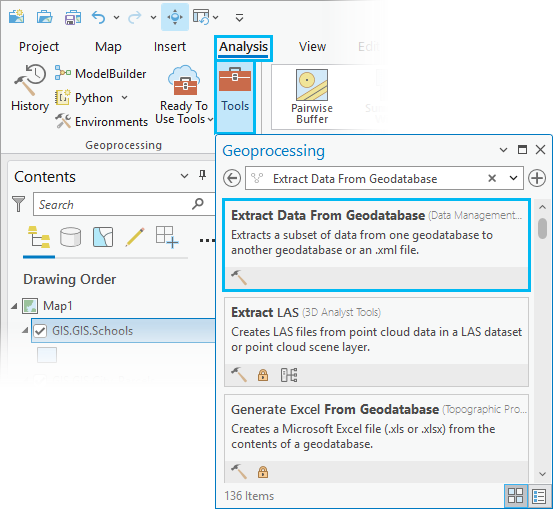 地理数据库工具
从地理数据库提取数据地理处理工具对话框随即打开,并显示默认设置。
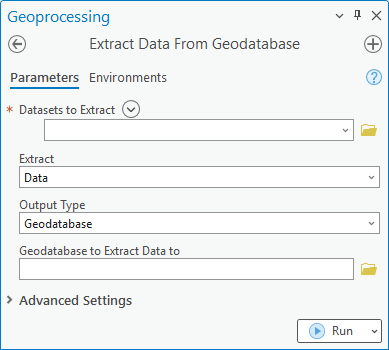
对于要提取的数据集参数,请使用浏览按钮
 选择一个或多个包含要提取数据的数据集。
注:
地图中必须至少存在一个图层才能显示添加多个按钮
 。
。使用要提取的数据集旁边的添加多个
可同时添加多个数据集。如果要根据定义查询提取数据子集,请首先为数据应用定义查询。 然后,可以使用下拉菜单添加包含要提取的数据子集的数据集。 如果使用浏览按钮而不是下拉菜单选择包含一部分数据的数据集,则将不会采用定义查询,并且将应用默认行为。
如果从地图中选择要提取的数据集列表中的某个数据集,并且该数据集包含选定记录,则从地理数据库提取数据工具会将这些选定记录作为子集进行处理。
(可选)从提取参数下拉菜单中选择以下选项之一:
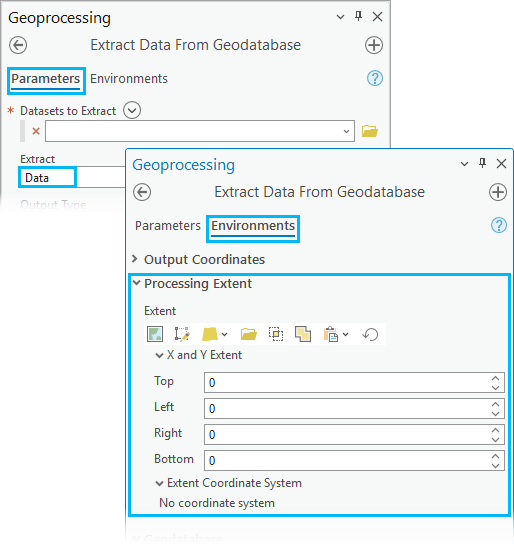
数据 - 将提取模式和行。 这是默认设置。
注:
当提取参数设置为数据时,可以在环境下设置处理范围选项,并且输出坐标系值将被忽略。
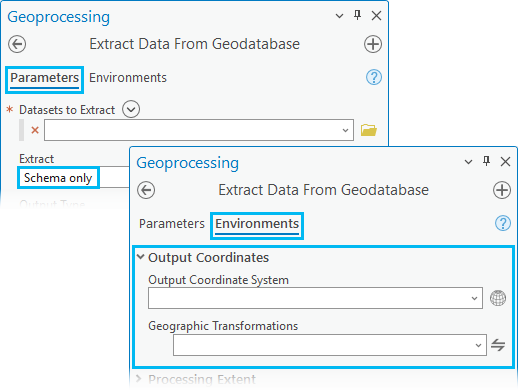
仅模式 - 仅提取模式。
注:
当提取参数设置为仅模式时,您可以在环境选项卡上设置输出坐标系值,而处理范围设置将被忽略。
但是,如果输出类型参数设置为 XML 文件,则不支持更改输出坐标系值。
(可选)从输出类型下拉菜单中选择以下选项之一:
地理数据库 - 将数据提取到现有地理数据库中。 这是默认设置。

如果选择地理数据库(默认设置),请单击要提取数据的地理数据库旁边的浏览按钮
,然后浏览到要将数据提取到的地理数据库。 此地理数据库可以是文件、移动或企业级地理数据库。提示:
如果选择与企业级地理数据库的数据库连接,请确保数据库连接包含具有在数据库中创建数据权限的用户的凭据。
XML 文件 - 数据将被提取到 XML 工作空间文档中。

如果您选择 XML 文件,请单击要将数据提取到的 XML 文件旁边的浏览按钮
,浏览到该位置并提供数据将提取到的 .xml文件的名称。注:
当提取参数设置为仅模式时,输出类型参数设置为 XML 文件时不支持更改输出坐标系参数。
提示:
您稍后可以使用导入 XML 工作空间文档工具将此输出
.xml文件输入到另一个地理数据库中。新建文件地理数据库 - 使用地理数据库位置和地理数据库名称参数指定新文件地理数据库的位置和名称。

如果选择新建文件地理数据库,地理数据库位置和地理数据库名称参数将变为活动状态。 单击地理数据库位置旁边的浏览按钮
,然后浏览到将创建新文件地理数据库的位置。 在地理数据库名称字段下,提供将为提取的数据创建的新文件地理数据库的名称。新建移动地理数据库 - 使用地理数据库位置和地理数据库名称参数指定新移动地理数据库的位置和名称。

如果选择新建移动地理数据库,地理数据库位置和地理数据库名称参数将变为活动状态。 单击地理数据库位置旁边的浏览按钮
,然后浏览到将创建新移动地理数据库的位置。 在地理数据库名称字段下,提供将为提取的数据创建的新移动地理数据库的名称。
单击高级设置展开其他选项,覆盖从地理数据库提取数据工具的默认选项。 如果不更改默认选项,请直接跳至步骤 12 以运行该工具。
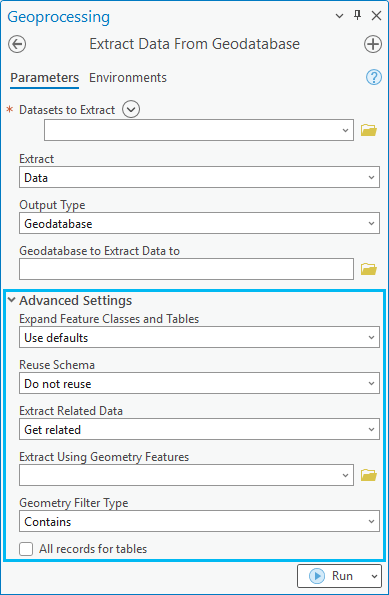
还可以从展开要素类和表下拉菜单中选择以下选项之一,以指定是否添加展开的要素类和表(例如网络、拓扑或关系类中的要素类和表)。
使用默认值 - 将添加与输入数据集中的要素类和表相关的扩展要素类和表。 要素类的默认设置是提取所有与空间过滤器相交的要素。 如果未提供任何空间过滤器,则系统会将所有要素包括在内。 表的默认设置是仅提取模式。 这是默认设置。
仅使用模式添加 - 只为扩展要素类和表添加模式。
所有行 - 将为扩展要素类和表添加所有行。
不添加 - 将不添加扩展要素类和表。
(可选)从重用模式下拉菜单中选择以下选项之一,指定是否重用包含要提取数据的架构的地理数据库。
重用模式可以减少提取数据所需的时间。
不重用 - 将不会重用模式。 这是默认设置。
重用 - 将重用模式。
注:
重用模式参数仅在输出类型参数设置为地理数据库时可用。
仅在输出地理数据库包含您数据集的架构且不包含数据时,才选择重用选项。
(可选)从提取相关数据下拉菜单中选择以下选项之一,以指定是否提取与数据中现有行相关的行,例如,要素 (f1) 位于几何过滤器内部,而来自另一个类的相关要素 (f2) 位于过滤器外部。
如果您选择获取相关数据,在此示例中要素 f2 将包含在提取的数据中。
不获取相关 - 不会提取相关数据。
获取相关 - 提取相关数据。 这是默认设置。
(可选)单击使用几何要素提取参数旁边的浏览按钮
,并浏览至用于定义要提取区域的要素。(可选)从几何过滤类型下拉菜单中选择以下选项之一,以指定使用几何要素提取与输入数据集参数值之间的空间关系,以及如何过滤该关系。
空间关系应用于数据,范围由使用几何要素提取参数中指定的感兴趣区域 (AOI) 定义。
相交 - 将提取与使用几何要素提取参数值中的要素相交的输入数据集参数值中的要素。
包含 - 将提取使用几何要素提取参数值中所选要素包含的输入数据集参数值中的要素。
(可选)使用表的所有记录复选框来指定是否为没有过滤器(例如选择或定义查询)的表提取所有记录或仅提取模式。
将支持具有已应用过滤器的表。
选中 - 所有记录都将提取到地理数据库中。 此选项将覆盖扩展要素类和表参数值。
未选中 - 仅将模式提取到表的地理数据库中。 这是默认设置。
单击运行,提取数据。