加载数据
加载数据是一项常见的数据管理任务,用于合并来自不同来源的数据。 此过程针对地理数据库中的现有数据集进行。
加载数据有两种主要方法。
剪切、复制、粘贴或选择性粘贴
追加数据
两个选项都会产生相似的结果,但每个选项都有不同的工作流程,具体取决于数据源和数据加载方式。
|
工具/工作流程 |
输出 |
注意事项/用例 |
|---|---|---|
|
更新的数据集 |
使用此工作流程可从一个数据集中复制要素并粘贴到同一数据集或另一个数据集中。 |
|
|
更新的数据集 |
使用此工具可以更新现有数据集,例如要素类、表、shapefile、栅格、注记或尺寸要素类。 |
剪切、复制、粘贴或选择性粘贴
通过 复制  、 剪切
、 剪切  和 粘贴
和 粘贴  ,您可以所选要素及其属性复制到剪贴板,并将它们粘贴到与同一工程中地图的相同要素图层。 这些工具在 编辑 功能区选项卡的 剪贴板 组中可用。
要了解有关 复制 、 剪切 和 粘贴 功能的更多信息,请参阅 使用剪贴板复制和粘贴 。
了解有关使用 选择性粘贴 将要素粘贴到不同图层的步骤的详细信息 。 此方法提供了选项来粘贴具有字段映射值的要素。
追加数据
可以访问 追加 地理处理工具,将多个数据集中的新要素或其他数据添加到现有数据集。
要将数据附加到现有数据集,请完成以下步骤:
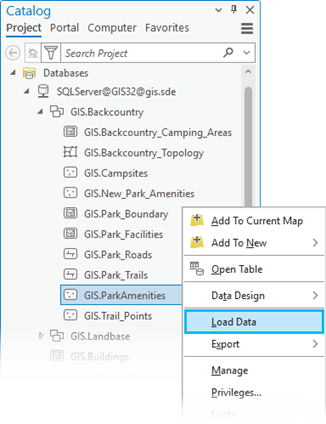
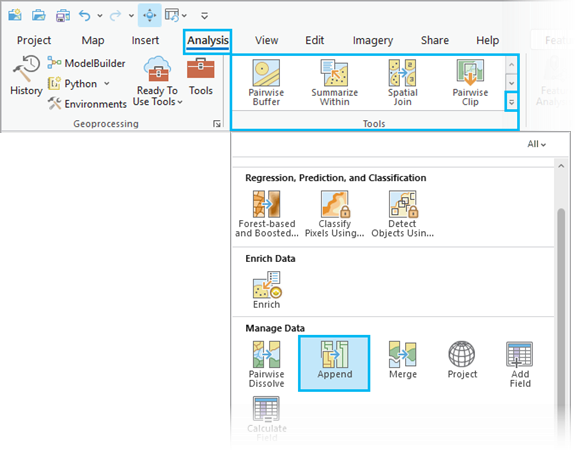
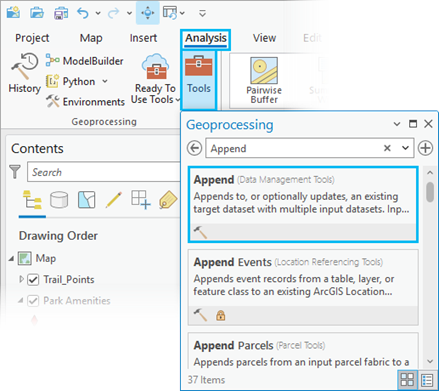
要将数据追加到现有数据集,从多个位置之一(包括 目录 窗格下的快捷菜单)、使用 分析 选项卡或直接从 地理处理 窗格打开 追加 地理处理工具。
目录 窗格 - 右键单击要附加数据的要素类或表,然后选择 加载数据 。
功能区 - 在 内容 窗格中选择图层。 单击 分析 选项卡,然后从 工具 组的下拉菜单中单击 追加 。
功能区 - 单击 分析 选项卡,然后单击 地理处理 组中的 工具 。 在 常规 工具箱的 数据管理工具 工具集中搜索或浏览到 追加 工具。
将显示 追加 地理处理工具对话框,其中包含默认设置。
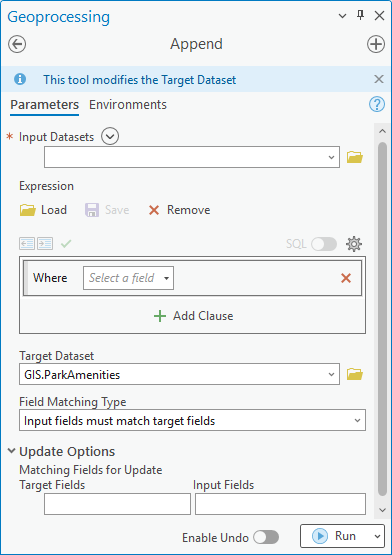
对于 输入数据集 ,使用浏览按钮
 选择一个或多个数据集,这些数据集中包含要追加到目标数据集的数据。
注:
地图中必须至少存在一个图层,才会显示 添加多项 按钮
 。
。可以使用 输入数据集 旁边的 添加多项
以同时添加多个数据集。
或者,加载表达式文件或手动创建您自己的 SQL 查询表达式 以选择数据集记录的子集。
如果已从地图中选择了输入数据集和记录,则 追加 工具会将这些选定的记录作为子集进行处理。
对于 目标数据集 ,使用浏览按钮
选择将附加输入数据集中的数据的现有数据集。或者,对于 字段匹配类型 ,从下拉菜单中指定输入数据集的字段是否必须与要追加数据的目标数据集的字段相匹配。
输入字段必须与目标字段匹配 - 输入数据集方案必须与目标数据集相匹配,才能追加要素。
使用字段映射协调字段差异 - 方案无需匹配。 不会将与目标数据集字段不匹配的输入数据集字段映射到目标数据集,除非在 字段映射 参数 中设置了映射。 目标数据集中未映射到输入数据集字段的字段将包含空值。
如果方案不匹配,则跳过并发出警告 - 输入数据集方案必须与目标数据集方案相匹配,才能追加要素。 如果输入数据集包含的一些字段与目标数据集中的字段不匹配,则输入数据集将被忽略。
单击 更新选项 可展开用于匹配更新字段的附加选项。 如果不需要匹配字段,请跳至步骤 8。
或者,在 更新选项 下,对于 更新的匹配字段 ,设置以下内容:
目标字段 - 从下拉菜单中,从目标数据集中选择一个或多个字段,用于匹配 输入字段 中的字段。
输入字段 - 从下拉菜单中,从输入数据集中选择一个或多个字段,用于匹配 目标字段 中的字段。
单击 运行 以追加数据。
空间参考
除表之外的所有数据集都具有带有坐标系的空间参考,该坐标系定义了如何对其位置进行地理参考。 当追加来自另一个数据集的数据或对另一个数据集的要素使用 剪切 、 复制 和 选择性粘贴 时,追加的数据将投影到目标数据集坐标系中(如果数据不同)。
空间索引
空间索引用于提高空间查询性能。 在将数据复制或追加到现有空间数据集后,无需在数据加载操作之前删除空间索引。 但是,当将大量要素加载到现有要素类时,删除空间索引可提高数据加载操作的性能。 然后可以在添加要素后重新创建空间索引。 在企业级地理数据库中重新构建、重新计算或创建要素类的空间索引是一项非常占用服务器资源的操作。 在大量用户登录到服务器时,不得对大要素类执行此操作。
企业级地理数据库
在企业级地理数据库中加载数据时必须考虑以下方面。
权限
在企业级地理数据库中加载数据时,需要权限。 下表列出了哪些用户权限可以在企业级地理数据库中加载数据:
|
数据用户 |
剪切/复制、粘贴/选择性粘贴 |
追加 |
|---|---|---|
|
数据所有者 |
|
|
|
Editor |
|
|
|
Viewer |

非版本化数据
将数据加载到非版本化数据集中时,加载的数据将作为单个事务提交到数据库,并在下次刷新时立即可供具有读取访问权限的其他用户使用。
传统或分支版本化数据
如果可能,建议在将数据注册为版本化数据之前执行大量数据加载。 但是,质量保证工作流程可能需要将数据加载到特定版本(例如批量导入),在将数据合并到已发布版本以供其他人查看、编辑或分析之前,可以在其中测试和批准数据。
使用 追加 工具加载带有版本化数据集的数据时,请密切注意输入参数的数据源指向哪个版本,因为这将决定将加载数据的版本。
例如, 追加 工具上的 输入数据集 参数有两个用于选择输入数据集的选项。
“浏览”按钮
添加多项 按钮
会在活动地图视图中存在图层时出现。
这两个 输入数据集 参数选项可能引用不同的版本。
将数据加载到版本化要素类或表时,在协调和发布操作完成之前,其他版本中不会看到数据加载。
传统的版本化工作流程可能需要在协调和发布操作后,再加一道压缩地理数据库的工作流程步骤。
以下示例描述了数据加载如何影响版本控制工作流程(传统或分支)。
将数据加载到默认版本。 所有对版本化要素类或表具有读取权限的用户都将看到默认版本中的新数据。
将数据加载到默认版本和子版本中。 如果将数据加载到默认版本中,则只有对要素类或表具有读取权限的用户才能看到默认版本中的新数据。 仅在与默认值协调后,才能在子版本中看到数据。
将数据加载到子版本中。 如果子版本处于公共或受保护状态,则只有对数据具有读取访问权限的用户才能看到子版本中的新数据。 仅在从子版本完成协调和发布后,才能在默认版本中看到数据。
注:
在某些情况下,可能需要刷新才能看到新数据。 要执行版本刷新,单击功能区上的 版本化 选项卡,然后在 地图视图 组中单击 刷新 。