将地图设置为 IPS 感知型
可用于具有 ArcGIS IPS 扩展模块许可的 ArcGIS 组织。
要将地图设置为 IPS 感知型,将其与在 ArcGIS 组织上发布的现有 室内定位数据服务 相关联。 这使得该地图可以与 ArcGIS IPS 一起用于路由中的定位,并在室内导航过程中将位置指示器捕捉到地图中的路径上。
要配置 IPS 感知型地图,请完成以下步骤:
启动 ArcGIS Pro。
打开现有 Indoors 地图或创建新地图。
注:
对于包含多个楼层的地图,考虑 配置楼层感知 来提升用户体验。
在 内容 窗格中,右键单击地图,然后单击 属性 。
将出现 地图属性 对话框。
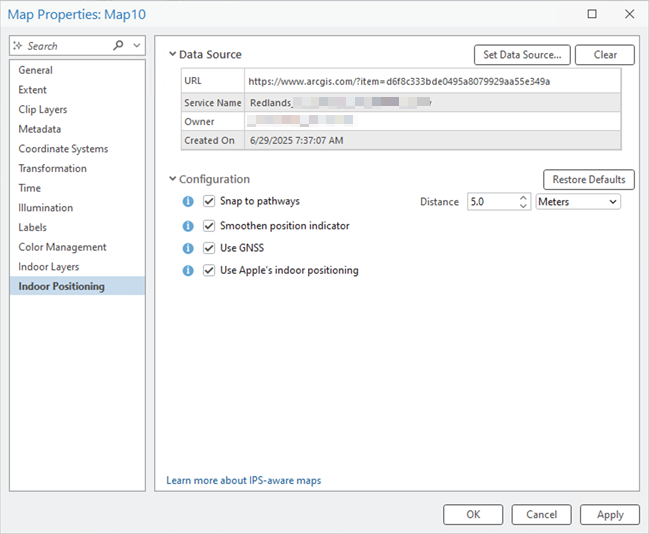
单击对话框一侧的 室内定位 。
室内定位 属性选项卡仅适用于获得 IPS 许可的用户。
在 数据源 部分中单击 设置数据源 。
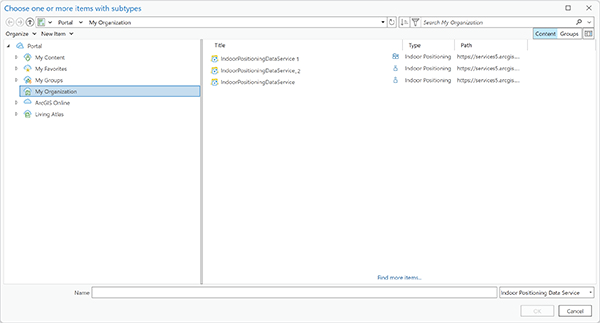
选择一个或多个具有子类型的项目 对话框随即显示。
在活动门户中,浏览可用的室内定位数据服务项目,然后选择包含地图定位数据的项目。
单击 确定 。
室内定位数据服务现在已与地图关联。 室内定位 下的 配置 部分被启用,可用于 配置 IPS 感知型地图 。
注:
如果要在地图中禁用 IPS 感知,可单击 清除 移除选定的室内定位数据服务。
单击 应用 来应用更改,然后单击 确定 关闭 地图属性 。
保存地图。
注:
如果您正在更新现有 Web 地图,请在 共享 选项卡中单击 保存 Web 地图 ,更新其属性。 要使修改后的室内定位地图属性生效,必须重新启动所有使用该 Web 地图的应用程序。
室内定位数据服务将保存到地图,并且在共享或打包地图时仍然保留。