创建自然边界
宗地边界可能随沿河流、海岸线或湖泊等自然要素。 在此类情况下,宗地线创建为单一的多段折线,其中线段和折点表示线的弯曲和曲折部分。
通常不会输入代表自然边界的宗地线的 COGO 尺寸。
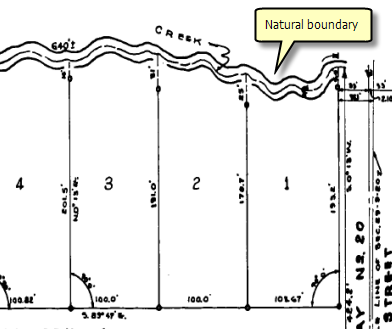
以下部分介绍了涉及自然边界的宗地编辑工作流。
使用自然边界创建宗地导线
在向宗地导线添加自然边界时,可使用线工具  沿自然边界进行数字化。
要使用自然边界创建宗地导线,请完成以下步骤:
在地图中为新宗地设置活动记录。
单击位于宗地记录工作流选项卡的工具库中的导线
 ,以打开修改要素窗格中的导线工具。
单击图层下拉菜单并选择要在其中输入导线的宗地线要素图层。
单击设置起点,然后在地图上单击一个起点为宗地导线设置起始位置。
单击方向字段以开始输入导线尺寸。
按照以下步骤输入自然边界路线。
追踪或数字化自然边界
如果不使用导线工具,可以使用两点线工具和动态约束创建宗地线。 如果需要创建自然边界,可以使用以下工具:
追踪工具
 可用于追踪现有线要素,以生成代表自然边界的折线。
线工具
可用于数字化代表自然边界的折线。
例如,在使用构造线分割宗地工作流中,不使用导线工具或两点线工具添加分割线,而是使用追踪或线工具添加代表自然边界的分割线。
在创建要素窗格上,追踪工具 和线工具 适用于 ParcelLines 模板(对于宗地类型)。
利用自然边界分割宗地
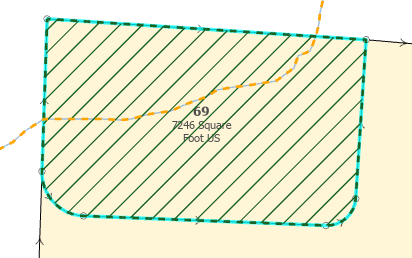
位于宗地记录工作流选项卡的工具库中的分割工具  可用于以交互的方式利用自然边界要素分割宗地。
在分割窗格中,为输入要素选择自然边界线要素,并为目标要素选择要分割的宗地。
使用自然边界更新宗地
河床等自然边界可能随时间变化,可能需要更新宗地结构中自然边界的表示。 在此工作流中,需要使用收缩为种子  和根据种子重新构建
  工具更新宗地的自然边界。
要更新宗地的自然边界,请完成以下步骤:
选择共享要更新的自然边界的所有宗地,然后在质量选项卡的工具库中单击收缩为种子
。选择并删除代表已过时自然边界的线和点。
设置活动记录,使用追踪工具
或线工具 追踪或数字化表示已更新自然边界的折线。使用位于质量选项卡的工具库中的延伸或修剪工具
 延伸或修剪宗地线,使其终点位于已更新自然边界上。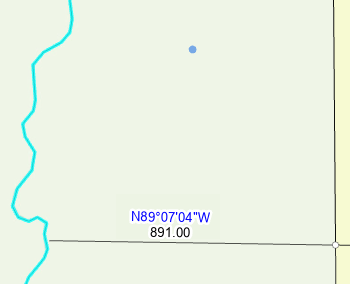
使用根据种子重新构建工具
使用已更新边界重新构建宗地。