使用目录窗格
可使用目录窗格将项目添加到工程;查看、创建和管理项目;以及获取有关项目属性的信息。
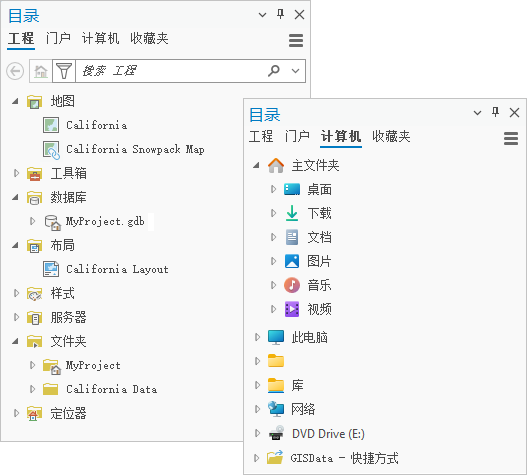
目录窗格具有 4 个选项卡:
工程选项卡是您已添加到工程或在工程中创建的项目的树视图(按类型进行组织)。 例如,您已导入或创建的地图会显示在地图容器
 的下方。
的下方。门户选项卡将列出活动门户中的项目(按门户类别进行组织)。 例如,与您的组织共享的门户项目将显示在我的组织
 下方。
下方。计算机选项卡将采用与文件资源管理器相同的方式显示计算机上的项目。 可以在此选项卡上访问并管理文件夹和文件,无需创建文件夹连接。
收藏夹选项卡将列出您已指定为工程收藏夹的项目。 这些项目可以是由您选择的(我的收藏夹)或由管理员选择的(系统收藏夹)。
执行常见任务
下表汇总了您可以在目录窗格中执行的常见任务。
|
任务 |
方法 |
更多信息 |
|---|---|---|
|
浏览工程项目 |
在工程选项卡上,单击项目容器和项目旁边的扩展器按钮 |
例如,展开地图 |
|
向工程添加项目 |
右键单击项目容器并单击相应命令,以向工程添加该类型的项目。 |
例如,右键单击文件夹 |
|
向地图或场景添加数据 |
从文件夹连接浏览至数据集。 右键单击该数据集并单击相应命令,例如添加至当前地图 |
|
|
访问文件夹快捷方式 |
单击计算机选项卡。 浏览至文件夹快捷方式并双击以使用其内容。 |
在 Windows 中创建的文件夹快捷方式可用。 (文件夹以外的资源的快捷方式不会显示在 ArcGIS Pro 中。) 右键单击文件夹快捷方式以打开其快捷菜单。 |
|
创建项目 |
右键单击项目容器并单击命令,以创建该类型的项目。 |
例如,右键单击数据库 |
|
管理项目 |
选择一个项目,单击右键以打开其上下文菜单,然后选择一个可用命令。 |
在按住 Ctrl 或 Shift 键的同时,通过单击来选择多个项目。 (并非所有命令都支持多个选择。) |
|
获取项目信息 |
将鼠标悬停在项目上方可显示项目弹出窗口。 |
|
|
将 Microsoft 文件资源管理器打开到一个项目的位置 |
右键单击基于文件的项目,然后单击在文件资源管理器中显示 |
|
|
搜索工程和门户项目 |
在搜索框中输入一个或多个关键字,然后按 Enter 键。 |
|
|
复制或移动项目 |
使用 Ctrl 并拖动以复制项目。 使用 Shift 并拖动以移动项目。 |
或者,可以使用快捷菜单命令或键盘快捷键。 |
|
复制项目的路径 |
右键单击基于文件的项目,然后单击复制路径 |
或者,可以在功能区的地图选项卡或目录选项卡上使用此命令。 |
|
取消停靠或自动隐藏窗格 |
将窗格拖动到其他停靠目标或使之远离目标。 单击自动隐藏 |
 以查看其内容。
 ,单击添加文件夹连接
  ,然后浏览至某个文件夹。
 。
。 ,然后单击新建文件地理数据库
  。
。 。
。 。
。 可自动隐藏窗格。
打开“目录”窗格
目录窗格通常会在您创建或打开工程时打开。 如果该窗格已关闭,则您可以从功能区将其打开。
单击功能区中的视图选项卡。
在窗口组中,单击目录窗格
 。
。提示:
可使用视图选项卡上的窗格集按钮
 以组合打开特定窗格。 例如,可单击映射
  打开目录和内容窗格并关闭所有其他窗格。
隐藏或显示项目弹出窗口
默认情况下,当您将鼠标悬停在目录窗格中的某个项目上方时,系统将显示一个项目弹出窗口。 对于工程项目,该弹出窗口将显示项目的名称、类型、修改日期(如果可用)和路径。 对于门户项目,弹出窗口还将显示项目的所有者以及与该项目相关联的任何徽章。
对于基于文件的本地和网络项目,其路径将被格式化为能够在文件资源管理器中打开包含该项目的文件夹的链接。 对于不是独立文件的项目(例如地理数据库要素类或地理处理模型)以及损坏的项目,系统将显示不带链接的路径。 门户项目的路径将被格式化为在线项目页面的链接。 所有者名称将被格式化为 ArcGIS 组织配置文件的链接,且该文件可能会也可能不会公开共享。 ArcGIS Server 服务的路径将链接到浏览器中服务的 REST 端点。
或者,您还可以显示带有缩略图和标签的详细弹出窗口。 门户项目的缩略图和标签可通过 Internet 进行访问;对于本地和网络项目,将从索引中检索它们。 如果尚未对该项目建立索引,则系统将从其元数据中提取信息(如果存在元数据)。 显示详细项目弹出窗口可能会影响性能,尤其是在网络或 Internet 连接缓慢时或在企业级地理数据库中。
如果不希望看到项目弹出窗口,可以将其隐藏。
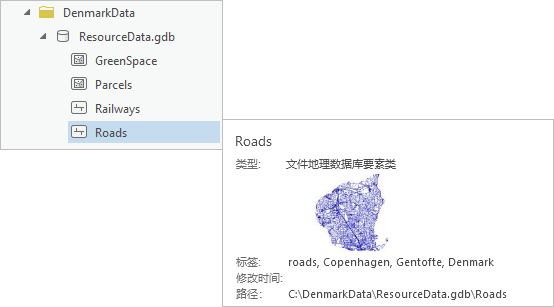
按照以下步骤显示或隐藏项目弹出窗口:
在目录窗格中,单击菜单
 ,然后单击显示弹出窗口。 在快捷菜单上,单击一个选项:
隐藏弹出窗口
显示弹出窗口
显示详细弹出窗口
注:
目录视图中不会显示项目弹出窗口。 但是,可以在目录视图处于活动状态时更改弹出窗口设置。 单击功能区上的视图选项卡。 在选项组中,单击项目弹出窗口
 ,然后单击所需的选项。