Erstellen eines Layouts
Sie müssen ein Layout erstellen, um Ihre Arbeit als gedruckte Karte, Poster oder PDF-Datei freizugeben. Ein Layout ist eine Anordnung einer oder mehrerer Karten mit zusätzlichen Elementen, z. B. ein Titel, eine Legende und beschreibender Text. Einige Layouts umfassen mehrere Karten. Ein Layout kann beispielsweise eine Hauptkarte und eine Übersichtskarte enthalten, um die Hauptkarte in einem größeren geographischen Kontext darzustellen.
Übersicht
- Dieses Video wurde mit ArcGIS Pro 3.1 erstellt.
In diesem Lernprogramm erstellen Sie ein Layout und fügen Kartenrahmen, eine Legende, einen Nordpfeil, eine Maßstabsleiste sowie beschreibenden Text hinzu. Wenn das Layout fertig ist, exportieren Sie es als PDF-Datei.
Geschätzte Zeit: 45 Minuten
Softwareanforderungen: ArcGIS Pro Basic
Hinweis:
Die Schnellstart-Lernprogramme werden mit jeder Softwareversion aktualisiert. Es empfiehlt sich, die Online-Hilfe zu nutzen, die sich auf die verwendete Software-Version bezieht.
Öffnen des Projekts
In diesem Projekt erstellen Sie ein Kartenlayout der durchschnittlichen jährlichen Sonneneinstrahlung für Gebäude im Zentrum von Wellington, Neuseeland. Das Layout soll Geschäfte und Hausbesitzer bei der Entscheidung unterstützen, ob sie in Heizungstechnik mit Solarenergie investieren.
Starten Sie ArcGIS Pro, und melden Sie sich ggf. an.
Öffnen Sie ein Dialogfeld zum Durchsuchen, um mit einer der folgenden Methoden nach dem Projekt zu suchen:
Klicken Sie auf der Startseite auf Anderes Projekt öffnen
 .
.In einem geöffneten Projekt klicken Sie auf dem Menüband auf die Registerkarte Projekt. Klicken Sie in der Liste mit seitlichen Registerkarten auf Öffnen. Klicken Sie auf der Seite Öffnen auf Anderes Projekt öffnen
.
Klicken Sie im Suchdialogfeld Projekt öffnen im Navigationsbereich unter Portal
 auf ArcGIS Online
  .
.Hinweis:
Wenn Sie in ArcGIS Enterprise
angemeldet sind, müssen Sie ArcGIS Online als aktives Portal festlegen, um auf die Lernprogrammdaten zuzugreifen. Wenn Ihnen dies nicht möglich ist, können Sie die Daten über einen Browser herunterladen.Geben Sie oben im Dialogfeld im Suchfeld Make a layout ein, und drücken Sie die Eingabetaste.
Klicken Sie in der Liste der Suchergebnisse auf Make a layout, um das Projektpaket auszuwählen.
Hinweis:
Wenn mehrere Projektpakete mit diesem Namen vorhanden sind, ist das Paket mit der Plakette Verlässlich
 auszuwählen. In der Spalte Besitzer muss der Besitzername ArcGISProTutorials lauten. Weitere Informationen für den Fall, dass Sie keine Ergebnisse erhalten, finden Sie unter Es werden keine Ergebnisse zurückgegeben.
Klicken Sie auf OK.
Das Projekt wird mit einer aktiven Kartenansicht mit Gebäuden im Zentrum von Wellington, Neuseeland, geöffnet. Die Gebäude werden nach ihrer durchschnittlichen jährlichen Sonneneinstrahlung symbolisiert. Dunkelorange Gebäude weisen die höchste Sonneneinstrahlung auf und gelbe Gebäude die geringste.
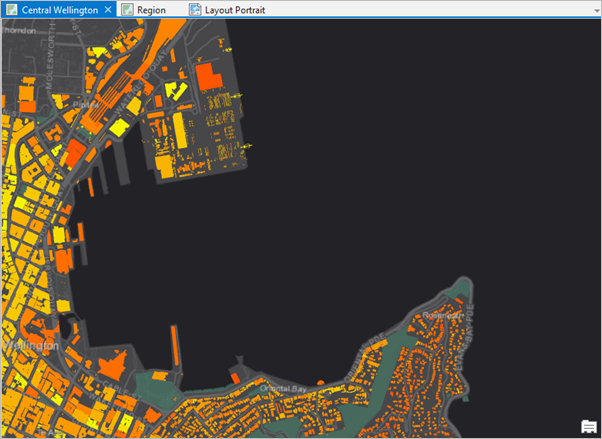
Werte für die Sonneneinstrahlung werden in Kilowattstunden potenzieller Elektrizität pro Quadratmeter Dachfläche ausgedrückt. Klicken Sie auf dem Menüband auf die Registerkarte Ansicht. Klicken Sie in der Gruppe Fenster auf Bereich-Sets
 und dann auf Kartenerstellung
  .
.Damit wird sichergestellt, dass die Bereiche Inhalt und Katalog offen und alle anderen Bereiche geschlossen sind.
Aktivieren Sie die Kartenansicht Region, indem Sie direkt über der Ansicht auf die zugehörige Registerkarte klicken.
Die Karte "Region" enthält eine Bilddaten-Grundkarte von Wellington und des umliegenden Gebiets. Sie verwenden sie später im Rahmen dieses Lernprogramms, um Ihrem Layout eine Übersichtskarte hinzuzufügen.
Aktivieren Sie die Ansicht Layout Hochformat, indem Sie auf die zugehörige Registerkarte klicken.
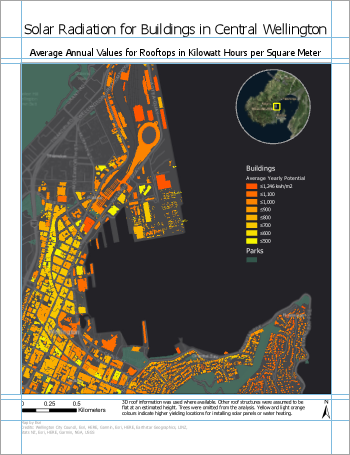
Es wird ein Layout basierend auf der Karte "Central Wellington" geöffnet. Das Layout enthält die Hauptkarte, eine runde Übersichtskarte, einen Titel und andere Elemente. Ein ArcGIS Pro-Projekt kann mehrere Karten und mehrere Layouts enthalten. Sie erstellen ein zweites Layout, das diesem ähnelt, jedoch im Querformat.
Ein Layout erstellen
Sie erstellen ein leeres Layout mit der Bemaßung eines standardmäßigen Blattes Papier im Querformat.
Klicken Sie bei Bedarf auf dem Menüband auf die Registerkarte Einfügen. Klicken Sie in der Gruppe Projekt auf Neues Layout
 , um die Seitengrößen- und Ausrichtungsoptionen anzuzeigen.
Klicken Sie unter ANSI - Querformat auf Letter.
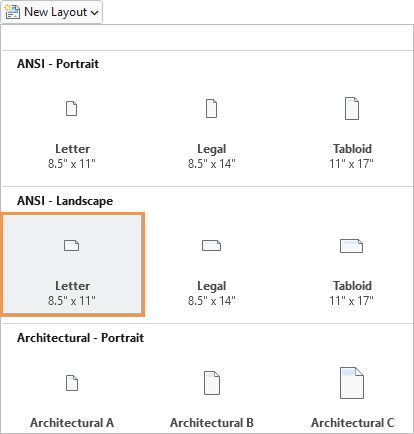
Es wird eine neue leere Layout-Ansicht im Projekt geöffnet.
Klicken Sie im Bereich Inhalt unter Darstellungsreihenfolge mit der rechten Maustaste auf das Layout-Element, und klicken Sie auf Eigenschaften.
Klicken Sie im Dialogfeld Layout-Eigenschaften auf die Registerkarte Allgemein. Ändern Sie den Namen von Layout in Layout Landscape, und klicken Sie auf OK.
Der Name wird im Bereich Inhalt und auf der Registerkarte über dem Lineal angezeigt.
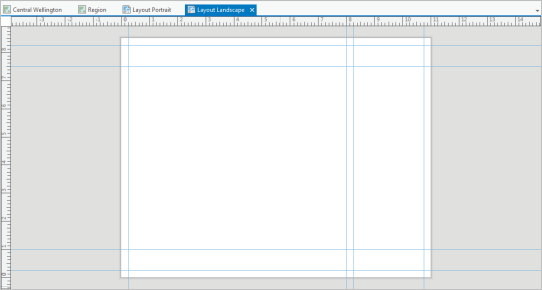
Klicken Sie mit der rechten Maustaste auf das oberste Lineal, und klicken Sie auf Mehrere Führungslinien hinzufügen
 .
.Führungslinien sind Linien, die nicht gedruckt werden und zum Ausrichten von Elemente im Layout dienen.
Klicken Sie im Dialogfeld Führungslinien hinzufügen unter Ausrichtung auf Beide.
Klicken Sie auf den Dropdown-Pfeil Platzierung und dann auf Versatz von Kante.
Ersetzen Sie den Wert im Feld Rand durch 0,25 in. Klicken Sie auf OK.
Führungslinien werden dem Layout im Abstand von einem Viertel-Inch von jedem Rand hinzugefügt.
Klicken Sie erneut mit der rechten Maustaste auf das oberste Lineal, und klicken Sie auf Mehrere Führungslinien hinzufügen
.Klicken Sie im Dialogfeld Führungslinien hinzufügen unter Ausrichtung auf Horizontal. Klicken Sie auf den Dropdown-Pfeil Platzierung und dann auf Versatz von Kante. Ändern Sie unter Rand den Wert in 1 in. Klicken Sie auf OK.
Klicken Sie erneut mit der rechten Maustaste auf das oberste Lineal, und klicken Sie auf Führungslinie hinzufügen (nicht Mehrere Führungslinien hinzufügen).
Es wird eine vertikale Führungslinie an der Position hinzugefügt, auf die Sie geklickt haben.
Zeigen Sie mit dem Mauszeiger auf die Position auf dem Lineal, an der Sie die Führungslinie gerade hinzugefügt haben.
Auf dem Lineal wird ein umgekehrtes blaues Dreieck angezeigt.
Ziehen Sie das Dreieck, um die Führungslinie auf die 8,00-Inch-Markierung zu verschieben.
Während Sie die Führungslinie verschieben, wird in einem ScreenTip der entsprechende Dezimalwert der Linealmarkierung angezeigt.
Klicken Sie mit der rechten Maustaste erneut auf das oberste Lineal, und klicken Sie auf Führungslinie hinzufügen. Bewegen Sie diese Führungslinie zur 8,25-Inch-Markierung.
Tipp:
Um eine Führungslinie zu löschen, zeigen Sie mit der Maus an der Position der Führungslinie auf das Lineal. Klicken Sie mit der rechten Maustaste auf das blaue Dreieck, das angezeigt wird, und klicken Sie dann auf Führungslinie entfernen.
Klicken Sie auf der Symbolleiste für den Schnellzugriff auf Projekt speichern
 .
.
Kartenrahmen hinzufügen
Nun fügen Sie dem Layout die Karte "Central Wellington" hinzu.
Klicken Sie auf dem Menüband auf der Registerkarte Einfügen in der Gruppe Kartenrahmen auf den Dropdown-Pfeil Kartenrahmen. Klicken Sie unter Central Wellington auf eine Miniaturansicht der Karte Central Wellington.
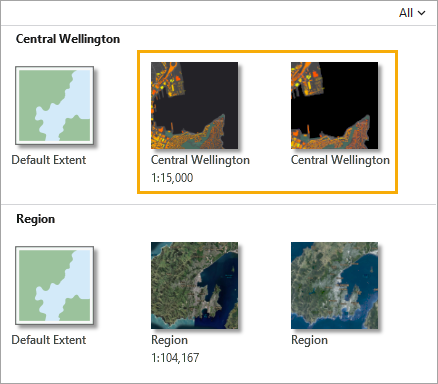
Die erste Miniaturansicht stellt die Karte in ihrem aktuellen Maßstab in der Kartenansicht "Central Wellington" dar. Die zweite Miniaturansicht stellt die Karte in ihrem Maßstab in einem gespeicherten Lesezeichen dar. (Sie können mit der Maus auf die Miniaturansichten zeigen, um die beiden Quellen zu sehen.) Die Maßstäbe sind ähnlich, da Sie den Maßstab ohnehin ändern, spielt es keine Rolle, welche Miniaturansicht Sie auswählen.
Zeichnen Sie mit der Maus ein großes Rechteck auf das Layout.
Der Kartenrahmen wird dem Layout hinzugefügt. Er ist derzeit ausgewählt, wie durch die Ziehpunkte angezeigt. Die Registerkarte Kartenrahmen wird auf dem Menüband angezeigt.
Tipp:
Sie können Kartenrahmen und andere Elemente entweder mit nur einem Mausklick oder durch Aufziehen eines Rechtecks in das Layout einfügen.
Ziehen Sie im Layout den Kartenrahmen, um die linke Kante mit der vertikalen Führungslinie an 0,25 Inch auszurichten.
Tipp:
Klicken Sie am unteren Rand der Layout-Ansicht auf Fangen
 , um die Fangfunktion zu aktivieren oder zu deaktivieren. Wenn die Fangfunktion aktiviert ist (Standardeinstellung), können Sie an Führungslinien und an anderen Elementen im Layout fangen.
Verwenden Sie die Ziehpunkte, um die Größe des Kartenrahmens zu ändern. Richten Sie seine obere und untere Kante an den horizontalen Führungslinien bei 7,5 und 1 Inch aus. Richten Sie seine rechte Kante an der vertikalen Führungslinie an 8 Inch aus.
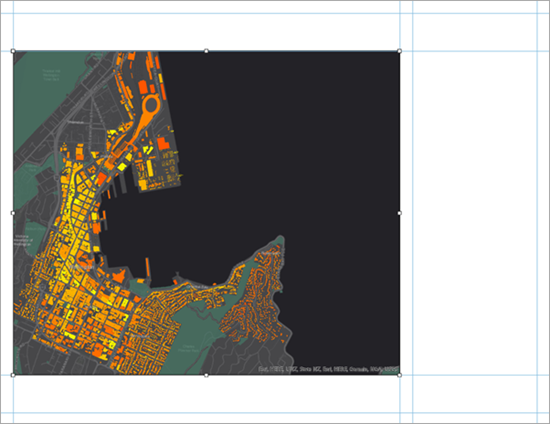
Durch Ändern der Größe des Kartenrahmens werden der Maßstab und die Ausdehnung der Karte geändert, sodass Sie Anpassungen vornehmen können. Um mit der Karte als Karte und nicht als Layout-Element zu arbeiten, aktivieren Sie den Kartenrahmen.
Klicken Sie auf dem Menüband auf die Registerkarte Layout. Klicken Sie in der Gruppe Karte auf Aktivieren
 .
.Die Layout-Seite wird grau. Auf dem Menüband ersetzen die Registerkarte Karte und deren Werkzeuge die Registerkarte Layout.
Bestätigen Sie auf der Registerkarte Karte in der Gruppe Navigieren, dass das Werkzeug Erkunden
 ausgewählt ist. Schwenken und zoomen Sie die Karte auf die gewünschte Ausdehnung.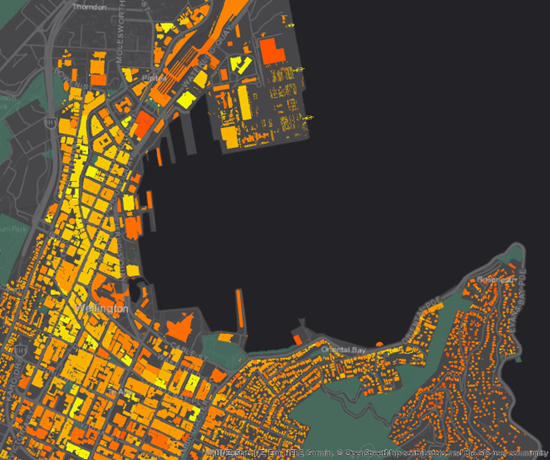
Ein Maßstab von etwa 1:15.000 ist für diese Karte eine gute Wahl.
Tipp:
Verwenden Sie das Feld "Kartenmaßstab" in der unteren linken Ecke der Layout-Ansicht, um einen genauen Kartenmaßstab einzustellen. Sie können einen Maßstab aus der Dropdown-Liste auswählen oder einen Wert direkt in das Maßstabsfeld eingeben.
Klicken Sie auf dem Menüband auf die Registerkarte Layout. Klicken Sie in der Gruppe Karte auf Aktivierung schließen
 .
.Tipp:
Sie können den aktivierten Kartenrahmen auch über die Layout-Ansicht schließen, indem Sie auf eine der Schaltflächen zum Schließen des aktivierten Kartenrahmens (
 oder
oder  ) klicken.
Kartenumgebungen hinzufügen
Sie fügen dem Layout eine Legende, einen Nordpfeil und eine Maßstabsleiste hinzu. Die Legende erläutert die Symbolisierung der Karte. Der Nordpfeil und die Maßstabsleiste stellen geographischen Kontext bereit.
Klicken Sie bei Bedarf auf dem Menüband auf die Registerkarte Einfügen. Klicken Sie in der Gruppe Kartenumgebungen auf den Dropdown-Pfeil Legende
 , und wählen Sie Legende mit ausgerichtetem Titel und Text aus.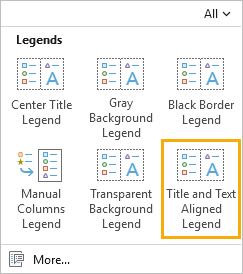
Mit jeder Option werden die Legendenelemente unterschiedlich formatiert.
Zeichnen Sie ein Rechteck zwischen den vertikalen Führungslinien bei 8,25 und 10,75.
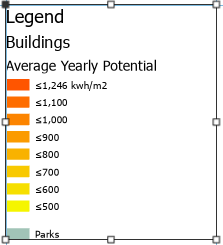
Als Nächstes ändern Sie das Standard-Aussehen, sodass der Layer "Parks" eine Überschrift erhält, die dem Layer "Buildings" entspricht. Außerdem entfernen Sie den Legendentitel.
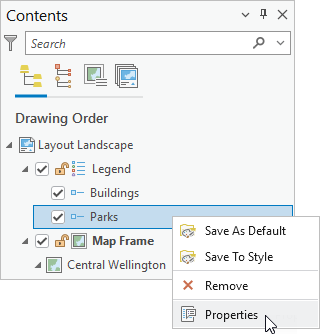
Erweitern Sie bei Bedarf im Bereich Inhalt unter Layout Landscape das Element Legende. Klicken Sie mit der rechten Maustaste auf das Legendenelement Parks, und klicken Sie auf Eigenschaften
 .
.
Der Bereich Element wird angezeigt.
Tipp:
Im Bereich Element können Sie mit den Eigenschaften einzelner Legendenelemente arbeiten (im Bereich Inhalt durch das Symbol Legendenelement
 dargestellt). Wenn Sie mit den Eigenschaften der Legende als Ganzes arbeiten möchten, klicken Sie mit der rechten Maustaste auf die Überschrift Legende (durch das Symbol Legende dargestellt), und klicken Sie anschließend auf Eigenschaften. Alternativ können Sie mit der rechten Maustaste auf die ausgewählte Legende im Layout klicken.
Aktivieren Sie im Bereich Element unter Anzeigen das Kontrollkästchen Layer-Name, um den Layer-Namen als Überschrift anzuzeigen.
Deaktivieren Sie das Kontrollkästchen Beschriftung (oder Layer-Name).
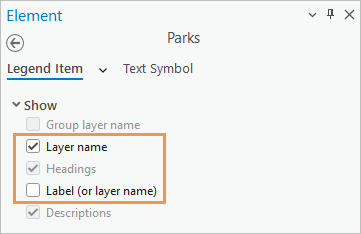
Der Layer-Name "Parks" wird nun im Layout über dem Symbol fett und in einem größeren Format dargestellt.
Klicken Sie im Bereich Inhalt auf Legende
.Der Bereich Element wird aktualisiert und zeigt nun die Eigenschaften an, die zur Legende als Ganzes gehören. Am oberen Rand des Bereichs ist die Registerkarte Legende ausgewählt. Dort ist die Registerkarte Optionen
ausgewählt.Deaktivieren Sie im Abschnitt Legende des Bereichs das Kontrollkästchen Anzeigen neben Titel.
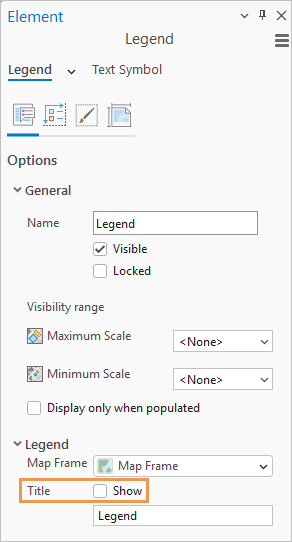
Der standardmäßige Legendentiteltext wird entfernt.
Schließen Sie den Bereich Element.
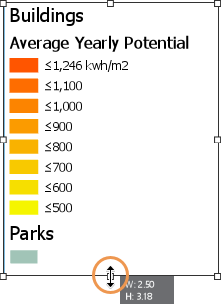
Ziehen Sie die Legende im Layout so, dass die Oberkante des Rechtecks an der horizontalen Führungslinie bei 7,5 Inch und an der vertikalen Führungslinie bei 8,25 Inch gefangen wird.
Ändern Sie bei Bedarf die Größe des Legende, indem Sie die untere Kante nach oben ziehen, dass das Rechteck an das Legendenelement angepasst wird.
Klicken Sie bei Bedarf auf dem Menüband auf die Registerkarte Einfügen. Klicken Sie in der Gruppe Kartenumgebungen auf den Dropdown-Pfeil Nordpfeil
 und dann auf ArcGIS Nord 1 oder einen anderen Nordpfeil Ihrer Wahl.
Klicken Sie in die linke unteren Ecke des Layouts, um einen Nordpfeil im Layout zu platzieren.
Ziehen Sie den Nordpfeil, bis er sowohl an der horizontalen als auch an der vertikalen Führungslinie bei 0,25 Zoll gefangen wird.
Wenn Sie die Größe des Elements versehentlich ändern, klicken Sie in der Symbolleiste für den Schnellzugriff auf Rückgängig
 .
.Tipp:
Um auf der Layout-Seite zu zoomen und zu schwenken, klicken Sie im Menüband auf die Registerkarte Layout. Klicken Sie in der Gruppe Navigieren auf das Werkzeug Navigieren
 . Um ein Element neu zu positionieren, klicken Sie auf das Werkzeug Auswählen
  in der Gruppe Elemente. Um wieder zur vollen Ausdehnung des Seitenbereichs zurückzukehren, klicken Sie in der Gruppe Navigieren auf Volle Ausdehnung
  .
.Klicken Sie auf der Registerkarte Einfügen in der Gruppe Kartenumgebungen auf den Dropdown-Pfeil Maßstabsleiste
 . Klicken Sie in der Liste der Maßstabsleisten unter Metrik auf den Eintrag Maßstabslinie 1 Metrisch.
Klicken Sie auf eine Stelle am unteren Rand des Layouts, um die Maßstabsleiste im Layout zu platzieren.
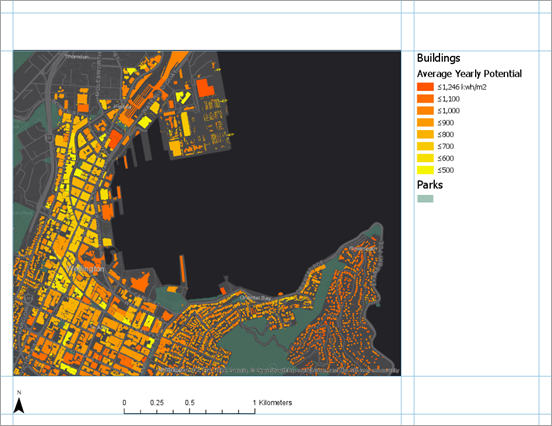
Ziehen Sie die Maßstabsleiste an der horizontalen Führungslinie bei 0,25 Zoll. Zentrieren Sie sie relativ zum Kartenrahmen oder platzieren Sie sie an einer Stelle Ihrer Wahl.
Hinweis:
Wenn Sie Layout-Elemente verschieben oder deren Größe ändern, werden möglicherweise gestrichelte, blaue horizontale und vertikale Linien angezeigt. Dies sind intelligente Führungslinien, mit denen Sie das ausgewählte Element auf andere Layout-Elemente und auf die Layout-Seite ausrichten können.
Ändern Sie bei Bedarf die Maßstabsleiste so, dass deren maximaler Wert 1 Kilometer beträgt.
Klicken Sie auf einen leeren Bereich des Layouts, um die Auswahl der Maßstabsleiste aufzuheben.
Klicken Sie auf der Symbolleiste für den Schnellzugriff auf Projekt speichern
.
Titel und Text hinzufügen
Sie fügen einen Kartentitel und beschreibenden Text hinzu.
Klicken Sie in der Gruppe Grafiken und Text der Registerkarte Einfügen auf das Werkzeug Rechtecktext in der Galerie Grafiken und Tex
 ****************t.
Wenn Ihr Anwendungsfenster nicht breit genug ist, um die Galerie anzuzeigen, klicken Sie auf den Dropdown-Pfeil der Galerie-Schaltfläche
 . Klicken Sie unter Text auf das Werkzeug Rechtecktext .
Zeichnen Sie im Layout über dem Kartenrahmen ein breites Rechteck für den Kartentitel.
Wenn Sie die Maustaste loslassen, wird das Wort Text innerhalb einer gestrichelten Umrisslinie des Feldes angezeigt. Der Text ist hervorgehoben, sodass Sie ihn bearbeiten können.
Geben Sie den folgenden Text ein: Solar Radiation for Buildings in Central Wellington.
Klicken Sie abschließend auf einen leeren Bereich des Layouts.
Das Textelement ist nun im Layout ausgewählt.
Klicken Sie im Menüband auf die Registerkarte Text. Ändern Sie in der Gruppe Textsymbol die Schriftgröße des Textsymbols in 22 Pkt. Ändern Sie den Schriftschnitt des Textsymbols von "Normal" in Fett.
Richten Sie den Titel mit der vertikalen Führungslinie bei 0,25 Inch und die horizontale Führungslinie bei 8,25 Inch aus.
Verbreitern Sie bei Bedarf das Textelement, um den ganzen Titel zu sehen.
Tipp:
Wenn ein Textelement Text enthält, der nicht angezeigt werden kann, ist neben dem Element ein Symbol mit drei Punkten
 zu sehen.
Klicken Sie auf einen leeren Bereich des Layouts, um die Auswahl des Titels aufzuheben.
Als Nächstes fügen Sie eine kurze Beschreibung hinzu, um den Benutzern der Karte weitere Informationen zu vermitteln.
Klicken Sie auf dem Menüband auf der Registerkarte Einfügen in der Gruppe Grafiken und Text auf das Werkzeug Rechtecktext
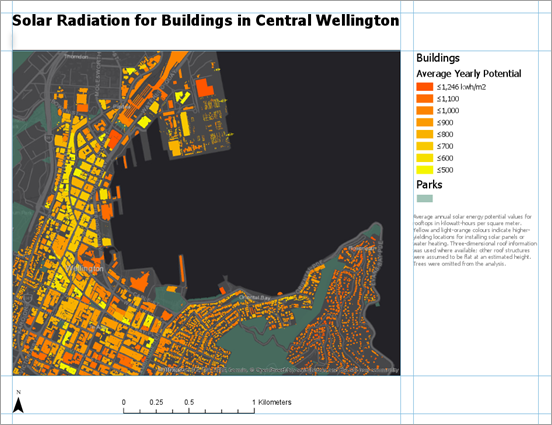
in der Galerie Grafiken und Text. Ziehen Sie im Layout unter der Legende einen Rahmen auf.Geben Sie den folgenden Text in das Textrechteck ein, oder kopieren und fügen Sie ihn ein: Average annual solar energy potential values for rooftops in kilowatt-hours per square meter. Dark orange colours indicate higher-yielding locations for installing solar panels or water heating. Three-dimensional roof information was used where available; other roof structures were assumed to be flat at an estimated height. Trees were omitted from the analysis.
Klicken Sie auf einen leeren Bereich des Layouts, um das Textelement auszuwählen.
Klicken Sie im Menüband auf die Registerkarte Text. Ändern Sie in der Gruppe Textsymbol die Schriftgröße des Textsymbols in 8 Pkt. Ändern Sie die Textfarbe in Grau 50 %.
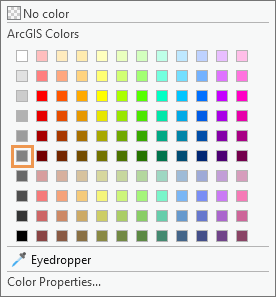
Richten Sie die linke Seite des Textelements bei 8,25 Inch auf die vertikale Führungslinie aus. Richten Sie die rechte Kante an der vertikalen Führungslinie an 10,75 Inch aus.
Ändern Sie die Größe des Textrechtecks, sodass es sich nah an den Text angepasst wird und gleichzeitig der gesamte Text sichtbar ist.
Klicken Sie auf einen leeren Bereich des Layouts, um die Auswahl des Texts aufzuheben.
Hinweis:
Wenn in der Anwendung die Rechtschreibprüfung aktiviert ist, werden nicht erkannte Wörter mit Wellenlinien markiert. Diese Linien werden nicht angezeigt, wenn die Karte gedruckt oder als Datei exportiert wird.
Klicken Sie auf der Symbolleiste für den Schnellzugriff auf Projekt speichern
.
Hinzufügen von dynamischem Text
Zusätzlich zu statischem Text, der sich nicht ändert, können Sie dynamischen Text hinzufügen. Dynamischer Text ist mit Eigenschaften der Karte oder mit dem Betriebssystem des Computers verknüpft und wird automatisch aktualisiert, wenn diese Eigenschaften geändert werden. Dynamischer Text kann beispielsweise den Zeitpunkt widerspiegeln, zu dem die Karte zuletzt gespeichert oder gedruckt wurde.
Klicken Sie bei Bedarf auf dem Menüband auf die Registerkarte Einfügen. Klicken Sie in der Gruppe Grafiken und Text auf den Dropdown-Pfeil Dynamischer Text
 . Klicken Sie unter Kartenrahmen auf Quellennachweise.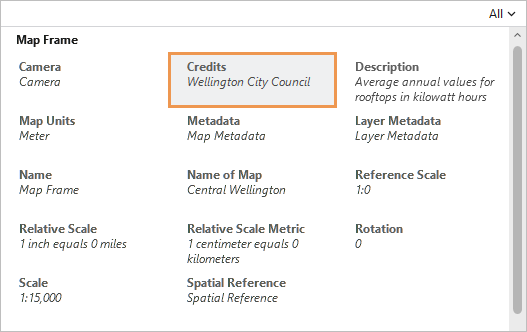
Klicken Sie unterhalb des beschreibenden statischen Textes, um den dynamischen Text hinzuzufügen.
Richten Sie das dynamische Textelement bei 8,25 Inch auf die vertikale Führungslinie aus.
Im Textelement sind die Wörter Wellington City Council dynamisch. Diese Information ist eine Karteneigenschaft der Karte "Central Wellington", und sie wird im Layout automatisch aktualisiert, wenn die Eigenschaft geändert wird.
Tipp:
Um die Quellennachweise anzuzeigen, aktivieren Sie die Kartenansicht "Central Wellington". Klicken Sie im Bereich Inhalt mit der rechten Maustaste auf den Kartennamen, und klicken Sie auf Eigenschaften
. Klicken Sie im Dialogfeld Karteneigenschaften auf die Registerkarte Metadaten, und suchen Sie nach dem Feld Quellennachweis.Klicken Sie in der Layout-Ansicht mit der rechten Maustaste auf das ausgewählte dynamische Textelement, und klicken Sie auf Eigenschaften
. (Sie müssen möglicherweise bis zum Ende des Kontextmenüs scrollen.)Der Bereich Element wird angezeigt. Auf der Registerkarte Text der Registerkarte Optionen
ist unter Text standardmäßig die Schaltfläche "Tag-Ansicht"  ausgewählt. In dieser Ansicht wird dynamischer Text als Tag angezeigt. Andere Textelemente sind statisch und können bearbeitet werden.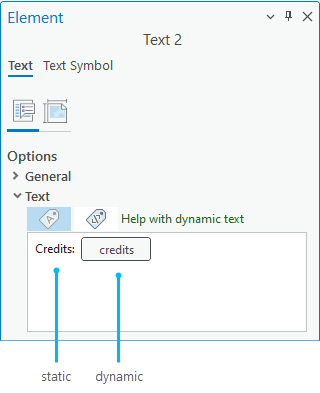
Um zu sehen, wie der dynamische Text formatiert ist, zeigen Sie mit der Maus auf das Tag oder klicken auf die Schaltfläche "Textansicht"
 .
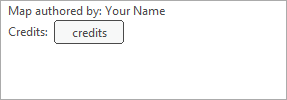
.Klicken Sie im Textfeld vor das Wort Quellennachweise (der statische Text, nicht das Tag). Geben Sie Map authored by und Ihren Namen ein. Drücken Sie die Eingabetaste, um einen Zeilenumbruch durchzuführen.
Klicken Sie oben im Bereich Element auf die Registerkarte Textsymbol. Blenden Sie bei Bedarf auf der Registerkarte Allgemein
 die Option Aussehen ein.
Ändern Sie die Einstellung Größe in 8 Pkt und die Einstellung Farbe in Grau 50 % (Zeile 6, Spalte 1 in der Farbpalette). Klicken Sie auf Übernehmen.
Tipp:
Dieselben Änderungen können Sie auch über die Registerkarte Text auf dem Menüband vornehmen.
Schließen Sie den Bereich Element.
Klicken Sie auf einen leeren Bereich des Layouts, um die Auswahl des Texts aufzuheben.
Klicken Sie auf der Symbolleiste für den Schnellzugriff auf Projekt speichern
.
Hinzufügen einer Übersichtskarte und eines Ausdehnungsrechtecks
Um das Zentrum von Wellington in einem größeren geographischen Kontext anzuzeigen, erstellen Sie eine Übersichtskarte.
Klicken Sie auf der Registerkarte Einfügen in der Gruppe Kartenrahmen auf Kartenrahmen
 . Klicken Sie unter Region auf die zweite Miniaturansicht der Karte Region (die das Lesezeichen als Quelle verwendet).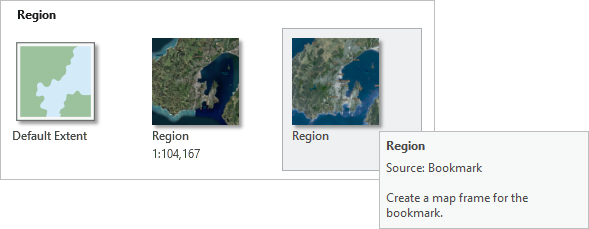
Zeichnen Sie auf dem vorhandenen Kartenrahmen ein kleines Rechteck für den Kartenrahmen.
Der Kartenrahmen wird dem Layout hinzugefügt. Im Bereich Inhalt befinden sich nun zwei Kartenrahmen: "Kartenrahmen 1" (der neue Kartenrahmen) und "Kartenrahmen". Sie lassen sich besser unterscheiden, wenn Sie sie umbenennen.
Wenn Sie "Kartenrahmen 1" ausgewählt haben, klicken Sie im Bereich Inhalt, auf den Namen Kartenrahmen 1, damit dieser bearbeitet werden kann. Geben Sie Übersichtskarte ein, und drücken Sie die Eingabetaste.
Klicken Sie im Bereich Inhalt auf Kartenrahmen, um ihn auszuwählen, und klicken Sie erneut, damit sein Name bearbeitet werden kann. Geben Sie Hauptkarte ein, und drücken Sie die Eingabetaste.
Geben Sie nun der Übersichtskarte eine neue Form.
Klicken Sie im Bereich Inhalt auf Übersichtskarte, um sie auszuwählen.
Klicken Sie im Menüband auf die Registerkarte Kartenrahmen. Klicken Sie in der Gruppe Bearbeiten auf den Dropdown-Pfeil Umformen und dann auf Kreis
 .
.Zeigen Sie im Layout auf der Übersichtskarte auf die Stadt Wellington. Ziehen Sie über dem Kartenrahmen einen Kreis auf.
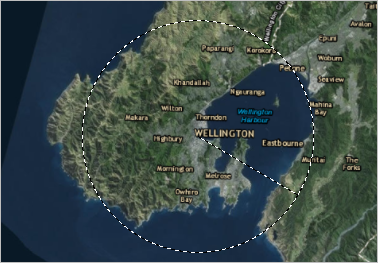
Je nach Größe des Kartenrahmens sieht die Karte möglicherweise anders aus. Der Rahmen der Übersichtskarte wird in einen Kreis umgeformt.
Ziehen Sie die Übersichtskarte in die obere rechte Ecke der Hauptkarte. Verwenden Sie die Ziehpunkte, um die Größe der Übersichtskarte wie gewünscht zu ändern.
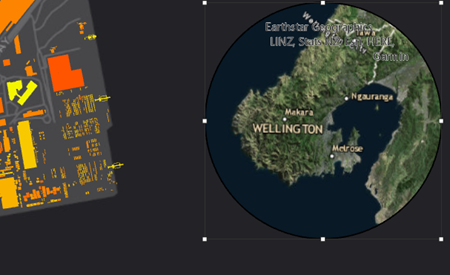
Die Karte zeigt Wellington in einem größeren Kontext, gibt jedoch nicht das spezifische Gebiet an, das von der Hauptkarte abgedeckt wird. Sie fügen ein Ausdehnungsrechteck ein, um dieses anzuzeigen.
Klicken Sie auf dem Menüband auf die Registerkarte Einfügen. Klicken Sie in der Gruppe Kartenrahmen auf Ausdehnungsindikator
 und dann auf Hauptkarte.
Daraufhin wird auf der Übersichtskarte ein Ausdehnungsindikator angezeigt. Er ist allerdings schwarz und vor den Bilddaten schlecht erkennbar. Ein Element mit dem Namen "Ausdehnung der Hauptkarte" wird dem Bereich Inhalt hinzugefügt und ausgewählt.
Klicken Sie im Menüband auf die Registerkarte Kartenrahmen.
Überprüfen Sie in der Gruppe Symbol, ob die Füllfarbe zu 100 % transparent ist. Aktualisieren Sie die folgenden Einstellungen:
Klicken Sie auf den Dropdown-Pfeil Strich, und wählen Sie ein helles Gelb aus, z. B. Sonnengelb (Zeile 3, Spalte 5 in der Farbpalette).
Ändern Sie die Linienbreite in 2 Pkt.
Der Ausdehnungsindikator ist jetzt sichtbar. Als Nächstes passen Sie den Maßstab und die Ausdehnung der Übersichtskarte an.
Klicken Sie auf dem Menüband auf die Registerkarte Layout. Klicken Sie in der Gruppe Karte auf Aktivieren
. Zoomen oder schwenken Sie die Übersichtskarte auf die gewünschte Ausdehnung.Tipp:
Verwenden Sie dazu Voreingestellte Vergrößerung
 und Voreingestellte Verkleinerung
  auf dem Menüband, oder legen Sie im Maßstabsfeld am unteren Rand der Layout-Ansicht einen Wert fest.
Klicken Sie auf dem Menüband auf die Registerkarte Layout. Klicken Sie in der Gruppe Karte auf Aktivierung schließen
.Sie verwenden einen helleren Rahmen für die Übersichtskarte, um sie von der schwarzen Umgebung hervorzuheben.
Klicken Sie im Bereich Inhalt auf Übersichtskarte, um sie auszuwählen.
Klicken Sie im Menüband auf die Registerkarte Kartenrahmen. Klicken Sie in der Gruppe Aktuelle Auswahl auf den Dropdown-Pfeil und dann auf Rahmen.
Aktualisieren Sie in der Gruppe Rahmen die folgenden Einstellungen:
Klicken Sie auf den Dropdown-Pfeil Strich, und ändern Sie die Farbe in Grau 50 % (Zeile 6, Spalte 1 in der Farbpalette).
Ändern Sie die Linienbreite in 1,5 Pkt.
Der Rahmen des Kartenrahmens wird auf der Übersichtskarte aktualisiert.
Klicken Sie auf einen leeren Bereich des Layouts, um die Auswahl der Übersichtskarte aufzuheben.
Zuletzt passen Sie die Ausrichtung der Elemente in Ihrem Layout an.
Halten Sie die Umschalttaste gedrückt. Wählen Sie im Layout die Legende und die beiden darunter liegenden Textelemente aus.
Alle drei Elemente werden mit Ziehpunkten angezeigt.
Klicken Sie mit der rechten Maustaste auf eines der ausgewählten Elemente, zeigen Sie auf Verteilen
 , und klicken Sie auf Vertikal verteilen
  .
.Der vertikale Abstand zwischen den Elementen wird ausgeglichen. Der Effekt ist optimal, wenn die Rechtecke für die Legende und den Text keine Leerstellen am unteren Rand aufweisen.
Klicken Sie auf einen leeren Bereich des Layouts, um die Auswahl der Elemente aufzuheben.
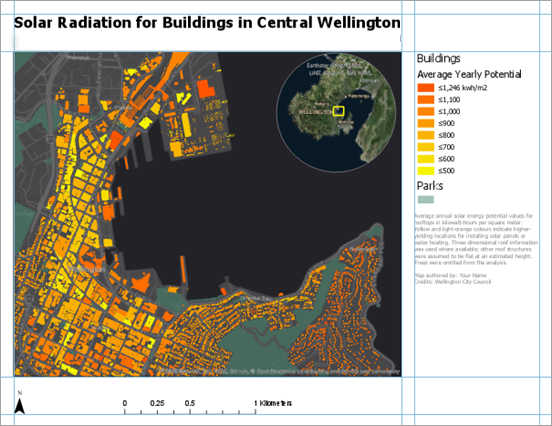
Klicken Sie auf der Symbolleiste für den Schnellzugriff auf Projekt speichern
.
Layout exportieren
Nachdem Sie das Layout fertiggestellt haben, können Sie es drucken oder in eine Datei exportieren, die einfach freigegeben werden kann. Im Folgenden exportieren Sie das Layout als .jpeg-Datei.
Klicken Sie auf dem Menüband auf die Registerkarte Freigeben. Klicken Sie in der Gruppe Ausgabe auf den Dropdown-Pfeil Layout exportieren
 und dann auf Web JPEG
  .
.Der Bereich Layout exportieren wird angezeigt.
Übernehmen Sie im Feld Name das Standardausgabeverzeichnis (Home-Verzeichnis des Projekts) und den Standarddateinamen. Klicken Sie alternativ auf Durchsuchen
, und navigieren Sie zu einem anderen Speicherort.Übernehmen Sie die Standardwerte für die anderen JPEG-Einstellungen. Klicken Sie im Bereich unten auf Exportieren.
Tipp:
Wenn Sie eine Einstellung ändern und diese zum Exportieren anderer Layouts verwenden möchten, klicken Sie auf Voreinstellung speichern. Nachdem die Einstellungen gespeichert wurden, werden sie in der Galerie der Layout-Exportoptionen angezeigt.
Klicken Sie nach Beenden des Exportvorgangs im Bereich unten auf die Option Exportierte Datei anzeigen.
Die Datei wird in Ihrer standardmäßigen Bilddarstellungsanwendung geöffnet. Wenn Sie das Layout drucken möchten, klicken Sie auf der Registerkarte Freigeben in der Gruppe Ausgabe auf Layout drucken
 . Sie müssen möglicherweise einige Druckereinstellungen wie beispielsweise die Seitenausrichtung ändern, bevor Sie das Layout an den Drucker senden.
In diesem Lernprogramm haben Sie verschiedene Layout-Elemente verwendet. Es gibt noch weitere wie Tabellen, Diagramme und Gitter- und Gradnetze, die Sie selbst ausprobieren können. Jedes Element, das Sie dem Layout hinzufügen, verfügt über eigene Design- und Formatierungsoptionen.
Das hier erstellte Layout erfüllt einen spezifischen Zweck: das Potenzial zur Nutzung der Solarenergie für Gebäude im Stadtzentrum von Wellington darzustellen. Ein Layout kann auch als Vorlage zum Erstellen einer räumliche Kartenserie dienen: einer Sammlung von Karten mit konsistentem Design, die unterschiedliche geographische Ausdehnungen darstellen.