Referenz zum Zielgruppenmarketing
Der Workflow "Zielgruppenmarketing" verwendet die demografische Segmentierung, um ein multidimensionales Profil Ihrer aktuellen Kunden basierend auf ihrem Wohnort zu erstellen. Dieser Workflow kann Antworten auf die folgenden Fragen liefern:
Welche Merkmale haben meine Kernkunden? Wie gut erreiche ich sie?
Welche anderen Kundentypen sollte ich ansprechen? Wo wohnen sie?
Welche Medien konsumieren meine Kunden?
Wer sind meine "besten" Kunden und wie finde ich mehr davon?
Wo gibt es Wachstumsmöglichkeiten in meiner Kundenbasis?
In diesem Thema wird anhand von Berechnungen, Beispielen und Ausgaben beschrieben, wie dieser Workflow durchgeführt wird.
Beispiel
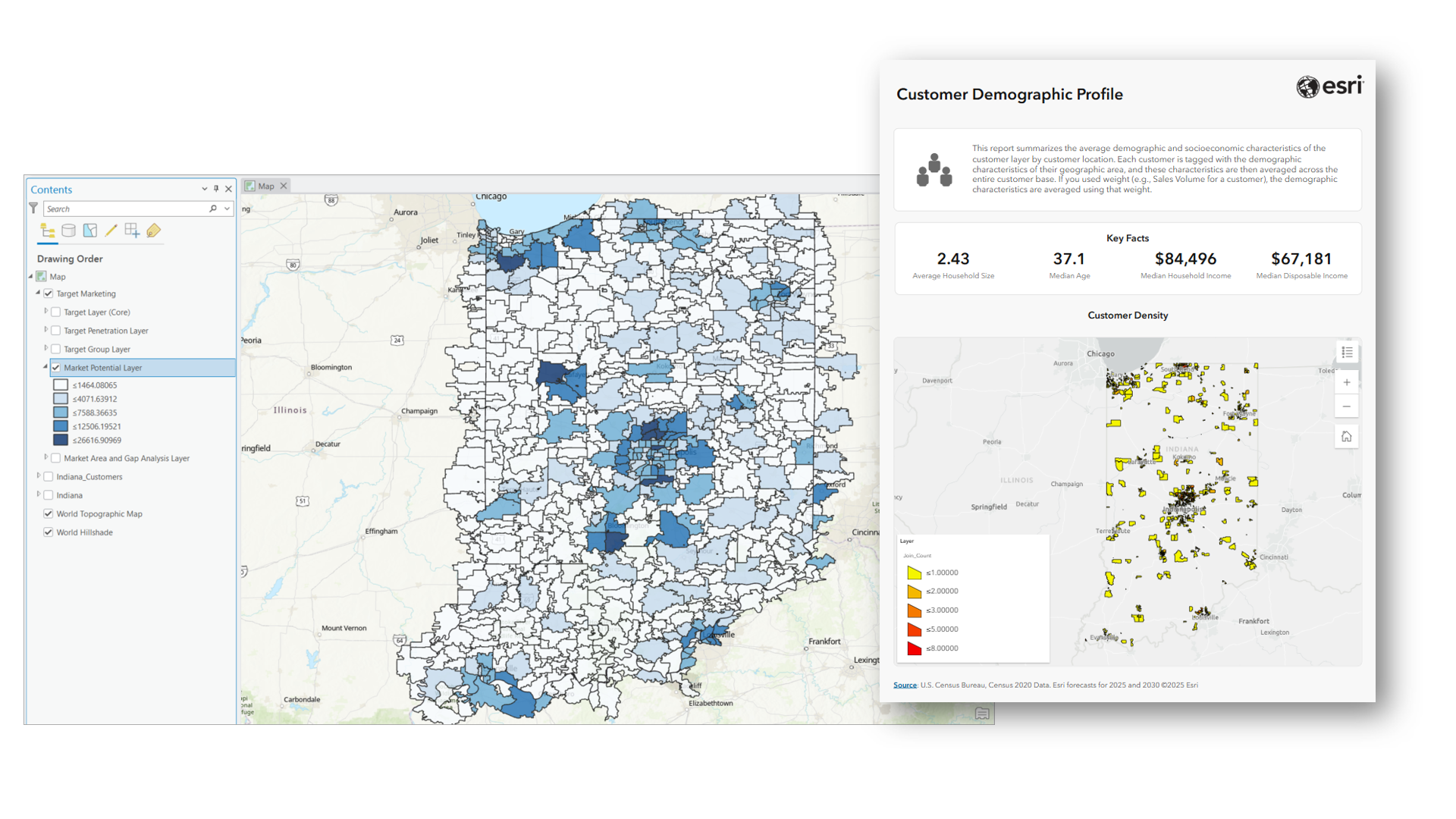
Ein Freizeitbekleidungsunternehmen möchte anhand seiner Kundendatenpunkte besser verstehen, worauf es seine Bemühungen im Rahmen der Öffentlichkeitsarbeit konzentrieren sollte. Es nutzt das Zielgruppenmarketing, um ein Profil seiner Kundenbasis zu erstellen, und entwirft Ziele, die sowohl seine besten Kunden (sogenannte "Kernziele") als auch seine gelegentlichen Kunden (sogenannte "Entwicklungsziele") repräsentieren. Das Profil zeigt, dass die Kunden überwiegend zu Segmenten junger, gebildeter Bewohner in Städten sowie junger, gut verdienender, mobiler Berufstätiger in Städten gehören. Das Bekleidungsunternehmen erstellt Karten-Layer und Berichte, die zeigen, wie gut das Unternehmen derzeit diese Märkte durchdringt und wo weiteres Wachstum möglich ist.
Einschränkungen
Beim Durchführen von Zielgruppenmarketing-Maßnahmen gelten die folgenden Einschränkungen:
Sie müssen eine Verbindung zu einem lokalen Dataset, das Marktsegmentierungsdaten enthält, herstellen, wie zum Beispiel einem lokalen Dataset für Kanada, das PRIZM-Daten enthält, oder einem Dataset für die USA, das ArcGIS Tapestry-Daten enthält.
Es wird empfohlen, Kundenpositionspunktdaten als Eingabe für den Workflow zu verwenden.
Credits
Da für diesen Workflow ein lokales Dataset verwendet werden muss, werden keine ArcGIS-Credits verbraucht.
Kundenprofil
Kundenprofile werden mit dem Werkzeug Kundensegmentierungsprofil generieren erstellt. Auf dieses Werkzeug kann über den Workflow "Zielgruppenmarketing" oder über das Toolset "Zielgruppenmarketing" zugegriffen werden.
Kundenprofileinstellungen
Wenn Sie ein Kundenprofil erstellen, gibt es Einstellungen, die die restlichen Analysen und Berechnungen bestimmen:
Segmentierungsbasis: Die Segmentierungsbasis "Bevölkerung" für die Segmentberechnungen in der Analyse. Die Segmentierungsbasis sollte basierend auf dem Unternehmens- oder Produkttyp ausgewählt werden. Beispiel:
Für Artikel, die von einer Einzelperson gekauft wurden (z. B. Kleidungsstücke), sollte die Segmentierungsbasis Erwachsene gesamt verwendet werden.
Für Artikel, die für einen Haushalt gekauft wurden (z. B. Großgeräte), sollte die Segmentierungsbasis Haushalte gesamt verwendet werden.
Volumetrisches Feld: Ein numerisches Feld im Kunden-Layer, das zum Gewichten der Berechnungen in der Analyse verwendet werden kann. Weitere Informationen finden Sie unter Gewichtungen und volumetrische Felder.
Katalogelement "Kundenprofil"
Kundenprofile werden als Elemente im Unterordner "Zielgruppenmarketing" des Knotens Business Analyst im Bereich Katalog gespeichert. Sie können das Kundenprofil auch mit der Schaltfläche Kundenprofil im Analysediagramm mit vier Quadranten öffnen.
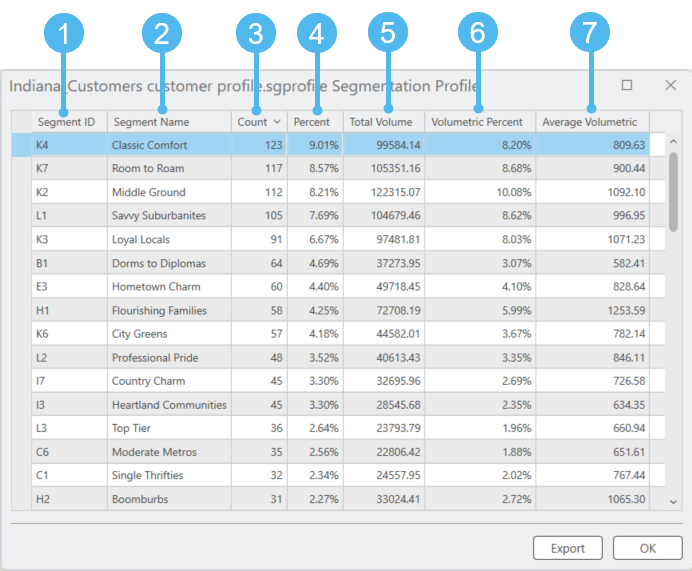
| Element | Name | Beschreibung |
|---|---|---|
| 1 | Segment-ID | Der alphanumerische Code für ein Segment. In diesem Beispiel stammt die Segment-ID aus ArcGIS Tapestry-Daten. |
| 2 | Segmentname | Der beschreibende Name eines Segments. In diesem Beispiel stammt der Segmentname aus ArcGIS Tapestry-Daten. |
| 3 | Anzahl | Die Anzahl Ihrer Kundenpunkte, die sich innerhalb von Blockgruppen befinden, in denen dieses Segment das vorherrschende Segment ist. |
| 4 | Prozent | Der Prozentsatz Ihrer Kundenpunkte, die sich innerhalb einer Blockgruppe befinden, in der dieses Segment das vorherrschende Segment ist. |
| 5 | Gesamtvolumen | Die Summe des Volumenfeldes für alle Kunden, die sich innerhalb von Blockgruppen befinden, in denen dieses Segment das vorherrschende Segment ist. |
| 6 | Volumenprozent | Der Prozentsatz des Gesamtvolumens aller Kunden, die sich innerhalb von Blockgruppen befinden, in denen dieses Segment das vorherrschende Segment ist. |
| 7 | Volumetrischer Mittelwert | Der Durchschnitt des Volumenfeldes über alle Kunden innerhalb von Blockgruppen, in denen dieses Segment das vorherrschende Segment ist. |
Berechnungen für Kundenprofile
Der erste Schritt beim Zielgruppenmarketing besteht darin, ein Kundenprofil zu erstellen, das Ihre vorhandenen Kunden anhand von Segmentierungsdaten beschreibt. Das Kundenprofil kann entweder auf Kundenpositionspunktdaten oder Survey-Daten basieren, die Punkte verwenden. Jedem Punkt wird basierend auf der Blockgruppe, in der er sich befindet, ein Segment zugewiesen.
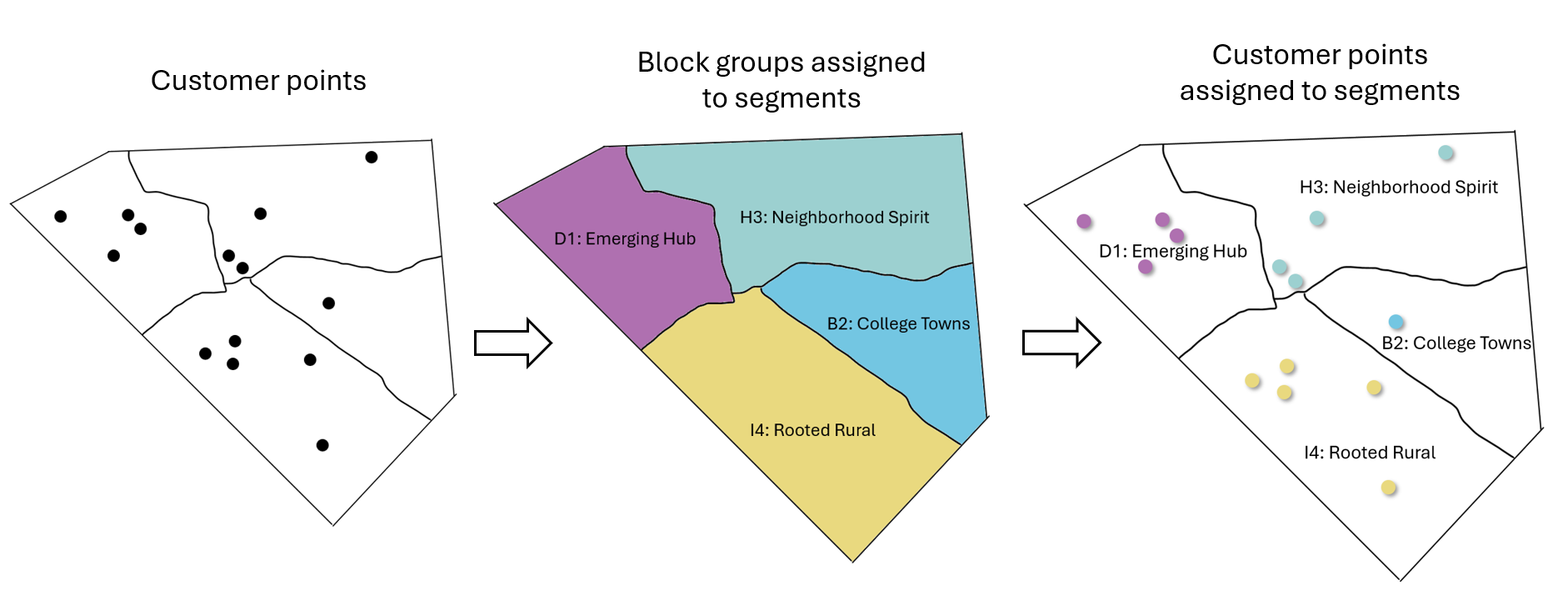
In diesem Beispiel gibt es insgesamt 14 Kundenpunkte. Mit der Anzahl der Punkte, die jedem vorherrschenden ArcGIS Tapestry-Segment zugewiesen sind, sieht das Kundenprofil wie folgt aus:
| Segment-ID | Segmentname | Anzahl | Prozent |
|---|---|---|---|
| D1 | Emerging Hub | 4 | 4 / 14 = 28,57 % |
| H3 | Neighborhood Spirit | 4 | 4 / 14 = 28,57 % |
| I4 | Rooted Rural | 5 | 5 / 14 = 35,71 % |
| B2 | College Towns | 1 | 1 / 14 = 7,14 % |
Marktgebietprofil
Marktgebietprofile werden mit dem Werkzeug Segmentierungsprofil für Marktgebiet generieren erstellt. Auf dieses Werkzeug kann über den Workflow "Zielgruppenmarketing" oder über das Toolset "Zielgruppenmarketing" zugegriffen werden.
Katalogelement "Marktgebietprofil"
Marktgebietprofile werden als Elemente im Unterordner "Zielgruppenmarketing" des Knotens Business Analyst im Bereich Katalog gespeichert. Sie können das Marktgebietprofil auch mit der Schaltfläche Marktgebietprofil im Analysediagramm mit vier Quadranten öffnen.

| Element | Name | Beschreibung |
|---|---|---|
| 1 | Segment-ID | Der alphanumerische Code für ein Segment. In diesem Beispiel stammt die Segment-ID aus ArcGIS Tapestry-Daten. |
| 2 | Segmentname | Der beschreibende Name eines Segments. In diesem Beispiel stammt der Segmentname aus ArcGIS Tapestry-Daten. |
| 3 | Anzahl | Die Gesamtzahl der Erwachsenen oder Haushalte (je nachdem, was Sie bei der Erstellung Ihres Kundenprofils als Segmentierungsbasis ausgewählt haben) im Marktgebiet, die in Blockgruppen leben, in denen dieses Segment das vorherrschende Segment ist. |
| 4 | Prozent | Der Prozentsatz der Erwachsenen oder Haushalte (je nachdem, was Sie bei der Erstellung Ihres Kundenprofils als Segmentierungsbasis ausgewählt haben) im Marktgebiet, die in Blockgruppen leben, in denen dieses Segment das vorherrschende Segment ist. |
Berechnungen für Marktgebietprofile
Nachdem Sie ein Kundenprofil erstellt oder hinzugefügt haben, erstellen Sie ein Marktgebietprofil, das die demografischen Daten des Gebietes, das Sie analysieren, beschreibt. Das Marktgebietprofil bietet eine Segmentierungsübersicht über die Kartenausdehnung (oder ein anderes ausgewähltes Marktgebiet), die zum Vergleich mit Ihren Kunden verwendet werden soll. Das Marktgebietprofil basiert auf der Erwachsenen- oder Haushaltspopulation (je nachdem, was Sie bei der Erstellung Ihres Kundenprofils als Segmentierungsbasis ausgewählt haben) der Blockgruppen in dem von Ihnen definierten Marktgebiet. Der Erwachsenen- oder Haushaltspopulation jeder Blockgruppe wird ein Segment zugewiesen, das auf der Blockgruppe basiert.
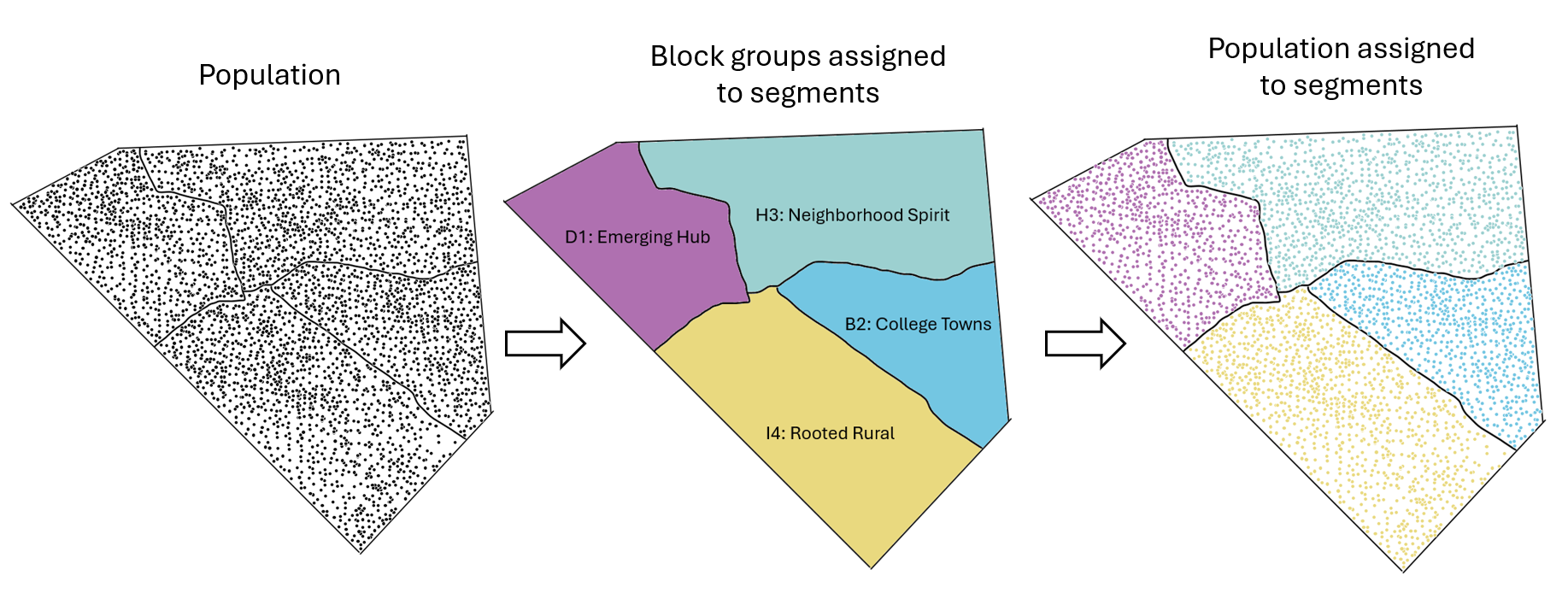
In diesem Beispiel haben die Blockgruppen im Marktgebiet eine Gesamtbevölkerung von 50.000. Mit der Bevölkerungszahl, die jedem vorherrschenden ArcGIS Tapestry-Segment zugewiesen ist, sieht das Marktgebietprofil wie folgt aus:
| Segment-ID | Segmentname | Anzahl | Prozent |
|---|---|---|---|
| D1 | Emerging Hub | 13.527 | 13.527 / 50.000 = 27,05 % |
| H3 | Neighborhood Spirit | 16.422 | 16.422 / 50.000 = 32,84 % |
| I4 | Rooted Rural | 14.924 | 14.924 / 50.000 = 29,84 % |
| B2 | College Towns | 5.127 | 5.127 / 50.000 = 10,25 % |
Zielgruppe
Zielgruppen werden mit dem Werkzeug Zielgruppe erstellen erstellt. Auf dieses Werkzeug kann über den Workflow "Zielgruppenmarketing" oder über das Toolset "Zielgruppenmarketing" zugegriffen werden.
Zielgruppe im Bereich "Workflow"
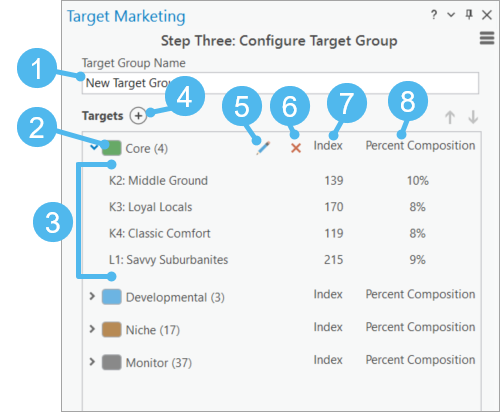
Beim Zugriff über den dritten Bereich des Workflow sieht die Zielgruppenkonfiguration wie folgt aus:
| Element | Name | Beschreibung |
|---|---|---|
| 1 | Feld Zielgruppenname | Geben Sie einen Namen für diese Zielgruppe ein. Dieser Name wird im Bereich Katalog angezeigt, wenn die Analyse abgeschlossen ist. |
| 2 | Ziel | Eine Gruppe von Segmenten in dieser Analyse. Meistens werden Gruppen erstellt, um Segmente mit ähnlicher Bewertung zu identifizieren und zu organisieren. Die Standardziele sind "Core", "Developmental", "Niche" und "Monitor". |
| 3 | Segmente | Die Segmente, die in diesem Ziel enthalten sind. |
| 4 | Schaltfläche Hinzufügen | Neues Ziel zur Zielgruppe hinzufügen. |
| 5 | Schaltfläche Bearbeiten | Den Namen des Ziels ändern. |
| 6 | Schaltfläche Löschen | Das Ziel aus der Zielgruppe löschen. |
| 7 | Index | Die Rate, mit der Sie Kunden aus diesem Segment anziehen, im Vergleich zum Gesamtprozentsatz dieses Segments im Marktgebiet. |
| 8 | Prozentuale Zusammensetzung | Der Prozentsatz der Kunden, die basierend auf ihrem Standort diesem Segment zugeordnet sind. |
Katalogelement "Zielgruppe"
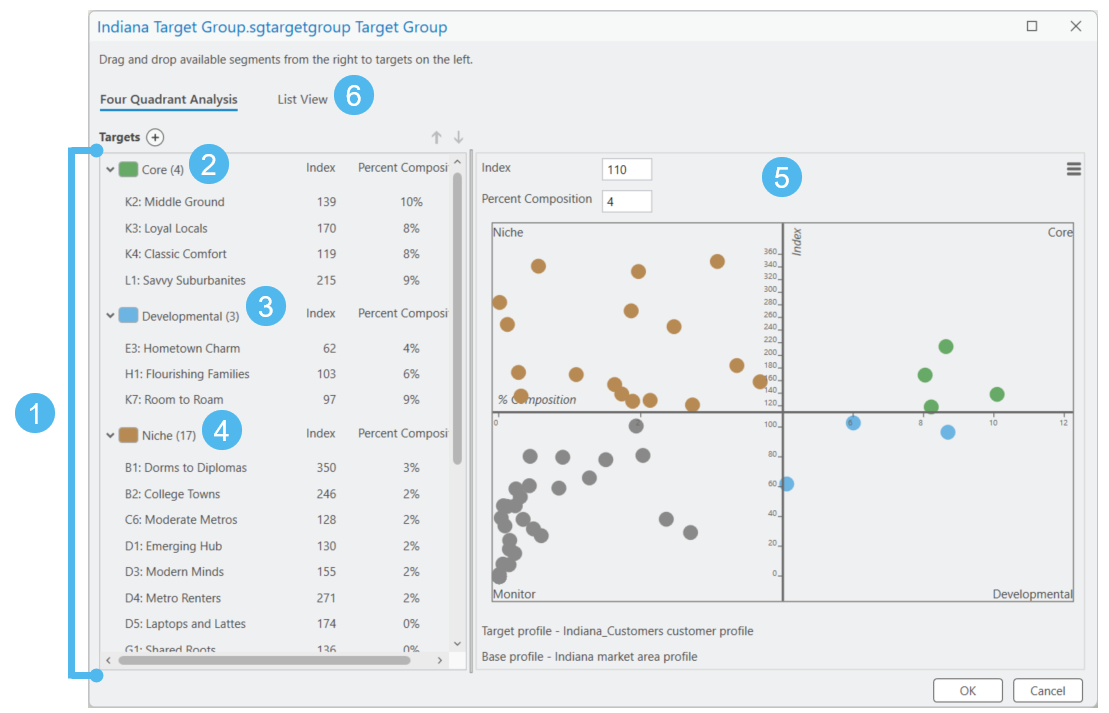
Nach Abschluss des Workflows wird die Zielgruppe als Element im Unterordner "Zielgruppenmarketing" des Knotens Business Analyst im Bereich Katalog gespeichert:
| Element | Name | Beschreibung |
|---|---|---|
| 1 | Zielgruppe | Die Gruppe aller Ziele in dieser Analyse. |
| 2 3 4 |
Ziele | Gruppen von Segmenten in dieser Analyse. Meistens werden Gruppen erstellt, um Segmente mit ähnlicher Bewertung zu identifizieren und zu organisieren. Die Standardziele sind "Core", "Developmental", "Niche" und "Monitor". |
| 5 | Analyse mit vier Quadranten | Diagramm, das den Indexwert (y-Achse) und die prozentuale Zusammensetzung (x-Achse) für alle Segmente in dieser Analyse darstellt. |
| 6 | Listenansicht | Alternative Ansicht von Zielen und Segmenten, was eine Neuorganisation der Ziele ermöglicht. |
Berechnungen für Zielgruppen
Wenn Sie den Workflow durchführen, werden Ihre Kunden basierend auf ihrem Standort Segmenten zugewiesen. Diese Segmente werden dann zusammengefasst, um Ziele zu bilden. Die Standardziele sind "Core", "Developmental", "Niche" und "Monitor". Ziele stellen Informationen darüber bereit, auf welche Kundentypen Sie sich bei Ihrer Öffentlichkeitsarbeit konzentrieren sollten. Alle Ziele zusammen werden als Zielgruppe für die Analyse bezeichnet.
Berechnungen für Ziele basieren auf zwei Messungen: der prozentualen Zusammensetzung und dem Index für jedes Segment in der Analyse.
Prozentuale Zusammensetzung: Der Prozentsatz der Kunden, die basierend auf ihrem Standort den einzelnen Segmenten zugeordnet sind.
Index: Der Index gibt den Prozentsatz der Kunden, die einem bestimmten Segment zugeordnet sind, im Vergleich zum Prozentsatz der Menschen in diesem Segment im Marktgebiet an. Ein Index über 100 bedeutet, dass Sie aus diesem Segment eine höhere Anzahl an Kunden anziehen, als Haushalte im Marktgebiet vorhanden sind.
Wenn beispielsweise 10 Prozent der Kunden im Zielprofil und 5 Prozent der Menschen aus dem Basisprofil Segment X zugewiesen sind, beträgt der Index 200 (10 Prozent/5 Prozent * 100). Das bedeutet, dass Sie aus diesem Segment doppelt so viele Kunden anziehen wie Haushalte im Marktgebiet vorhanden sind.
| Ziel | Beschreibung | Berechnung |
|---|---|---|
| Core | Dies sind Ihre Kernkunden, die Ihr Unternehmen im Vergleich zur allgemeinen Bevölkerung in ihrem Gebiet überproportional häufig aufsuchen. Diese Segmente stehen für Kundenbindung und große Absatzpotenziale. | Hoher Prozentsatz der Kunden, hoher Index |
| Developmental | Diese Segmente stellen einen großen Teil Ihrer Kunden dar, nutzen Ihr Produkt oder Ihre Dienstleistung jedoch zu einem geringeren Prozentsatz als die allgemeine Bevölkerung im Marktgebiet. Dies ist ein Hinweis auf ein großes Absatzpotenzial. | Hoher Prozentsatz der Kunden, niedriger Index |
| Niche | Personen in diesen Segmenten suchen Ihr Unternehmen im Vergleich zur allgemeinen Bevölkerung in ihrem Gebiet überproportional häufig, aber in geringer Anzahl auf. Nischensegmente stellen Absatzpotenziale bei der Erschließung neuer Marktgebiete zum Expandieren dar. | Kleiner Prozentsatz der Kunden, hoher Index |
| Monitor | Segmente in diesem Ziel stellen Verbraucher dar, die Ihr Produkt oder Ihre Dienstleistung nicht kaufen. | Kleiner Prozentsatz der Kunden, niedriger Index |
Analyse mit vier Quadranten
Im Bereich Analyse mit vier Quadranten werden Segmente als Punkte in einem Diagramm mit vier Quadranten dargestellt, wobei der Y-Achsenwert den Index der einzelnen Segmente und der X-Achsenwert die prozentuale Zusammensetzung des Segments darstellt.
Analyse mit vier Quadranten im Workflow
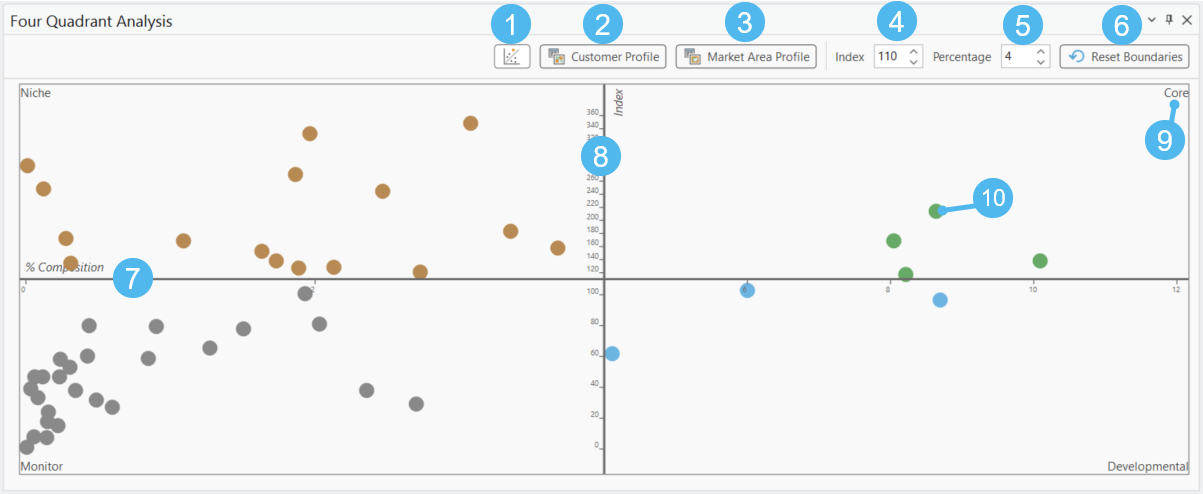
Auf die Analyse mit vier Quadranten kann im Workflow "Zielgruppenmarketing" oder durch Öffnen des Zielgruppenelements im Bereich Katalog zugegriffen werden.
| Element | Name | Beschreibung |
|---|---|---|
| 1 | Schaltfläche Ausreißer | Ausreißer in der Analyse ein- oder ausblenden. Siehe Ausreißer. |
| 2 | Schaltfläche Kundenprofil | Das Kundenprofil öffnen. |
| 3 | Schaltfläche Marktgebietprofil | Das Marktplatzprofil öffnen. |
| 4 | Feld Index | Den Wert für den Index in der Analyse mit vier Quadranten ändern. |
| 5 | Feld Prozentsatz | Den Wert für den Prozentsatz in der Analyse mit vier Quadranten ändern. |
| 6 | Grenzen zurücksetzen | Die Werte für Index und Prozentsatz auf die Standardwerte (110 bzw. 4) zurücksetzen. |
| 7 | X-Achse | Stellt die prozentuale Zusammensetzung der Segmente in der Analyse dar. |
| 8 | Y-Achse | Stellt den Index für Segmente in der Analyse dar. |
| 9 | Ziel | Jeder Quadrant stellt ein Ziel in der Analyse dar. Die Standardziele sind "Core", "Developmental", "Niche" und "Monitor". |
| 10 | Segment | Jedes Segment wird in einem Quadranten entsprechend seinem Indexwert und seiner prozentualen Zusammensetzung dargestellt. |
Berechnungen für die Analyse mit vier Quadranten
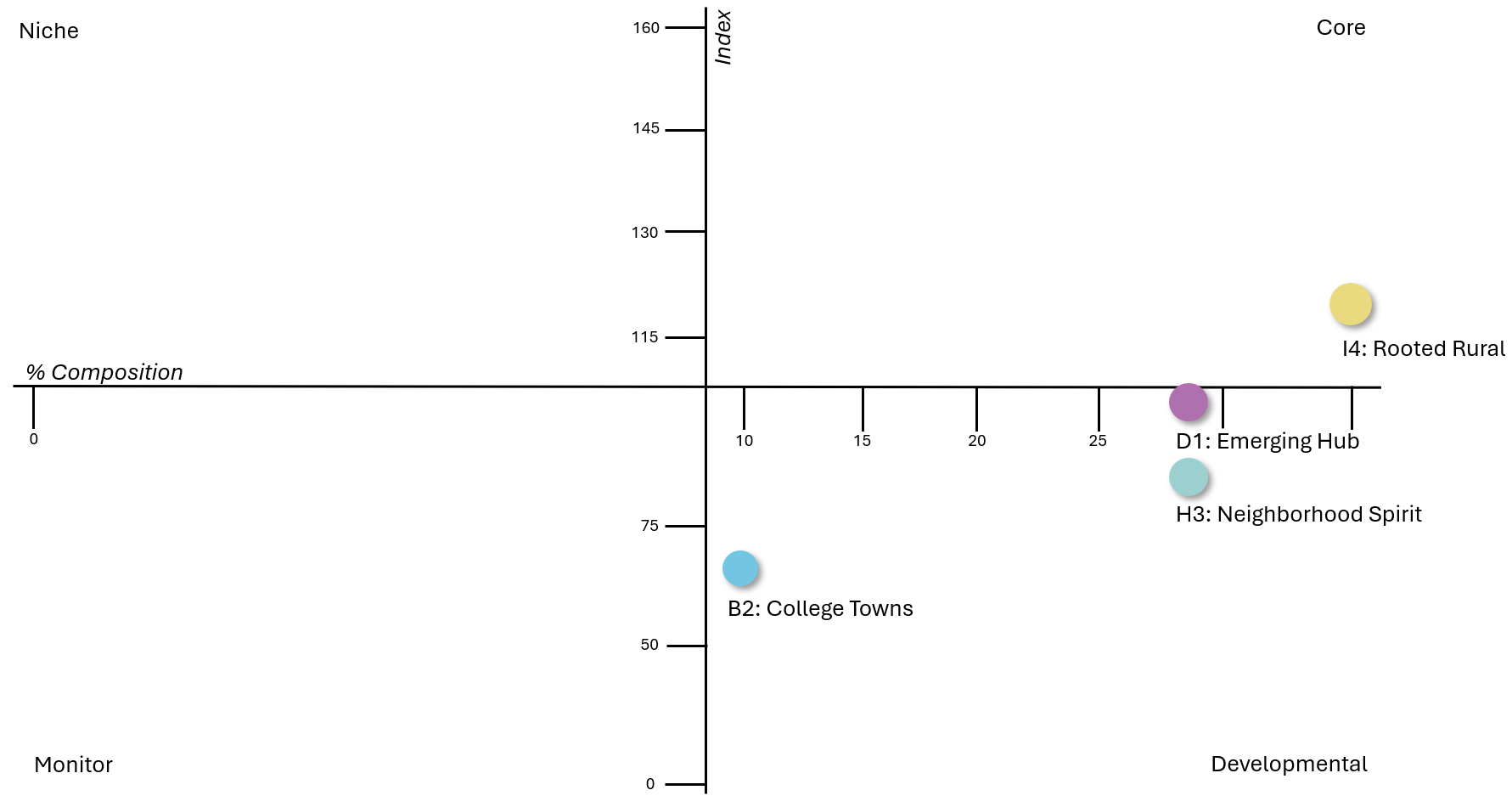
Nachdem Sie ein Kundenprofil und ein Marktgebietprofil erstellt haben, besteht der nächste Schritt darin, diese Profile zu vergleichen, um Ihre "besten" Kunden zu bestimmen. Für jedes Segment in Ihrem Analysebereich wird der Prozentsatz Ihrer Kunden mit der Gesamtprävalenz dieses Segments im Marktgebiet verglichen, wobei die folgende Formel verwendet wird, um einen Index zu erstellen:
Index für Segment = (Kundenanteilprozentsatz/Marktgebietprozentsatz) * 100
In diesem Beispiel werden die folgenden Berechnungen durchgeführt:
| Segment-ID | Segmentname | Index | Prozentuale Zusammensetzung |
|---|---|---|---|
| D1 | Emerging Hub | (28,57 / 27,05) * 100 = 105,62 | 28,57 |
| H3 | Neighborhood Spirit | (28,57 / 32,84) * 100 = 86,998 | 28,57 |
| I4 | Rooted Rural | (35,71 / 29,84) * 100 = 119,67 | 35,71 |
| B2 | College Towns | (7,14 / 10,25) * 100 = 69,66 | 7,14 |
Jedes Segment wird dann in einem Diagramm mit vier Quadranten dargestellt, wobei die X-Achse der Indexwert und die Y-Achse der Kundenprozentsatz ist. Beachten Sie, dass sich die Achsen an den Standardwerten schneiden: 110 für den Index und 4 für den Prozentsatz:
Gewichtungen und volumetrische Felder
Einige Parameter im Workflow "Zielgruppenmarketing" ermöglichen es Ihnen, ein numerisches Feld anzugeben, das in bestimmte Berechnungen einbezogen werden kann. Die folgenden Ausgaben können volumetrische oder gewichtete Berechnungen enthalten.
| Ausgabe | Parameter | Berechnung |
|---|---|---|
| Kundenprofil | Volumetrisches Feld | <ul><li>Gesamtvolumen</li><li>Volumenprozent</li><li>Volumetrischer Mittelwert</li></ul> |
| Marktpotenzial-Karten-Layer | Volumetrisches Feld (bei der Erstellung eines Kundenprofils eingegeben) | <ul><li>Erwarteter Volumenindex</li><li>Erwartetes Volumen</li><li>Erwartetes Durchschnittsvolumen</li></ul> |
| Bericht "Tapestry-Kundenprofil" | Volumetrisches Feld (bei der Erstellung eines Kundenprofils eingegeben) | <ul><li>Gesamtvolumen</li><li>Durchschnittsvolumen</li><li>Durchschnittsvolumenindex</li></ul> |
| Marktpotenzialbericht | Volumetrisches Feld (bei der Erstellung eines Kundenprofils eingegeben) | <ul><li>Erwartetes Volumen</li><li>Erwartetes Durchschnittsvolumen</li><li>Erwarteter Volumenindex</li></ul> |
| Bericht mit demografischen Kundenprofildaten | Gewichtungsfeld | Alle demografischen Variablenberechnungen werden nach dem ausgewählten Gewichtungsfeld gewichtet. Weitere Informationen zu Berechnungen dieses Berichts. |
Ausreißer
Das Analysediagramm mit vier Quadranten ermöglicht es Ihnen, Segmente, die als Ausreißer in der Analyse gelten, ein- oder auszuschließen. Sie können Ausreißer anzeigen oder ausblenden, indem Sie im Analysediagramm mit vier Quadranten auf die Schaltfläche Ausreißer  klicken.
Ein Segment wird als Ausreißer klassifiziert, wenn es um das 1,5-Fache des IQR über oder unter dem Mittelwert liegt und im Kundenprofil einen Anteil von weniger als 1 % an der Zusammensetzung hat. Die Berechnung der Ausreißer wird wie folgt durchgeführt:
Für alle Werte (einschließlich Nullwerte) wird der IQR berechnet.
Segmente mit einer Zusammensetzung von 0 % und einem Index von 0 werden ausgeschlossen.
Die übrigen Werte werden mit 1,5 IQR gefiltert:
Wenn ein Segment um das 1,5-Fache des IQR über oder unter dem Mittelwert liegt, gilt es als potenzieller Ausreißer.
Wenn ein Segment eine prozentuale Zusammensetzung von mehr als 1 % hat, gilt es nicht als Ausreißer, selbst wenn es um das 1,5-Fache des IQR darüber oder darunter liegt. Damit soll vermieden werden, dass signifikante Teile der Kundendaten ausgeschlossen werden.
Karten-Layer
Der Workflow "Zielgruppenmarketing" erstellt bis zu fünf Karten-Layer, die Informationen aus der Analyse anzeigen.
Karten-Layer im Bereich "Inhalt"
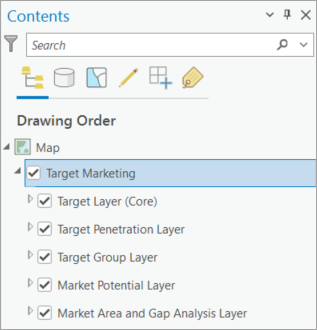
Der Workflow erstellt im Bereich Inhalt des Projekts einen Zielgruppenmarketing-Gruppen-Layer, der die Karten-Layer, die Sie erstellt haben, enthält: Ziel-, Zielmarktduchdringungs-, Zielgruppen-, Marktpotenzial- sowie Marktgebiets- und Gap-Analyse-Layer.
Ziel-Layer
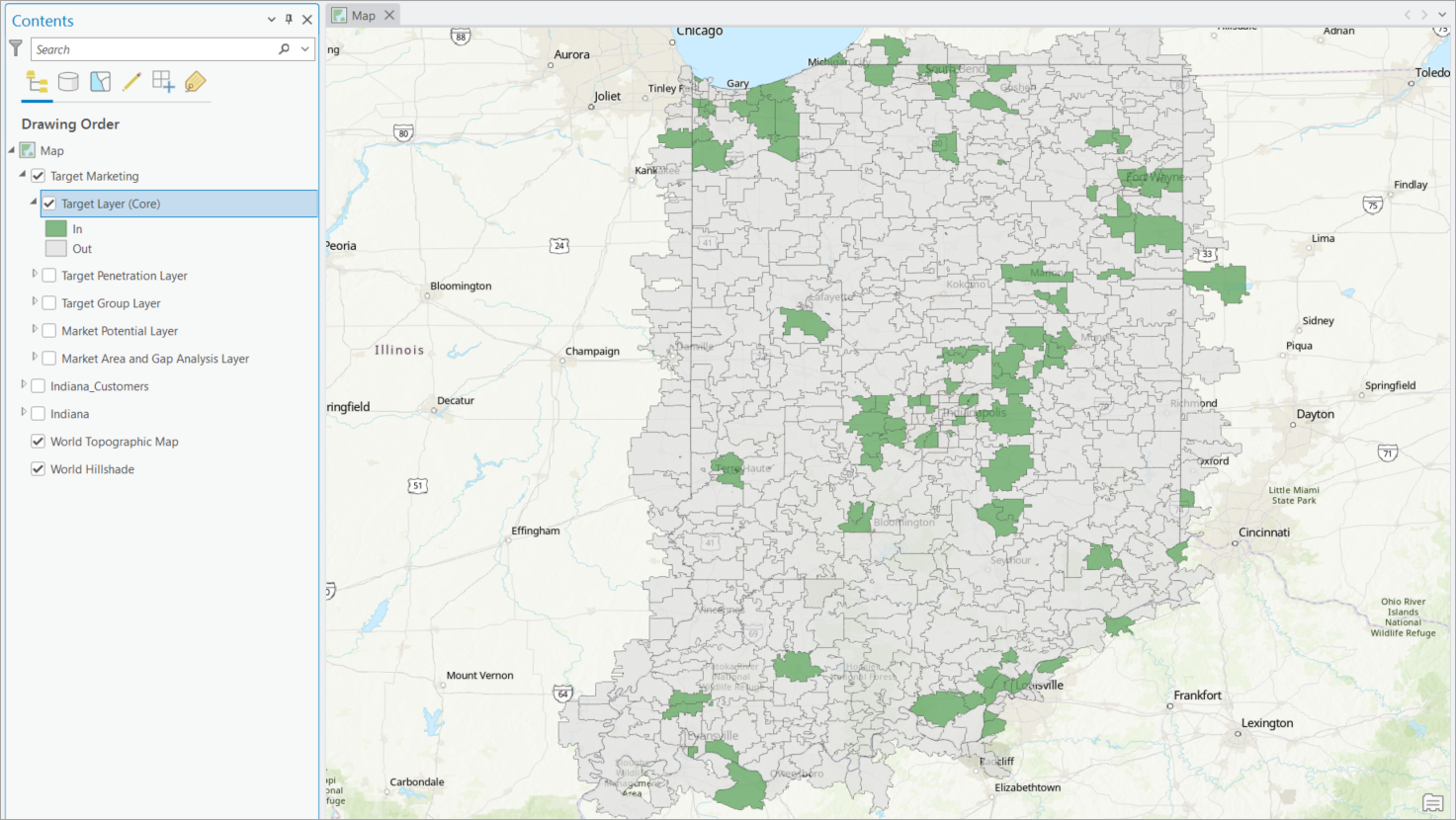
Wenn Sie ein Ziel angegeben haben, das in diesem Layer dargestellt werden soll, berechnet der Layer, ob jedes Polygon im Marktgebiet "innerhalb" oder "außerhalb" dieses Ziels liegt. Wenn zum Beispiel eine Blockgruppe "außerhalb" des Kernziels liegt, bedeutet dies, dass das vorherrschende Segment der Blockgruppe keines der Kernsegmente ist. Die relevanten Berechnungen lauten wie folgt:
In: Das vorherrschende Segment dieses Polygons ist eines der Segmente im angegebenen Ziel, wie zum Beispiel "Core" oder "Niche".
Out: Das vorherrschende Segment dieses Polygons ist keines der Segmente im angegebenen Ziel.
Bei der Ausführung über das Geoverarbeitungswerkzeug kann ein vorhandenes Ziel oder eine ausgewählte Gruppe von Segmenten als Eingabe verwendet werden.
Geoverarbeitungswerkzeug: Ziel-Layer generieren
Zielmarktdurchdringungs-Layer
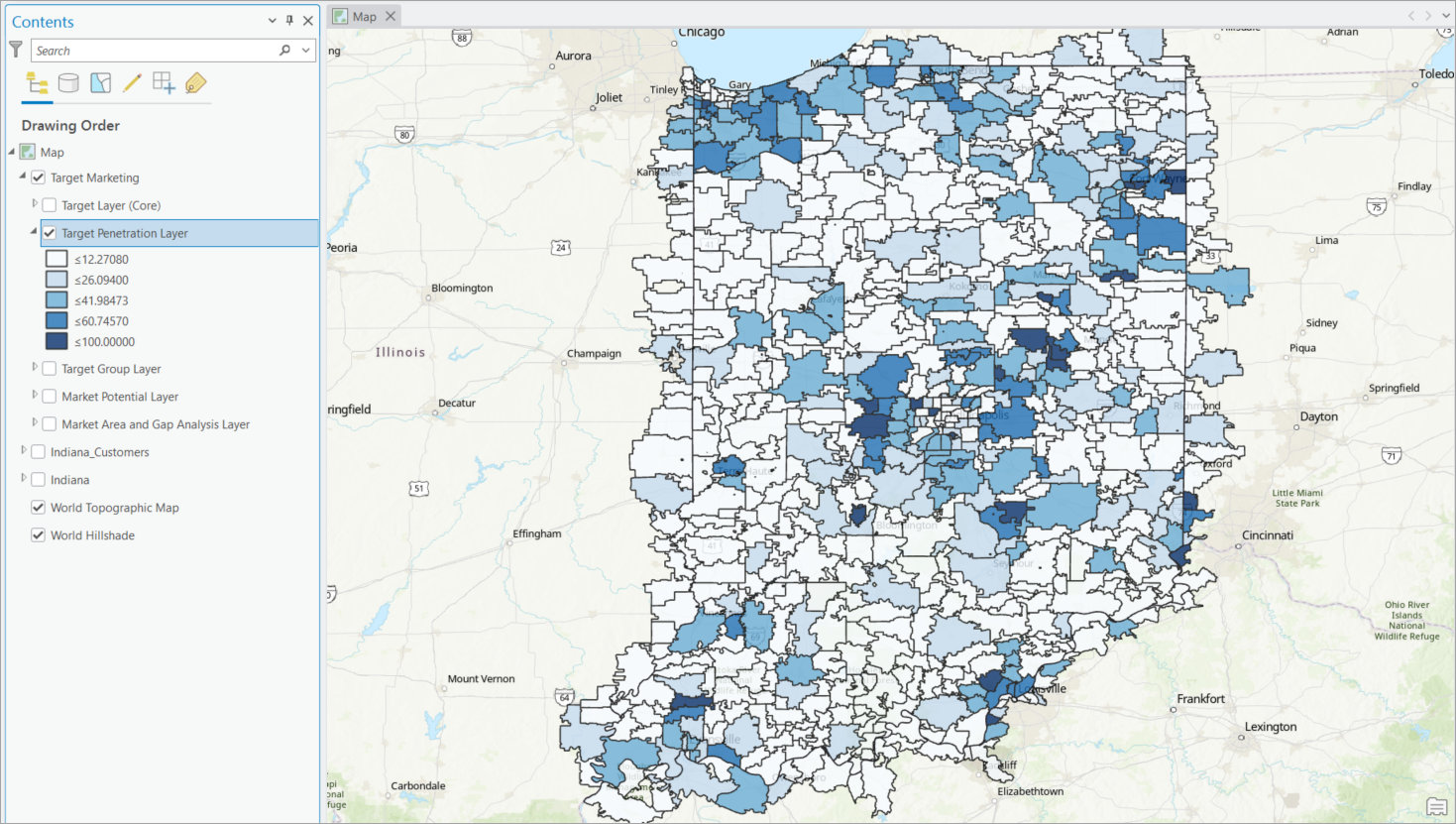
Wenn Sie ein Ziel angegeben haben, das in diesem Layer dargestellt werden soll, verwendet der Layer einen farbcodierten Farbverlauf, um anzuzeigen, wie viele Haushalte oder Personen in jedem Polygon im Verhältnis zur Anzahl der Haushalte oder Personen in diesem Polygon in einem beliebigen Segment innerhalb des ausgewählten Ziels (wie zum Beispiel "Core" oder "Developmental") liegen. Die relevanten Berechnungen lauten wie folgt:
Die Durchdringung wird berechnet, indem in jedem Polygon, in dem das vorherrschende Segment Teil des Ziels ist, die Anzahl der Haushalte oder Personen gezählt wird und die Anzahl durch die Gesamtzahl der Haushalte oder Personen im Polygon geteilt wird.
Wenn Sie beispielsweise Haushalte als Basis verwenden, Postleitzahlen als Geographie-Ebene auswählen und "Developmental" als Ziel auswählen, wird die Haushaltspopulation jeder zugrundeliegenden Blockgruppe mit einem vorherrschenden Segment im Entwicklungsziel gezählt. Diese Zahl wird durch die Gesamtzahl der Haushalte geteilt, wobei ein beliebiges Segment das vorherrschende Segment in der Postleitzahl ist. Die resultierende Zahl ist die Durchdringungsrate für das Entwicklungsziel in der Postleitzahl.
Tipp:
Dieser Karten-Layer ist am effektivsten, wenn er für eine Geographie-Ebene erstellt wird, die über der Basisgeographie der Analyse liegt. Zum Beispiel werden ArcGIS Tapestry-Daten auf Blockgruppenebene kartiert. Verwenden Sie in diesem Fall die Dropdown-Liste Geographie-Ebene, um Zählbezirke oder Postleitzahlen für eine sinnvollere Visualisierung auszuwählen.
Beim Erstellen einer Ausgabe dieses Typs im Workflow muss als Eingabe ein vorhandenes Ziel verwendet werden. Beim Aufrufen über das Geoverarbeitungswerkzeug kann ein vorhandenes Ziel oder eine benutzerdefinierte Gruppe von Segmenten verwendet werden.
Geoverarbeitungswerkzeug: Zielmarktdurchdringungs-Layer generieren
Zielgruppen-Layer
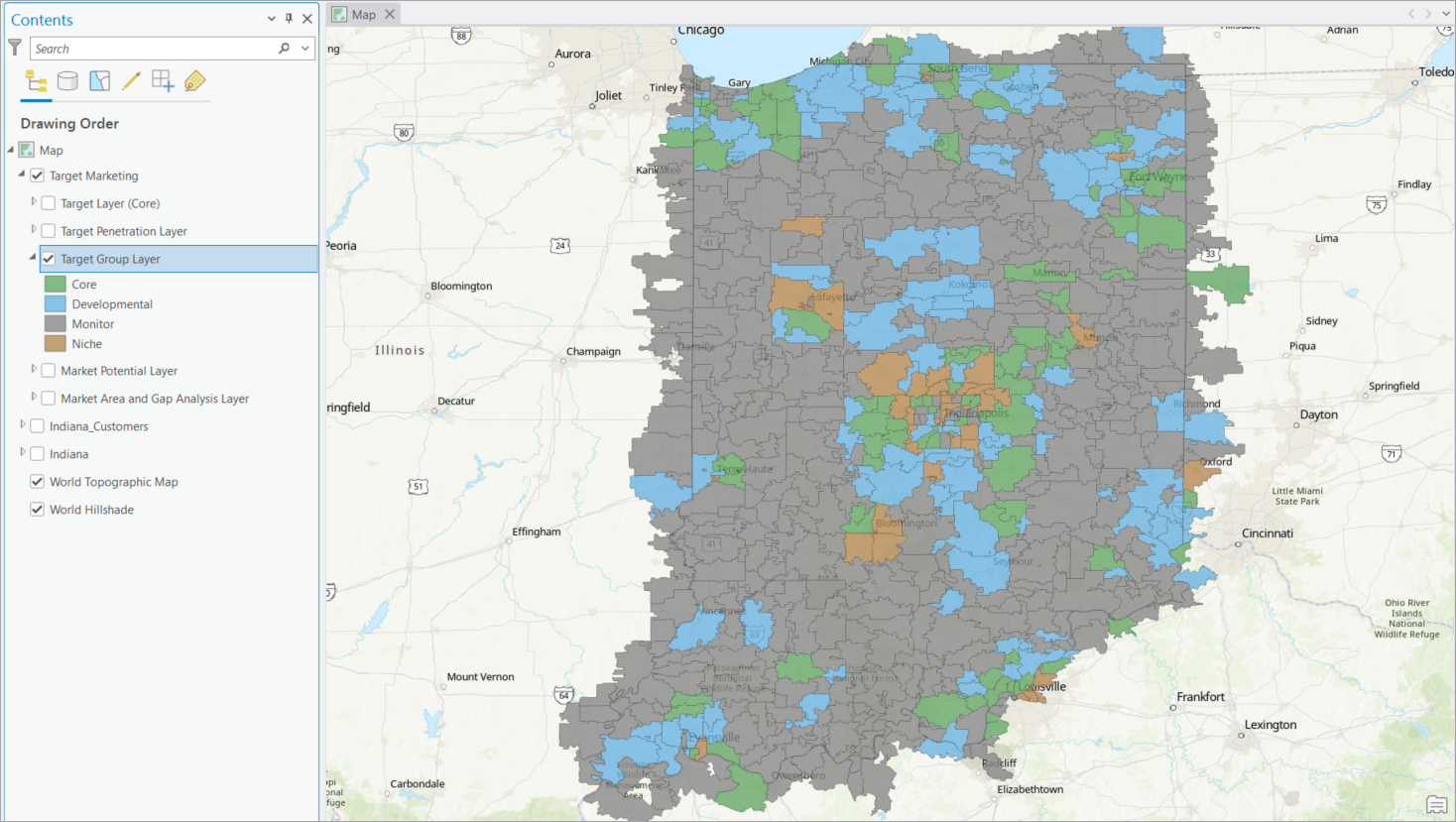
In diesem Layer werden die farbcodierten Klassen für jedes Ziel in der Zielgruppe angezeigt. Für Polygone in der ausgewählten Geographie-Ebene wird die Schummerung eines Ziels übernommen, wenn das vorherrschende Segment eines der Segmente im Ziel ist. Wenn Sie die Standard-Zielgruppe im Workflow verwenden, wird ein Layer mit den vier Klassen "Core", "Developmental", "Niche" und "Monitor" in thematischen Farbstufen erstellt.
Geoverarbeitungswerkzeug: Zielgruppen-Layer generieren
Marktpotenzial-Layer
In diesem Layer werden die erwarteten Kunden für eine ausgewählte Geographie-Ebene angezeigt. Wenn Ihr Kundenprofil Volumeninformationen enthält, z. B. ausgegebener Geldbetrag, werden die erwarteten Volumina ebenfalls berechnet.
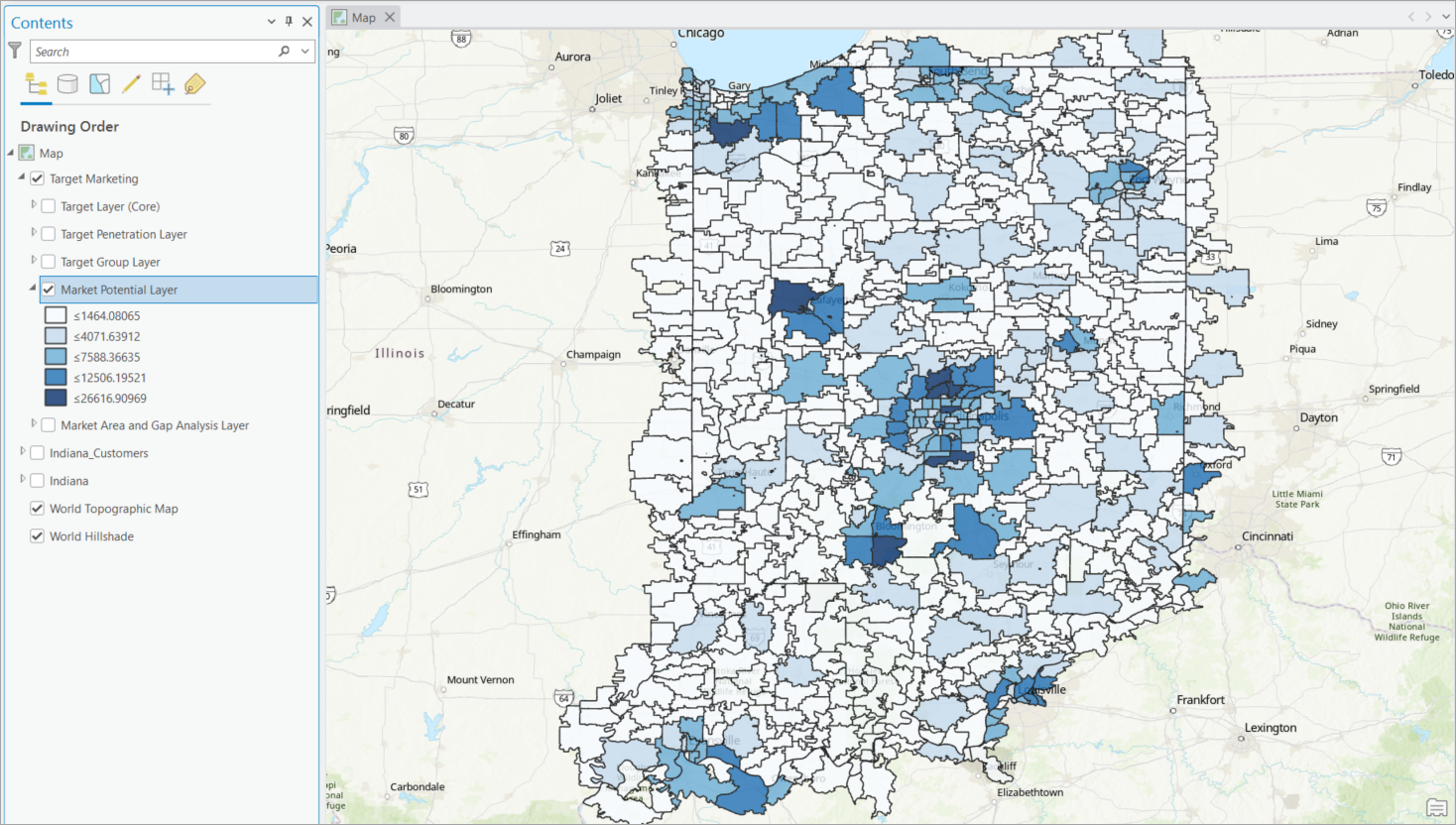
Geoverarbeitungswerkzeug: Marktpotenzial analysieren
Marktgebiets- und Gap-Analyse-Layer
In diesem Layer wird die Diskrepanz zwischen den erwarteten und den tatsächlichen Kunden für eine ausgewählte Geographie-Ebene angezeigt. In diesem Layer wird angezeigt, ob Sie die erwartete Marktdurchdringung über- oder unterschreiten. Eine Zielgruppe, die Ihre Kern- und Entwicklungsziele identifiziert, ist für den Marktgebiets- und Gap-Analyse-Layer erforderlich.
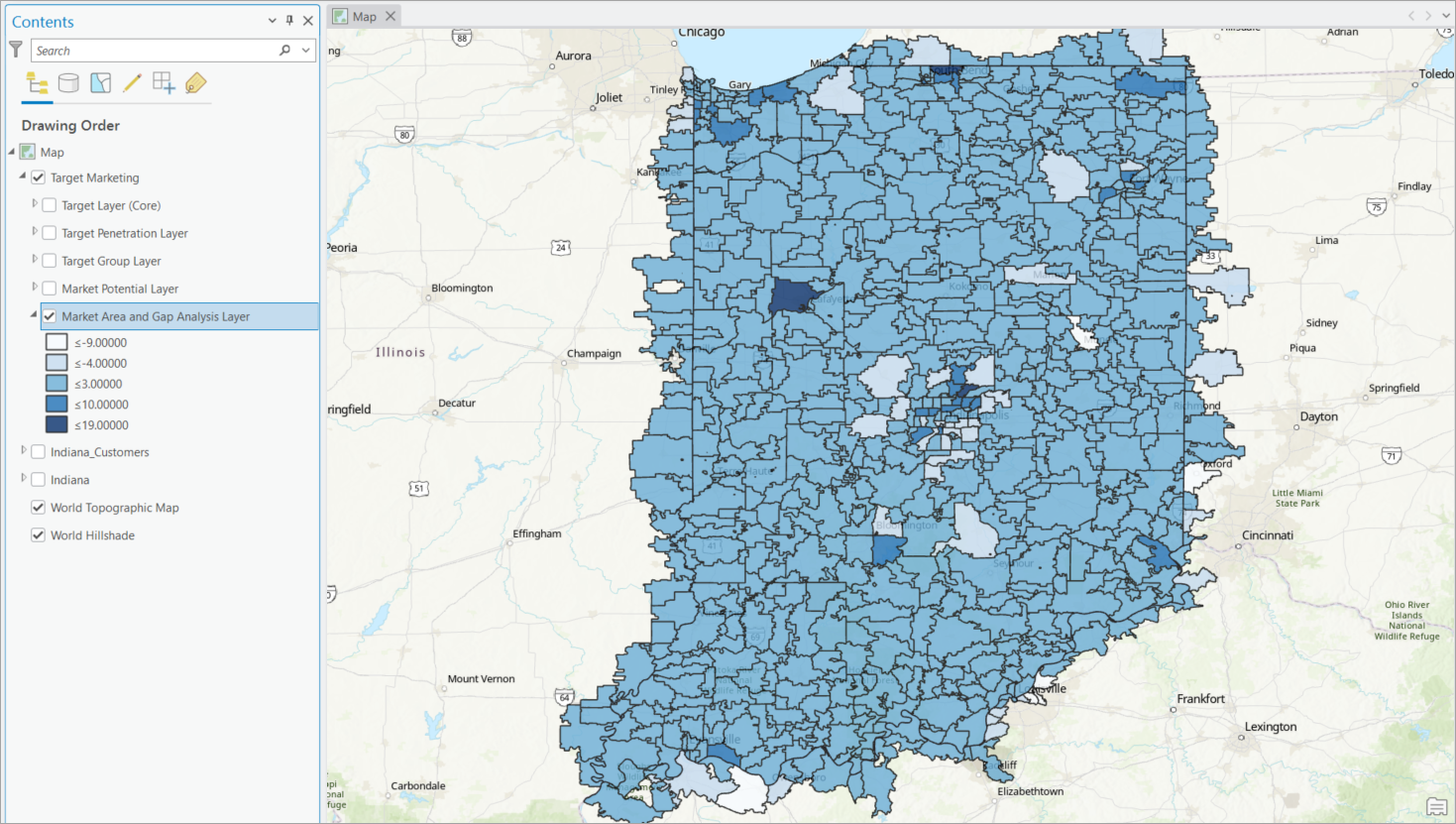
Geoverarbeitungswerkzeug: Marktgebiets-Gap analysieren
Berichte
Der Workflow "Zielgruppenmarketing" erstellt bis zu fünf Berichte, die Informationen aus der Analyse anzeigen.
Berichtsausgaben
Der Workflow generiert die folgenden Berichte und lädt die Berichte, die Sie erstellt haben, automatisch herunter: Die Berichte "Segmentierungsprofil", "Marktstrategien entwickeln", "Marktpotenzial" und "Marktgebiets- und Gap-Analyse" sowie den Bericht mit demografischen Kundenprofildaten.
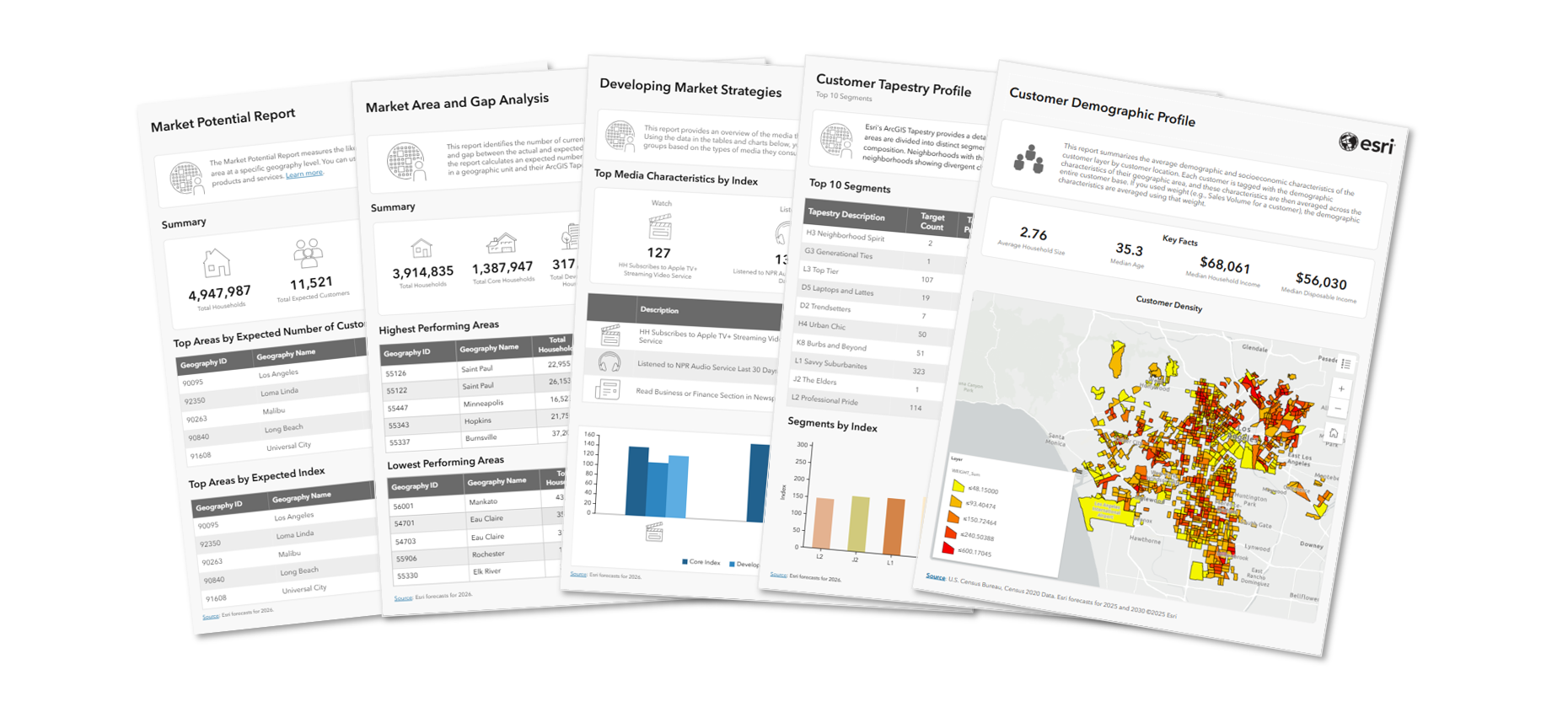
Bericht "Tapestry-Kundenprofil"
Mithilfe dieses Berichts können Sie Ihre Zielkunden ermitteln. Er enthält die Segmente und Übersichtsgruppen, die Ihre Kunden am genauesten widerspiegeln, und vergleicht Ihr Kundenprofil mit dem Basisprofil Ihres Untersuchungsgebiets unter Verwendung der Segmentierung. Basierend auf dem bei der Erstellung eines Kundenprofils festgelegten optionalen volumetrischen Parameter kann dieser Bericht auch als Bericht zum Tapestry-Kundenprofil mit Volumen generiert werden. Der Bericht wird mit dem Geoverarbeitungswerkzeug Segmentierungsprofilbericht generieren generiert.
- Bericht "Tapestry-Kundenprofil" (Beispiel)
Bericht "Marktstrategien entwickeln"
Dieser Bericht enthält einen Überblick über die Medien, die Ihre Zielkunden lesen, anhören und ansehen. Er hilft Ihnen bei der Entscheidung, wie Sie Ihre Zielgruppen auf Basis der von ihnen konsumierten Medien erreichen können. Der Zielgruppenmarketing-Assistent nutzt das Werkzeug Survey-Bericht für Ziele generieren, um einen Bericht zur Entwicklung der Marktstrategien für Ihre Kunden zu erstellen. Sie können auch das Werkzeug Survey-Bericht für Profil generieren verwenden, um einen Bericht zur Entwicklung der Marktstrategien für das allgemeine Marktgebiet zu erstellen.
- Bericht "Marktstrategien entwickeln" (Beispiel)
Marktpotenzialbericht
Dieser Bericht basiert auf Informationen, die im Karten-Layer "Marktpotenzial" enthalten sind. Er berechnet die Anzahl erwarteter Kunden sowie die erwartete Marktdurchdringungsrate. Anhand dieses Berichts können Sie erkennen, wo Sie ein über- oder unterdurchschnittliches Wachstum erzielen. Basierend auf dem bei der Erstellung eines Kundenprofils festgelegten optionalen volumetrischen Parameter kann dieser Bericht auch als Marktpotenzialbericht mit Volumen generiert werden. Der Bericht wird mit dem Geoverarbeitungswerkzeug Marktpotenzial analysieren generiert.
- Marktpotenzialbericht (Beispiel)
Marktgebiets- und Gap-Analyse-Bericht
Dieser Bericht basiert auf Informationen, die im Karten-Layer "Marktgebiets- und Gap-Analyse" enthalten sind. Er verwendet das von Ihnen erstellte Tapestry-Kundenprofil und berechnet eine erwartete Anzahl von Kunden auf Basis der Anzahl der Haushalte in einer geographischen Einheit und deren Tapestry-Zusammensetzung. Der Bericht gibt Aufschluss über den Gap bzw. die Differenz zwischen den tatsächlichen und den erwarteten Kunden. Basierend auf dem bei der Erstellung eines Kundenprofils festgelegten optionalen volumetrischen Parameter kann dieser Bericht auch als Marktgebiets- und Gap-Analyse-Bericht mit Volumen generiert werden. Der Bericht wird mit dem Geoverarbeitungswerkzeug Marktgebiets-Gap analysieren generiert.
- Marktgebiets- und Gap-Analyse-Bericht (Beispiel)
Bericht mit demografischen Kundenprofildaten
In diesem Bericht werden demografische Informationen zusammengefasst, um die Merkmale zu verstehen, die bei den Kunden in einem Gebiet als gemeinsam angesehen werden könnten. Kundenpunkte werden mithilfe der zugrunde liegenden Polygon-Features (standardmäßig Blockgruppe) zusammengefasst, und basierend auf der Verteilung der Punkte (wie zum Beispiel Kundenpunkte) wird ein demografischer Überblick erstellt. Der Bericht wird mit dem Geoverarbeitungswerkzeug Bericht mit demografischen Kundenprofildaten generieren generiert.
Bericht mit demografischen Kundenprofildaten (Beispiel)
Vergleichsbericht zu demografischen Kundenprofildaten (Beispiel)
Lizenzanforderungen
Für diesen Workflow ist eine Business Analyst-Lizenz in ArcGIS Pro erforderlich. Weitere Informationen finden Sie unter Lizenzierung.