Multifile-Feature-Verbindung erstellen (GeoAnalytics Desktop Tools)
Zusammenfassung
Erstellt eine Multifile-Feature-Verbindungsdatei (.mfc) und ein entsprechendes Element. In einer Multifile-Feature-Verbindung (MFC) registrierte Datasets können als Eingabe für GeoAnalytics Desktop-Werkzeuge und andere Geoverarbeitungswerkzeuge verwendet werden.
Verwendung
Verwenden Sie dieses Werkzeug, um eine Verbindung mit einem oder mehreren Datasets herzustellen, die Sie als Eingabe für Geoverarbeitungswerkzeuge nutzen können.
Hinweis:
Optional können Sie eine Multifile-Feature-Verbindung mit dem Dialogfeld Neue Multifile-Feature-Verbindung erstellen.
Multifile-Feature-Verbindungen unterstützen die folgenden Datasets:
Dateien mit Trennzeichen (z. B.
.csv,.tsvund.txt)Shapefiles (
.shp)Parquet- oder GeoParquet-Dateien (
.parquet)Hinweis:
Nur nicht verschlüsselte
.parquet-Dateien werden unterstützt.ORC-Dateien (
.orc)
Weitere Informationen zu unterstützten Dateitypen finden Sie unter "Multifile-Feature-Verbindungen".
Zur Verwendung von Datasets als Eingaben in einer MFC müssen die Daten richtig strukturiert sein. Um die Daten für eine MFC vorzubereiten, formatieren Sie die Datasets als Unterordner unter einem einzelnen Quellordner, den Sie dann registrieren. Die Namen der Unterordner innerhalb dieses Quellordners entsprechen den Dataset-Namen.
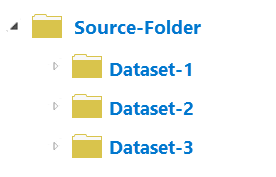
Ein Quellordner, der drei Unterordner enthält, die jeweils ein Dataset darstellen, ist abgebildet. Die obige Abbildung stellt die richtige Struktur einer MFC dar. Der Quellordner wird registriert, und jeder Unterordner im Quellordner entspricht einem Dataset. In diesem Beispiel würden Sie den Quellordner registrieren, und die MFC würde drei Datasets enthalten: Dataset-1, Dataset-2 und Dataset-3.
Weitere Informationen zum Strukturieren einer Multifile-Feature-Verbindung
Geben Sie mit dem Parameter Datenquellenordner den Quellspeicherort an, von der Sie eine MFC erstellen möchten.
Eine MFC kann lokal auf Ihrem Computer oder auf einem Netzlaufwerk gespeichert werden. Wenn Sie eine MFC freigeben, stellen Sie sicher, dass Sie einen Quellspeicherort verwenden, auf den alle Benutzer zugreifen können. Es wird davon abgeraten, eine MFC im Quellordner zu speichern.
Um in einem Projekt auf eine MFC zuzugreifen, fügen Sie den Speicherort der gespeicherten MFC als Ordnerverbindung hinzu.
Durch das Festlegen der Geometrie- und Zeitsichtbarkeit wird die Geometrie bzw. die Zeit nicht aus den Datasets entfernt. Die Zeit- und Geometrieeinstellungen gelten immer. Beispiel: Wenn die Geometrie für ein Punkt-Dataset mit den beiden Feldern
latitudeundlongitudedargestellt wird, funktioniert die Sichtbarkeitseinstellung für Ihr Dataset wie folgt:Visible—Die Felder
latitudeundlongitudesind in Parametern und Ergebnissen von Geoverarbeitungswerkzeugen verfügbar.Not Visible—Die Felder
latitudeundlongitudesind in Parametern und Ergebnissen von Geoverarbeitungswerkzeugen nicht verfügbar.
In beiden Fällen wird die Geometrie des Datasets von den Feldern
latitudeundlongitudedefiniert.Sie sollten die Geometriefelder auf "Nicht sichtbar" festlegen, wenn Sie die Geometrie mit langen Zeichenfolgenwerten wie WKT darstellen.
Die manuelle Änderung einer
.mfc-Datei ist nicht empfehlenswert. Eine.mfc-Datei enthält folgende Eigenschaften:Connection information—Der Quellenpfad
Dataset information—Namen, Typen, Felder, Geometrie und Zeit der Datasets
Die Werkzeugmeldungen enthalten die folgenden Informationen zu den ermittelten Datasets und deren Status:
Succeeded—Neue Datasets, die ermittelt und zur MFC hinzugefügt wurden
Failed—Datasets, die nicht erfolgreich zur MFC hinzugefügt wurden
Beim Ermitteln von Datasets in einer MFC können zwei Probleme auftreten:
Erwartete Datasets fehlen. Überprüfen Sie in diesem Fall, ob der als Quellordner angegebene Pfad, der die Unterordner enthält, richtig ist und einen unterstützten Datentyp aufweist.
Mindestens ein Dataset wird nicht registriert. Wenn Datasets nicht registriert werden, könnte Ihnen Folgendes auffallen:
Problem
Lösung
Beispiel
Das Dataset hat nicht das erwartete Format.
Öffnen Sie die Datei, um festzustellen, ob sie wie erwartet aussieht. Wenn die Daten falsch strukturiert sind, ändern Sie dies, und versuchen Sie es erneut.
Eine
.csv-Datei enthält einige Zeilen und eine Zusammenfassung der Daten und dann nur leere Zeilen.Die Schemas von Datasets in einem Ordner stimmen nicht überein.
Alle Dateien in einem Dataset-Ordner müssen das gleiche Schema aufweisen. Öffnen Sie die Dateien, um die Schemas zu vergleichen. Beheben Sie Schemakonflikte, und wiederholen Sie das Registrieren des Datasets.
Sie haben eine
.csv-Datei mit 10 Feldern und eine mit 8.Die Dateitypen eines Datasets in einem Ordner stimmen nicht überein.
Alle Dateien in einem Dataset-Ordner müssen die gleiche Erweiterung (Dateityp) aufweisen. Überprüfen Sie die Dateitypen des Datenquellenspeicherorts, und entfernen oder verschieben Sie falsch platzierte Dateien.
Ein Shapefile-Dataset befindet sich im gleichen Ordner wie eine Parquet-Datei.
Ein Feldformat wurde nicht erkannt.
Dies ist unwahrscheinlich, aber möglich, wenn ORC und Parquet ein unerwartetes Format verwenden. Stellen Sie sicher, dass Sie gültige Feldformate verwenden.
Sie haben eine Parquet-Datei mit einem unbekannten Feldformat.
Weitere Informationen zu den Gründen, aus denen Datasets nicht zu einer BDC-Datei hinzugefügt wurden
Nachdem Sie eine MFC erstellt haben, können Sie die Verbindungsinformation und Datasets mit den folgenden Werkzeugen ändern:
Dataset aus Multifile-Feature-Verbindung kopieren: Kopiert ein Dataset aus einer MFC in eine Feature-Class.
Dataset aus Multifile-Feature-Verbindung duplizieren: Erstellt eine Sicht eines vorhandenen MFC-Datasets.
[Multifile-Feature-Verbindung aktualisieren]: Prüfen Sie auf neue Datasets, und fügen Sie sie der MFC hinzu.
Dataset aus Multifile-Feature-Verbindung entfernen: Entfernt ein Dataset aus der MFC.
Eigenschaften des Multifile-Feature-Verbindungs-Datasets aktualisieren: Ändert die Eigenschaften eines einzelnen MFC-Datasets.
Vorschau von Dataset aus Multifile-Feature-Verbindung anzeigen: Zeigt eine Vorschau der ersten 10 Features im Dataset an, um zu überprüfen, ob sie richtig registriert wurden.
Dataset beschreiben: Um zu überprüfen, ob das Dataset wie erwartet dargestellt wird.
Dieses Geoverarbeitungswerkzeug wird unterstützt durch Spark. Weitere Informationen zu Multifile-Feature-Verbindungen (MFC) und ihrer Verwendung finden Sie unter "Multifile-Feature-Verbindungen".
Parameter
| Beschriftung | Erläuterung | Datentyp |
|---|---|---|
|
Ausgabeverzeichnis der Multifile-Feature-Verbindung (Optional) |
Der Ordner, in dem die |
Folder |
|
Name der Ausgabe-Multifile-Feature-Verbindung |
Der Name der zu erstellenden |
String |
|
Verbindungstyp |
Legt den Typ der zu erstellenden Verbindung fest.
|
String |
|
Datenquellenordner (Optional) |
Der Ordner, der die Datasets enthält, die bei der MFC registriert werden sollen. |
Folder |
|
Sichtbare Geometriefelder (Optional) |
Legt fest, ob die für die Angabe der Geometrie verwendeten Felder als Felder sichtbar sind, wenn die MFC-Datei als Eingabe für andere Geoverarbeitungswerkzeuge genutzt wird. Auch wenn die Geometriefelder nicht sichtbar sind, wird die Geometrie auf das Dataset angewendet. Die Einstellung für die Sichtbarkeit der Geometrie kann in der MFC geändert werden.
|
Boolean |
|
Sichtbare Zeitfelder (Optional) |
Legt fest, ob die für die Angabe der Zeit verwendeten Felder als Felder sichtbar sind, wenn die MFC-Datei als Eingabe für andere Geoverarbeitungswerkzeuge genutzt wird. Auch wenn die Zeitfelder nicht sichtbar sind, wird die Zeit auf das Dataset angewendet. Die Einstellung für die Sichtbarkeit der Zeit kann in der MFC geändert werden.
|
Boolean |
Abgeleitete Ausgabe
| Beschriftung | Erläuterung | Datentyp |
|---|---|---|
|
Ausgabe-MFC |
Die |
File |
Umgebungen
Dieses Werkzeug verwendet keine Geoverarbeitungsumgebungen.
Lizenzierungsinformationen
- Basic: Nein
- Standard: Nein
- Advanced: Ja