Lineare spektrale Entmischung (Image Analyst Tools)
Zusammenfassung
Führt eine Subpixel-Klassifizierung durch und berechnet den Anteil verschiedener Landbedeckungstypen für einzelne Pixel.
Verwendung
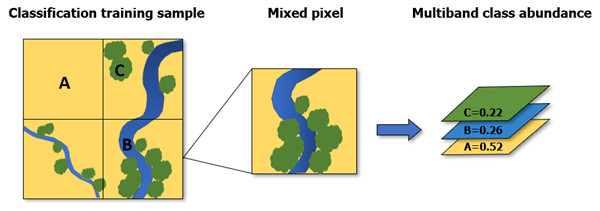
Dieses Werkzeug berechnet den Materialanteil einzelner Pixel, die mehrere Arten von Material enthalten. Es erzeugt ein Multiband-Raster, in dem jedes Band dem Anteil der einzelnen Landbedeckungsklassen entspricht. Beispiel: Sie können mit diesem Werkzeug in einem Multispektralbild Landbedeckungen klassifizieren und Vegetation mit und ohne Photosyntheseaktiviät, nackte Erde und tote Pflanzen ermitteln.
Dieses Werkzeug unterstützt mehrere Arten von Spektraldaten, z. B. das Esri Spectral Library- (
.esl) oder das ENVI Spectral Library-Format (.sli).Das Werkzeug unterstützt eine Vorversion der JSON-Spektreneingabe. Im Folgenden sehen Sie ein Beispiel für eine Spektraldatei, die in Form einer
.json-Datei bereitgestellt wird:<!--```json { "EsriEndmemberDefinitionFile" : 0, "FileVersion" : 1, "NumberOfEndmembers" : 3, "NumberOfBands" : 7, "Endmembers" : [ { "EndmemberID" : 1, "EndmemberName" : "urban", "SpectralProfile" : [ 88, 42, 48, 38, 86, 115, 59 ] }, { "EndmemberID" : 2, "EndmemberName" : "vegetation", "SpectralProfile" : [ 50, 21, 20, 35, 50, 110, 23 ] }, { "EndmemberID" : 3, "EndmemberName" : "water", "SpectralProfile" : [ 51, 20, 14, 9, 7, 116, 4 ] } ] }
Derzeit werden als Ausgabe des Klassifikators nur Klassifikatordefinitionsdateien (
.ecd) unterstützt, die mit dem Werkzeug Maximum-Likelihood-Klassifikator trainieren generiert wurden.Polygon-Features erfordern folgende Feldnamen:
classname—Ein Textfeld, das den Namen der Klassenkategorie angibt.classvalue—Ein "Long Integer"-Feld, das den ganzzahligen Wert für die einzelnen Klassenkategorien enthält.
Bei der Berechnung des Anteils der Landbedeckungsklassen kann es vorkommen, dass die Lösung negative Koeffizienten oder Brüche enthält. Sehen Sie sich in diesem Fall die Trainingsgebiete im Eingabe-Spektralprofil an, und vergewissern Sie sich, dass diese die einzelnen Klassen richtig darstellen. Wenn Sie keine Fehler finden, geben Sie als Ausgabewert-Option die Option Nicht negativ an.
Die Anzahl der Bänder im Eingabebild und in den Eingabespektraldaten müssen übereinstimmen, wenn die Spektraleingabe eine
.ecd-Datei, eine Trainingsgebiet-Feature-Class oder eine.json-Datei ist.Wenn die Eingabespektren aus einer Spectral Library-Datei (
.esloder.sli) stammen, wird Spektral-Resampling mithilfe einer Band-Durchschnittsmethode angewendet, falls die Anzahl der Bänder nicht übereinstimmt. Sie können das Resampling der Spektren optional mit dem Werkzeug Bibliotheksspektren-Resampling durchführen.Wenn die Spektraldaten aus einer Spektralbibliothek stammen, bei der die Reflexionswerte zwischen 0 und 1 liegen, wie bei der USGS-Spektralbibliothek, muss das Eingabe-Oberflächenreflexions-Raster auch Werte zwischen 0 und 1 enthalten.
Wenn das Eingabebild nicht im Bereich von 0–1 liegt, wie 8 Bit oder 16 Bit, sollten Sie mit dem Werkzeug "Spektral-Viewer" die Spektralsignatur des Materials aus den Bilddaten erfassen. Aktivieren Sie optional den Parameter Kontinuum entfernen, um die Pixelwerte und die Daten der Eingabe-Bibliotheksspektren zu normalisieren.
Wenn das Kontrollkästchen Kontinuum entfernen aktiviert ist, wird unter Verwendung gerader Liniensegmente, die die lokalen Maxima von Spektren verbinden, eine konvexe Hülle über ein Spektrum gelegt. Das Kontinuum wird entfernt, indem es in das tatsächliche Spektrum für jedes Pixel im Bild und die Eingabespektren aufgeteilt wird. Dies ermöglicht den Vergleich von Absorptions-Features anhand einer gemeinsamen Basislinie.
Parameter
| Beschriftung | Erläuterung | Datentyp |
|---|---|---|
|
Eingabe-Raster |
Das Raster-Dataset der Eingabe-Oberflächenreflektion. |
Raster Dataset; Mosaic Dataset; Mosaic Layer; Raster Layer; File; Image Service |
|
Spektren-Datei oder Trainings-Features |
Spektralinformationen der verschiedenen Landbedeckungsklassen. Für die Datei gibt es folgende Optionen:
|
File; Feature Layer; String |
|
Ausgabewert-Option (Optional) |
Gibt an, wie die Ausgabepixelwerte definiert werden.
|
String |
|
Kontinuum entfernen (Optional) |
Gibt an, ob die Spektren anhand eines Bildes oder von Referenzdaten normalisiert werden.
|
Boolean |
Rückgabewert
| Beschriftung | Erläuterung | Datentyp |
|---|---|---|
|
Ausgabe-Raster |
Das Ausgabe-Multiband-Raster-Dataset. |
Raster |
Umgebungen
Komprimierung, Aktueller Workspace, Geographische Transformationen, NoData, Ausgabe-CONFIG-Schlüsselwort, Ausgabe-Koordinatensystem, Ausdehnung, Faktor für parallele Verarbeitung, Pyramide, Raster-Statistiken, Resampling-Methode, Scratch-Workspace, Fang-Raster, Kachelgröße
Lizenzierungsinformationen
- Basic: Erfordert Image Analyst oder Spatial Analyst
- Standard: Erfordert Image Analyst oder Spatial Analyst
- Advanced: Erfordert Image Analyst oder Spatial Analyst