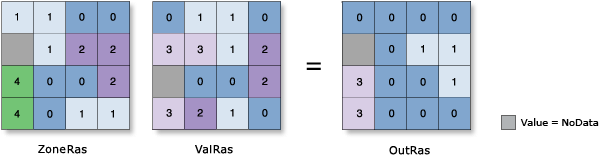
Eine Zone wird durch alle Flächen in der Eingabe definiert, die den gleichen Wert aufweisen. Die Flächen müssen nicht zusammenhängend sein. Sowohl Raster als auch Features können als Zoneneingabe verwendet werden.
Wenn der Parameterwert Eingabe-Raster- oder -Feature-Zonen-Daten (in_zone_data in Python) ein Raster ist, muss es sich um ein Integer-Raster handeln.
Wenn der Parameterwert Eingabe-Raster- oder Feature-Zonen-Daten ein Feature ist, wird er intern in ein Raster konvertiert, wobei die Zellengröße und die Zellenausrichtung aus dem Parameter Eingabe-Werte-Raster (in_value_raster in Python) verwendet werden.
Bei Abweichungen der Zellengröße, der Zellenausrichtung oder des Raumbezugs zwischen den Parameterwerten Eingabe-Raster oder -Feature-Zonen-Daten und Eingabe-Werte-Raster wird intern der Wert Eingabe-Werte-Raster als Zellengröße, Fang-Raster und Ausgabekoordinatensystem verwendet. In allen Fällen wird ein internes Resampling ausgelöst, bevor die zonale Operation ausgeführt wird.
Wenn die Zonen- und Werteingaben jeweils Raster mit derselben Zellengröße sind und die Zellen ausgerichtet sind, werden sie direkt in dem Werkzeug verwendet. Während der Verarbeitung durch das Werkzeug wird dann kein internes Resampling durchgeführt.
Wenn es sich bei dem Parameterwert Eingabe-Raster- oder -Feature-Zonen-Daten um ein Feature handelt, werden Zonen, bei denen die Zonen-Features keinen der Zellenmittelpunkte des Werte-Rasters überlappen, nicht in das interne Zonen-Raster konvertiert. Diese Zonen sind daher nicht in der Ausgabe dargestellt. Dies können Sie verwalten, indem Sie einen angemessenen Wert für die Umgebung "Zellengröße" festlegen, wodurch die gewünschte Detaillierungsebene der Feature-Zonen beibehalten werden kann. Geben Sie dies in der Analyseumgebung an.
Wenn der Wert Eingabe-Raster- oder -Feature-Zonen-Daten ein Punkt-Feature ist, kann eine bestimmte Zelle des Eingabe-Werte-Rasters mehr als einen Punkt enthalten. Für derartige Zellen wird der Zonenwert durch den Punkt mit dem niedrigsten ObjectID-Feld (z. B. OID oder FID) bestimmt.
Wenn der Wert Eingabe-Raster- oder -Feature-Zonen-Daten überlappende Polygone aufweist, wird die zonale Analyse nicht für jedes einzelne Polygon ausgeführt. Da die Feature-Eingabe in ein Raster konvertiert wird, kann jede Position über nur einen Wert verfügen.
Eine alternative Methode besteht darin, die zonale Operation für jede der Polygonzonen iterativ zu verarbeiten und die Ergebnisse zu sortieren.
Bei Angabe des Parameterwertes Eingabe-Raster- oder Feature-Zonen-Daten entspricht das Standard-Zonenfeld dem ersten verfügbaren Ganzzahl- oder Textfeld. Sind keine anderen gültigen Felder vorhanden, wird das ObjectID-Feld als Standardfeld verwendet (z. B. OID oder FID).
Der unterstützte Statistikwert hängt von dem Datentyp des Wertes für das Eingabe-Werte-Raster und dem Typ der Statistikberechnung ab, der durch den Parameter Zirkuläre Statistiken berechnen angegeben wird.
Wenn der Datentyp "Integer" lautet, unterstützt die Berechnung von arithmetischen Statistiken die Optionen Mittelwert, Mehrheit, Mehrheit als Anzahl, Mehrheit als Prozentsatz, Maximum, Medianwert, Minimum, Minderheit, Minderheit als Anzahl, Minderheit als Prozentsatz, Perzentil, Bereich, Standardabweichung, Summe und Varianz. Die Berechnung von zirkulären Statistiken unterstützt die Optionen Mittelwert, Mehrheit, Minderheit, Standardabweichung und Varianz.
Wenn der Datentyp "Float" lautet, unterstützt die Berechnung von arithmetischen Statistiken die Optionen Mittelwert, Maximum, Medianwert, Minimum, Perzentil, Bereich, Standardabweichung und Summe. Die Berechnung von zirkulären Statistiken unterstützt die Optionen Mittelwert und Standardabweichung.
Bei Mehrheits- und Minderheitsberechnungen wird bei einem Gleichstand der niedrigste der beiden Werte ausgegeben.
Aktivieren Sie zur Berechnung von zirkulären Statistiken den Parameter Zirkuläre Statistiken berechnen (circular_calculation = "CIRCULAR" in Python), und geben Sie einen Wert für Umbruchwert für Verteilung auf Einheitskreis (circular_wrap_value in Python) an.
Zu den unterstützten Typen von multidimensionalen Raster-Datasets zählen multidimensionale Raster-Layer, Mosaik, Image-Service und das Cloud-Raster-Format (CRF) von Esri.
Der Datentyp (ganze Zahl oder Float-Zahl) der Ausgabe ist abhängig von der durchgeführten zonalen Berechnung und dem Raster-Typ für die Eingabewerte. Unter Funktionsweise der Werkzeuge für Zonale Statistiken finden Sie Informationen zum konkreten Verhalten einer Statistik.
Dieses Werkzeug verwendet standardmäßig bis zu 80 Prozent aller Mehrkernprozessoren, wenn diese verfügbar sind.
Nutzen Sie für eine sehr große Anzahl von Zonen weniger Kerne für die Verarbeitung. Verwenden Sie die Umgebungseinstellung Faktor für parallele Verarbeitung, um eine andere Anzahl von Kernen zu nutzen.
Wenn das Ausgabe-Raster-Format .crf lautet, wird in diesem Werkzeug die Raster-Speicherumgebung Pyramide unterstützt. In der Ausgabe werden standardmäßig Pyramiden erstellt. Bei anderen Ausgabeformaten wird diese Umgebung nicht unterstützt, und es werden keine Pyramiden erstellt.
|
Beschriftung
|
Erläuterung
|
Datentyp
|
|
Eingabe-Raster- oder -Feature-Zonen-Daten
|
Das Dataset, das die Zonen definiert.
Die Zonen können durch ein Integer-Raster oder einen Feature-Layer definiert werden.
|
Raster Layer; Feature Layer
|
|
Zonenfeld
|
Das Feld, das die Werte enthält, die die einzelnen Zonen definieren.
Es kann sich dabei um ein Ganzzahl- oder ein Zeichenfolgefeld des Zonen-Datasets handeln.
|
Field
|
|
Eingabe-Werte-Raster
|
Das Raster, das die Werte enthält, für die eine Statistik berechnet wird.
|
Raster Layer
|
|
Statistiktyp
(Optional)
|
Gibt den zu berechnenden Statistiktyp an.
Mittelwert—Der Durchschnitt aller Zellen im Wert-Raster, die zur selben Zone gehören wie die Ausgabezelle, wird berechnet. Dies ist die Standardeinstellung.
Mehrheit—Der am häufigsten auftretende Wert für alle Zellen im Werte-Raster, die zur selben Zone gehören wie die Ausgabezelle, wird berechnet.
Mehrheit als Anzahl—Die Häufigkeit aller Zellen, die den Mehrheitswert im Werte-Raster enthalten und zur selben Zone gehören wie die Ausgabezelle, wird berechnet.
Mehrheit als Prozentsatz—Der Prozentsatz der Zellen, die den Mehrheitswert im Werte-Raster enthalten und zur selben Zone gehören wie die Ausgabezelle, wird berechnet.
Maximum—Der größte Wert aller Zellen im Werte-Raster, die zur selben Zone gehören wie die Ausgabezelle, wird berechnet.
Medianwert—Der Medianwert aller Zellen im Werte-Raster, die zur selben Zone gehören wie die Ausgabezelle, wird berechnet.
Minimum—Der kleinste Wert aller Zellen im Werte-Raster, die zur selben Zone gehören wie die Ausgabezelle, wird berechnet.
Minderheit—Der am seltensten auftretende Wert für alle Zellen im Werte-Raster, die zur selben Zone gehören wie die Ausgabezelle, wird berechnet.
Minderheit als Anzahl—Die Häufigkeit aller Zellen, die den Minderheitswert im Werte-Raster enthalten und zur selben Zone gehören wie die Ausgabezelle, wird berechnet.
Minderheit als Prozentsatz—Der Prozentsatz der Zellen, die den Minderheitswert im Werte-Raster enthalten und zur selben Zone gehören wie die Ausgabezelle, wird berechnet.
Perzentil—Das Perzentil aller Zellen im Wert-Raster, die zur selben Zone gehören wie die Ausgabezelle, wird berechnet. Standardmäßig wird das 90. Perzentil berechnet. Sie können andere Werte (von 0 bis 100) mit dem Parameter Perzentilwert angeben.
Bereich—Die Differenz zwischen dem größten und dem kleinsten Wert aller Zellen im Werte-Raster, die zur selben Zone gehören wie die Ausgabezelle, wird berechnet.
Standardabweichung—Die Standardabweichung aller Zellen im Werte-Raster, die zur selben Zone gehören wie die Ausgabezelle, wird berechnet.
Summe—Der Gesamtwert aller Zellen im Werte-Raster, die zur selben Zone gehören wie die Ausgabezelle, wird berechnet.
Varianz—Die Anzahl der Einzelwerte für alle Zellen im Werte-Raster, die zur selben Zone gehören wie die Ausgabezelle, wird berechnet.
|
String
|
|
NoData-Werte in Berechnungen ignorieren
(Optional)
|
Gibt an, ob NoData-Werte in der Werteingabe in den Ergebnissen der Zone, in der sie liegen, ignoriert werden.
Aktiviert—Innerhalb einer bestimmten Zone werden nur Zellen, die über einen Wert im Eingabe-Werte-Raster verfügen, verwendet, um den Ausgabewert für diese Zone zu bestimmen. NoData-Zellen im Werte-Raster werden bei der Statistikberechnung ignoriert. Dies ist die Standardeinstellung.
Deaktiviert—Wenn es in einer bestimmten Zone NoData-Zellen im Werte-Raster gibt, werden diese nicht ignoriert. Ihr Vorhandensein weist darauf hin, dass es nicht genügend Informationen zum Durchführen statistischer Berechnungen für alle Zellen in der Zone gibt. Entsprechend erhält die gesamte Zone den NoData-Wert.
|
Boolean
|
|
Als multidimensional verarbeiten
(Optional)
|
Gibt an, wie die Eingabe-Raster berechnet werden, wenn es sich um multidimensionale Raster handelt.
Aktiviert—Statistiken werden für alle Dimensionen des multidimensionalen Eingabe-Datasets berechnet.
Deaktiviert—Statistiken werden anhand des aktuellen Ausschnitts des multidimensionalen Eingabe-Datasets berechnet. Dies ist die Standardeinstellung.
|
Boolean
|
|
Perzentilwert
(Optional)
|
Das zu berechnende Perzentil. Der Standardwert ist 90 und steht für das 90. Perzentil.
Zulässige Werte können zwischen 0 und 100 liegen. Grundsätzlich entspricht der Perzentilwert 0 statistisch gesehen dem Minimum und der Perzentilwert 100 dem Maximum. Der Wert 50 ergibt im Wesentlichen dasselbe Ergebnis wie der Medianwert der Statistik.
Dieser Parameter ist nur verfügbar, wenn für den Parameter Statistiktyp die Option Perzentil festgelegt wurde.
|
Double
|
|
Perzentil-Interpolationstyp
(Optional)
|
Gibt die Interpolationsmethode an, die verwendet wird, wenn der Perzentilwert zwischen zwei Zellenwerte des Eingabe-Werte-Rasters fällt.
Automatisch erkennen—Weist das Eingabe-Werte-Raster einen ganzzahligen Pixeltyp auf, wird die Methode Nächster Nachbar verwendet. Weist das Eingabe-Werte-Raster einen Float-Pixeltyp auf, wird die Methode Linear verwendet. Dies ist die Standardeinstellung.
Nächster Nachbar—Es wird der dem gewünschten Perzentil am nächsten liegende verfügbare Wert verwendet. In diesem Fall entspricht der Ausgabepixeltyp dem des Eingabe-Werte-Rasters.
Linear—Es wird der gewichtete Durchschnitt der beiden umgebenden Werte aus dem gewünschten Perzentil verwendet. In diesem Fall ist der Ausgabepixeltyp "Float".
|
String
|
|
Zirkuläre Statistiken berechnen
(Optional)
|
Gibt an, wie das Eingabe-Raster für zirkuläre Daten verarbeitet wird.
Aktiviert—Die Statistiken für Winkel und andere zirkuläre bzw. zyklische Größen, wie z. B. Kompassrichtung in Grad, Tageszeiten und Nachkommaanteile von reellen Zahlen, werden berechnet.
Deaktiviert—Es werden gewöhnliche lineare Statistiken berechnet. Dies ist die Standardeinstellung.
|
Boolean
|
|
Umbruchwert für Verteilung auf Einheitskreis
(Optional)
|
Der Wert, der verwendet wird, um einen linearen Wert auf den Bereich einer bestimmten zirkulären Statistik zu runden. Er muss als positive Ganzzahl oder als Float-Wert vorliegen. Der Standardwert beträgt 360 Grad.
Dieser Parameter wird nur unterstützt, wenn der Parameter Zirkuläre Statistiken berechnen aktiviert ist.
|
Double
|
Rückgabewert
|
Beschriftung
|
Erläuterung
|
Datentyp
|
|
Ausgabe-Raster
|
Das Ausgabe-Raster für "Zonale Statistiken".
|
Raster
|
ZonalStatistics(in_zone_data, zone_field, in_value_raster, {statistics_type}, {ignore_nodata}, {process_as_multidimensional}, {percentile_value}, {percentile_interpolation_type}, {circular_calculation}, {circular_wrap_value})
|
Name
|
Erläuterung
|
Datentyp
|
|
in_zone_data
|
Das Dataset, das die Zonen definiert.
Die Zonen können durch ein Integer-Raster oder einen Feature-Layer definiert werden.
|
Raster Layer; Feature Layer
|
|
zone_field
|
Das Feld, das die Werte enthält, die die einzelnen Zonen definieren.
Es kann sich dabei um ein Ganzzahl- oder ein Zeichenfolgefeld des Zonen-Datasets handeln.
|
Field
|
|
in_value_raster
|
Das Raster, das die Werte enthält, für die eine Statistik berechnet wird.
|
Raster Layer
|
|
statistics_type
(Optional)
|
Gibt den zu berechnenden Statistiktyp an.
MEAN—Der Durchschnitt aller Zellen im Wert-Raster, die zur selben Zone gehören wie die Ausgabezelle, wird berechnet. Dies ist die Standardeinstellung.
MAJORITY—Der am häufigsten auftretende Wert für alle Zellen im Werte-Raster, die zur selben Zone gehören wie die Ausgabezelle, wird berechnet.
MAJORITY_COUNT—Die Häufigkeit aller Zellen, die den Mehrheitswert im Werte-Raster enthalten und zur selben Zone gehören wie die Ausgabezelle, wird berechnet.
MAJORITY_PERCENT—Der Prozentsatz der Zellen, die den Mehrheitswert im Werte-Raster enthalten und zur selben Zone gehören wie die Ausgabezelle, wird berechnet.
MAXIMUM—Der größte Wert aller Zellen im Werte-Raster, die zur selben Zone gehören wie die Ausgabezelle, wird berechnet.
MEDIAN—Der Medianwert aller Zellen im Werte-Raster, die zur selben Zone gehören wie die Ausgabezelle, wird berechnet.
MINIMUM—Der kleinste Wert aller Zellen im Werte-Raster, die zur selben Zone gehören wie die Ausgabezelle, wird berechnet.
MINORITY—Der am seltensten auftretende Wert für alle Zellen im Werte-Raster, die zur selben Zone gehören wie die Ausgabezelle, wird berechnet.
MINORITY_COUNT—Die Häufigkeit aller Zellen, die den Minderheitswert im Werte-Raster enthalten und zur selben Zone gehören wie die Ausgabezelle, wird berechnet.
MINORITY_PERCENT—Der Prozentsatz der Zellen, die den Minderheitswert im Werte-Raster enthalten und zur selben Zone gehören wie die Ausgabezelle, wird berechnet.
PERCENTILE—Das Perzentil aller Zellen im Wert-Raster, die zur selben Zone gehören wie die Ausgabezelle, wird berechnet. Standardmäßig wird das 90. Perzentil berechnet. Sie können andere Werte (von 0 bis 100) mit dem Parameter percentile_value angeben.
RANGE—Die Differenz zwischen dem größten und dem kleinsten Wert aller Zellen im Werte-Raster, die zur selben Zone gehören wie die Ausgabezelle, wird berechnet.
STD—Die Standardabweichung aller Zellen im Werte-Raster, die zur selben Zone gehören wie die Ausgabezelle, wird berechnet.
SUM—Der Gesamtwert aller Zellen im Werte-Raster, die zur selben Zone gehören wie die Ausgabezelle, wird berechnet.
VARIETY—Die Anzahl der Einzelwerte für alle Zellen im Werte-Raster, die zur selben Zone gehören wie die Ausgabezelle, wird berechnet.
|
String
|
|
ignore_nodata
(Optional)
|
Gibt an, ob NoData-Werte in der Werteingabe in den Ergebnissen der Zone, in der sie liegen, ignoriert werden.
DATA—Innerhalb einer bestimmten Zone werden nur Zellen, die über einen Wert im Eingabe-Werte-Raster verfügen, verwendet, um den Ausgabewert für diese Zone zu bestimmen. NoData-Zellen im Werte-Raster werden bei der Statistikberechnung ignoriert. Dies ist die Standardeinstellung.
NODATA—Wenn es in einer bestimmten Zone NoData-Zellen im Werte-Raster gibt, werden diese nicht ignoriert. Ihr Vorhandensein weist darauf hin, dass es nicht genügend Informationen zum Durchführen statistischer Berechnungen für alle Zellen in der Zone gibt. Entsprechend erhält die gesamte Zone den NoData-Wert.
|
Boolean
|
|
process_as_multidimensional
(Optional)
|
Gibt an, wie die Eingabe-Raster berechnet werden, wenn es sich um multidimensionale Raster handelt.
ALL_SLICES—Statistiken werden für alle Dimensionen des multidimensionalen Eingabe-Datasets berechnet.
CURRENT_SLICE—Statistiken werden anhand des aktuellen Ausschnitts des multidimensionalen Eingabe-Datasets berechnet. Dies ist die Standardeinstellung.
|
Boolean
|
|
percentile_value
(Optional)
|
Das zu berechnende Perzentil. Der Standardwert ist 90 und steht für das 90. Perzentil.
Zulässige Werte können zwischen 0 und 100 liegen. Grundsätzlich entspricht der Perzentilwert 0 statistisch gesehen dem Minimum und der Perzentilwert 100 dem Maximum. Der Wert 50 ergibt im Wesentlichen dasselbe Ergebnis wie der Medianwert der Statistik.
Dieser Parameter wird nur unterstützt, wenn der Parameter statistics_type auf PERCENTILE festgelegt wurde.
|
Double
|
|
percentile_interpolation_type
(Optional)
|
Gibt die Interpolationsmethode an, die verwendet wird, wenn der Perzentilwert zwischen zwei Zellenwerte des Eingabe-Werte-Rasters fällt.
AUTO_DETECT—Weist das Eingabe-Werte-Raster einen ganzzahligen Pixeltyp auf, wird die Methode NEAREST verwendet. Weist das Eingabe-Werte-Raster einen Float-Pixeltyp auf, wird die Methode LINEAR verwendet. Dies ist die Standardeinstellung.
NEAREST—Es wird der dem gewünschten Perzentil am nächsten liegende verfügbare Wert verwendet. In diesem Fall entspricht der Ausgabepixeltyp dem des Eingabe-Werte-Rasters.
LINEAR—Es wird der gewichtete Durchschnitt der beiden umgebenden Werte aus dem gewünschten Perzentil verwendet. In diesem Fall ist der Ausgabepixeltyp "Float".
|
String
|
|
circular_calculation
(Optional)
|
Gibt an, wie das Eingabe-Raster für zirkuläre Daten verarbeitet wird.
CIRCULAR—Die Statistiken für Winkel und andere zirkuläre bzw. zyklische Größen, wie z. B. Kompassrichtung in Grad, Tageszeiten und Nachkommaanteile von reellen Zahlen, werden berechnet.
ARITHMETIC—Es werden gewöhnliche lineare Statistiken berechnet. Dies ist die Standardeinstellung.
|
Boolean
|
|
circular_wrap_value
(Optional)
|
Der Wert, der verwendet wird, um einen linearen Wert auf den Bereich einer bestimmten zirkulären Statistik zu runden. Er muss als positive Ganzzahl oder als Float-Wert vorliegen. Der Standardwert beträgt 360 Grad.
Dieser Parameter wird nur unterstützt, wenn der Parameter circular_calculation auf CIRCULAR festgelegt wurde.
|
Double
|
Rückgabewert
|
Name
|
Erläuterung
|
Datentyp
|
|
out_raster
|
Das Ausgabe-Raster für "Zonale Statistiken".
|
Raster
|
Codebeispiel
ZonalStatistics: Beispiel 1 (Python-Fenster)
In diesem Beispiel wird für jede Zone der Bereich der Zellenwerte im Wert-Eingabe-Raster ermittelt.
import arcpy
from arcpy import env
from arcpy.ia import *
env.workspace = "C://data"
outZonalStats = ZonalStatistics("zone", "value", "valueraster", "RANGE",
                                "NODATA")
outZonalStats.save("C:/output/zonestatout")
ZonalStatistics: Beispiel 2 (eigenständiges Skript)
In diesem Beispiel wird durch Berechnung des Maximalwerts aus dem multidimensionalen Eingabe-Wert-Raster für jede Zone eine multidimensionale zonale Ausgabe erstellt.
# Name: ZonalStatistics_Ex_standalone.py
# Description: Summarizes values of a multidimensional raster within the zones
#              of another dataset.
# Requirements: Image Analyst extension

# Import system modules
import arcpy
from arcpy.ia import *

# Set the analysis environments
arcpy.env.workspace = "C:/sapyexamples/data"

# Set the local variables
inZoneData = "zones.shp"
zoneField = "sampleID"
inValueRaster = "multidimensional_valueraster.crf"

# Run ZonalStatistics
outZonalStatistics = ZonalStatistics(inZoneData, zoneField, inValueRaster,
                                     "MAXIMUM", "NODATA", "ALL_SLICES")

# Save the output
outZonalStatistics.save("C:/sapyexamples/output/zonestatout2.crf")