Interfaz de usuario de ArcGIS AllSource
ArcGIS AllSource es una aplicación de escritorio de inteligencia diseñada para analizar y visualizar datos dispares tanto en entornos con conexión a Internet como sin ella. Las secciones siguientes contienen información que ayudará a los usuarios a familiarizarse con las pestañas, los paneles y los controles de ArcGIS AllSource.
Iniciar sesión en
La primera vez que utilice ArcGIS AllSource, inicie sesión con las credenciales de su organización de ArcGIS Online o ArcGIS Enterprise. Después, iniciará sesión automáticamente.
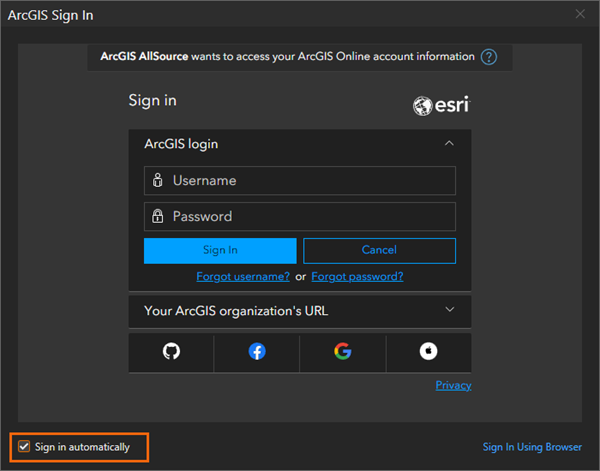
Una vez que ArcGIS AllSource se inicia, el menú de inicio de sesión está disponible en la página de inicio y en la parte superior de la ventana de la aplicación. Si tiene más de una cuenta, puede cerrar sesión de una e iniciar sesión en otra para acceder a contenido de otro portal o compartir elementos en otro portal.
Página de inicio
Al iniciarse, ArcGIS AllSource se abre en la página Inicio  . La Página de inicio es donde podrá crear proyectos, abrir proyectos y abrir plantillas.
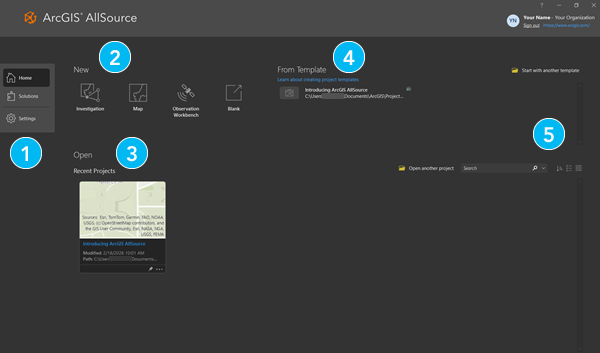
|
Elemento |
Descripción |
|---|---|
|
|
Utilice el menú Inicio para navegar entre las páginas Inicio
|
|
|
Haga clic en una plantilla predeterminada para iniciar un nuevo proyecto. |
|
|
Haga clic en un proyecto reciente para abrirlo. Para abrir un proyecto que no aparezca en la lista, haga clic en Abrir otro proyecto |
|
|
Haga clic en una plantilla reciente para iniciar un nuevo proyecto a partir de una plantilla personalizada. Para iniciar un proyecto a partir de una plantilla que no aparece en la lista, haga clic en Abrir otra plantilla |
|
|
Haga clic en Lista |


 .
.

 o en Teselas
  para mostrar proyectos según sus preferencias.
Página de soluciones
La página Soluciones  contiene plantillas de proyectos listas para iniciar un nuevo flujo de trabajo. Estas soluciones pueden utilizarse tanto en entornos con conexión a Internet como sin ella, y cuentan con documentación de ayuda y recursos de la aplicación para facilitar los primeros pasos.
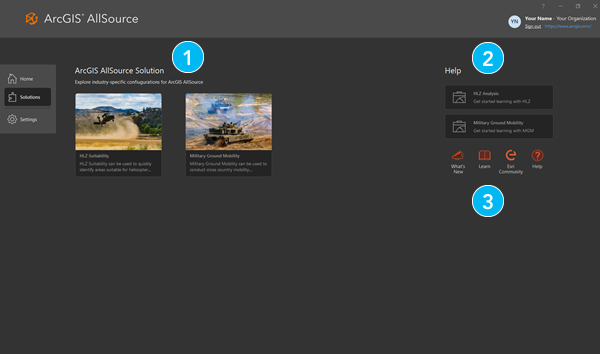
|
Elemento |
Descripción |
|---|---|
|
|
Haga clic en una plantilla predeterminada para iniciar un nuevo proyecto. |
|
|
Haga clic en una tarjeta para abrir la ayuda correspondiente. |
|
|
Obtenga información sobre los flujos de trabajo de ArcGIS AllSource, únase a debates en la Comunidad de Esri e inicie el sistema de ayuda local. |
Proyectos
En ArcGIS AllSource, un proyecto es un conjunto de trabajos relacionados que pueden incluir mapas, escenas, diseños y conexiones a recursos como carpetas de sistema y bases de datos. Los archivos de proyecto presentan la extensión .asrx. De forma predeterminada, un proyecto se almacena en su propia carpeta junto con una geodatabase de archivos y una caja de herramientas asociadas.
Configuración
En la pestaña Configuración  , puede configurar y gestionar la aplicación. En un proyecto abierto, también se puede acceder a la configuración desde la pestaña Proyecto de la cinta.
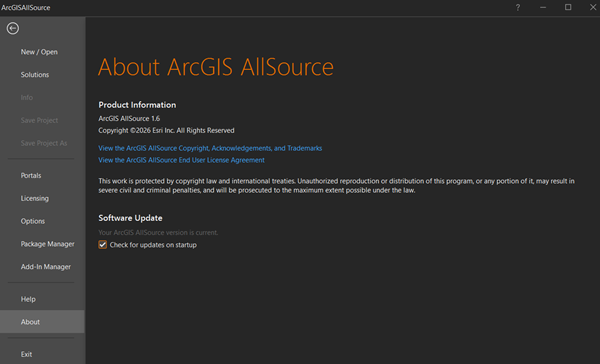
|
Tabular |
Descripción |
|---|---|
|
Nuevo |
Cree un proyecto. |
|
Abrir |
Abre un proyecto existente. |
|
Soluciones |
Abra la página Soluciones. |
|
Información |
Vea información del proyecto actual. |
|
Guardar proyecto |
Guarde el proyecto actual. |
|
Guardar proyecto como |
Guarde una copia del archivo de proyecto actual ( |
|
Portales |
Administre las conexiones del portal y defina el portal activo. |
|
Licenciamiento |
Vea información sobre las licencias, autorice a ArcGIS AllSource para trabajar sin conexión y cambie su tipo de licencia. |
|
Opciones |
Acceda a las opciones de proyecto y aplicación para configurar ArcGIS AllSource. |
|
Administrador de paquetes |
Administrar entornos y paquetes para bibliotecas de Python, R y del sistema. |
|
Administrador de Add-Ins |
Instale add-ins para personalizar la aplicación. |
|
Ayuda |
Abra el sistema de ayuda. |
|
Acerca de |
Consulte información sobre su versión de ArcGIS AllSource. |
|
Recursos de aprendizaje |
Acceda a tutoriales de inicio rápido, series de tutoriales y otros recursos de aprendizaje. |
|
Salir |
Cierre la aplicación. |
Recursos
Amplíe su comprensión y conocimiento de ArcGIS AllSource con lo siguiente:
Tutoriales de ArcGIS: explore formación y tutoriales.
Comunidad de Esri: conecte con otros usuarios. Publique preguntas, sugiera ideas y lea los temas del blog de ArcGIS.
Ayuda: inicie el visor de ayuda para obtener más información sobre ArcGIS AllSource.
Nota:
Para acceder a los tutoriales de ArcGIS y a la Comunidad de Esri se requiere una conexión a Internet.
Interfaz de usuario de ArcGIS AllSource
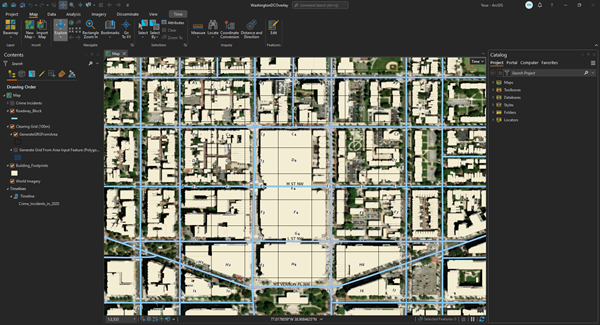
Las partes principales de la interfaz de ArcGIS AllSource son la cinta, las vistas y los paneles.
Cinta
Una cinta horizontal en la parte superior de la ventana de la aplicación organiza las funcionalidades en una serie de pestañas. Algunas pestañas (pestañas principales) están siempre presentes. Otras (las pestañas contextuales) aparecen cuando la aplicación se encuentra en un estado determinado. Por ejemplo, aparece una pestaña contextual de Línea temporal cuando una línea temporal está activa en la aplicación.
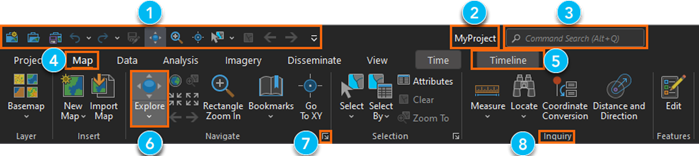
|
Elemento |
Descripción |
|---|---|
|
|
La barra de herramientas de acceso rápido presenta los comandos más utilizados. |
|
|
El nombre del proyecto aparece en la parte superior de la aplicación. |
|
|
Búsqueda de comandos ayuda a encontrar y ejecutar comandos. |
|
|
Las pestañas principales, como la pestaña Mapa, organizan la funcionalidad. Al seleccionar una pestaña, sus botones y herramientas asociados aparecen en la cinta. |
|
|
Las pestañas contextuales, como la pestaña Línea temporal, aparecen cuando la aplicación se encuentra en un estado apropiado para su uso. |
|
|
Los botones y las herramientas ejecutan comandos. Por ejemplo, puede usar la herramienta Explorar para navegar por mapas y escenas y para identificar entidades de mapa. |
|
|
Los selectores de cuadros de diálogo abren paneles o cuadros de diálogo que contienen más funciones. |
|
|
Los grupos organizan comandos relacionados en una pestaña de la cinta. |


Vistas
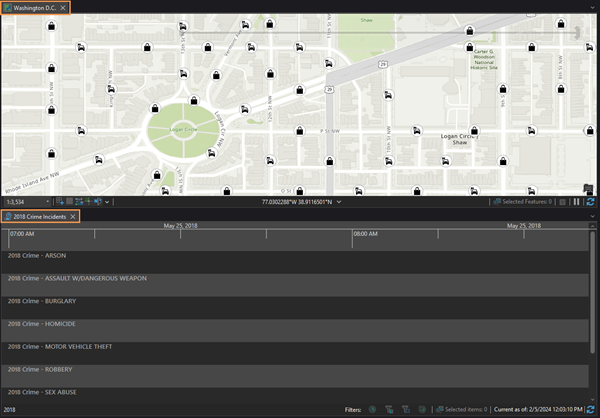
Las vistas son ventanas para trabajar con mapas, escenas, líneas temporales, diseños, tablas, gráficos, el catálogo y otras representaciones de sus datos. Se pueden abrir varias vistas al mismo tiempo.
Paneles
Un panel es una ventana que muestra el contenido de una vista (el panel Contenido), los elementos de un proyecto o portal activo (el panel Catálogo) o los comandos y la configuración de un área de funcionalidad (los paneles Simbología, Geoprocesamiento, etc.).
Los paneles ofrecen funcionalidades que pueden no estar disponibles en la cinta. Los paneles pueden presentar filas de pestañas de texto y pestañas gráficas que organizan la funcionalidad. Algunos paneles tienen varias páginas.
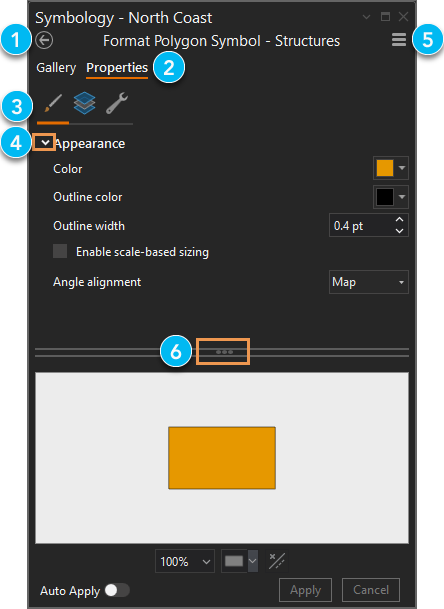
|
Elemento |
Descripción |
|---|---|
|
|
Algunos paneles tienen varias páginas de funcionalidades. |
|
|
Las pestañas principales basadas en texto, por ejemplo, Galería y Propiedades, dividen la funcionalidad. |
|
|
Las pestañas gráficas secundarias dividen la funcionalidad de una pestaña principal. |
|
|
Los expansores son pequeñas flechas en las que puede hacer clic para mostrar u ocultar ajustes. |
|
|
El botón Menú |
|
|
Los manipuladores permiten redimensionar las áreas de un panel arrastrándolo. |
 contiene comandos adicionales.
Los paneles Contenido y Catálogo suelen estar abiertos en los proyectos. Los demás paneles aparecen como respuesta a los comandos o acciones. Por ejemplo, al hacer clic en Localizar  en la pestaña Mapa de la cinta, aparece el panel Localizar.
Puede cerrar paneles o dejarlos abiertos. Si se abre un panel al cerrar ArcGIS AllSource, este se abrirá al reiniciar la aplicación. Puede administrar algunos paneles en la pestaña Vista de la cinta. Por ejemplo, puede hacer clic en Restablecer paneles  para elegir una configuración de panel específica.
Organizar la interfaz de usuario
Puede organizar los elementos de la interfaz de usuario de varias formas:
Arrastre paneles y vistas a objetivos de acoplamiento.
Apile paneles y vistas unos sobre otros.
Haga flotar paneles y vistas sobre la ventana de la aplicación o fuera de ella.
Divida el espacio de la vista en grupos de pestañas verticales u horizontales para mostrar más vistas.
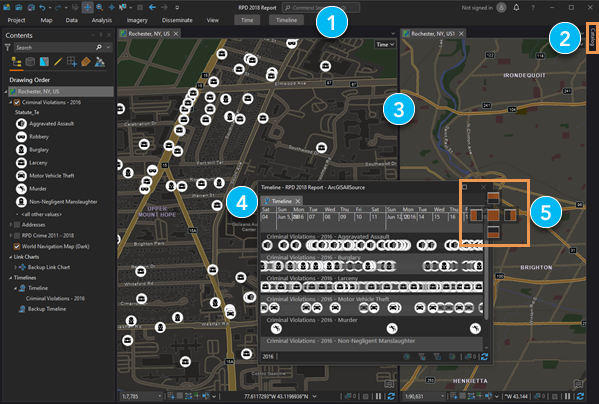
|
Elemento |
Acción |
Método |
|---|---|---|
|
|
Minimice la cinta. |
Pulse Ctrl+F1. |
|
|
Oculte automáticamente un panel para minimizarlo cuando no se está utilizando. |
Haga clic en Ocultar automáticamente |
|
|
Cree un nuevo grupo de pestañas para dividir el espacio de la vista. |
Haga clic con el botón derecho en una pestaña de vista o pulse Alt+Guion para ver opciones. |
|
|
Flotar una vista. |
Arrastre una vista por su pestaña y suéltela fuera de los objetivos de acoplamiento. Como alternativa, haga clic con el botón derecho en la pestaña de la vista o pulse Alt+Guion para ver opciones. |
|
|
Acople una vista. |
Arrastre una vista por su pestaña y suéltela en uno de los objetivos de acoplamiento que aparecen. Como alternativa, haga clic con el botón derecho en la pestaña de la vista o pulse Alt+Guion para ver opciones. |
 en la barra de título del panel. Como alternativa, pulse Alt+Signo menos para ver opciones.