Interactuar con subredes
El panel Buscar subredes le permite localizar e interactuar con subredes en la red de servicios. Puede usar la extensión actual para mostrar subredes con geometría en la clase de entidad SubnetLine, o devolver subredes desde la tabla Subredes para realizar diversas operaciones.
Desde la vista de cuadrícula que enumera las subredes, puede realizar trazados de subred y actualizar subredes mediante el menú contextual. También puede seleccionar los controladores de subred de una subred o activar una subred concreta para que destaque visualmente en la vista de mapa. La activación de una subred aplica transparencia al resto de entidades de subred en el mapa para que la subred seleccionada destaque visualmente. Esto puede ser útil para obtener claridad durante la edición, ya que ayuda a distinguir rutas en áreas densas. También se puede utilizar para dirigir la atención a la subred de interés en mapas de gran escala.
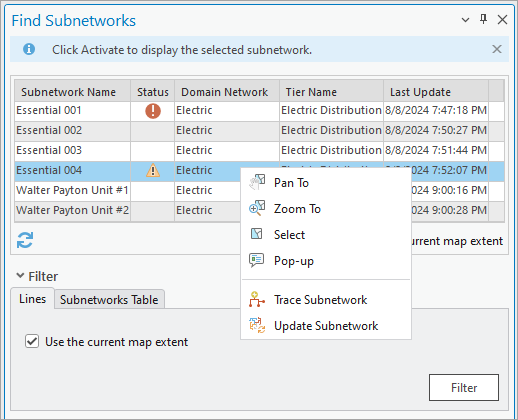
El menú contextual de clic derecho que se muestra en la vista de cuadrícula del panel Buscar subredes también puede utilizarse para explorar la subred en la vista de mapa y realizar tareas de administración de subredes. Entre estas tareas se incluyen las siguientes:
Flash

Acercar a

Desplazar a

Seleccionar línea de subred

Línea de subred emergente


Nota:
Las operaciones de trazado y actualización de subredes no utilizan el marco de geoprocesamiento cuando se ejecutan desde el panel Buscar subredes.
Para obtener más información, consulte Panel Buscar subredes.
Requerimientos
Las subredes deben estar presentes en la red para utilizar el panel Buscar subredes. Para realizar las tareas de administración de subredes disponibles con el menú contextual de una subred, revise los requisitos de cada operación.
Para que aparezcan subredes en el panel Buscar subredes, se debe hacer referencia a ellas en la clase de entidad SubnetLine o la tabla Subredes. De forma predeterminada, el panel Buscar subredes presenta una lista de todas las subredes presentes en la extensión actual de la vista de mapa con un registro en la clase de entidad SubnetLine. A medida que se desplaza por el mapa y aplica el zoom, puede hacer clic en el botón  , situado debajo de la cuadrícula, para filtrar las subredes con la nueva extensión, o desactivar la casilla Usar la extensión del mapa actual para devolver registros de subred desde la tabla Subredes. Los filtros rápidos situados debajo de la cuadrícula y las expresiones de la sección Filtro del panel pueden utilizarse para filtrar aún más la lista de subredes.
Cuando una subred tiene un registro con geometría en la clase de entidad SubnetLine, puede usar los controles de navegación y selección del menú contextual de la cuadrícula para hacer parpadear, acercar, desplazar, seleccionar o mostrar información emergente sobre la entidad SubnetLine de la subred seleccionada.
Filtrar y mostrar subredes en la cuadrícula
El panel Buscar subredes proporciona acceso a las subredes de la red de servicios con información importante, como el estado de la subred, el nivel al que pertenece, cuándo se ejecutó por última vez la operación de actualización de subred y la última vez que la subred se exportó con confirmación. Las subredes enumeradas en la vista de cuadrícula también pueden filtrarse mediante varios métodos.
El método principal utilizado para filtrar subredes en la cuadrícula es mediante la casilla de verificación Usar la extensión del mapa actual. La casilla Usar la extensión del mapa actual está desactivada de forma predeterminada. Esto muestra las subredes de la clase de entidad SubnetLine que se encuentran en la extensión de mapa actual. Puede usar el botón Actualizar  situado debajo de la cuadrícula para actualizar la lista de subredes devueltas para la extensión actual después de desplazarse por el mapa o cambiar el nivel de zoom.
Cuando la casilla Usar la extensión actual del mapa está desactivada, las subredes se devuelven desde la tabla de subredes. Esto proporciona acceso a subredes que no tienen ningún registro en la clase de entidad SubnetLine y habilita capacidades de filtrado adicionales que dependen de la información del controlador incluida en la tabla Subredes.
De forma predeterminada, la vista de cuadrícula enumera las primeras 2000 subredes devueltas desde la clase de entidad SubnetLine o la tabla Subredes. Este valor puede modificarse en la sección Opciones avanzadas del panel usando el parámetro Número máximo de subredes que se devolverán.
Opciones de filtro rápido
Hay filtros rápidos disponibles en la vista de cuadrícula para facilitar el filtrado de subredes desde la tabla de subredes que cumplan ciertos criterios. Estos filtros integrados pueden ampliarse usando el generador de expresiones en la sección Filtros del panel.
Las opciones de filtro rápido que se ofrecen en el panel incluyen:
Mostrar subredes validadas

Mostrar subredes sin validar

Mostrar subredes no válidas

Mostrar subredes con un controlador eliminado lógicamente

Mostrar subredes que nunca se han actualizado

Seleccionar controladores de subred
Puede seleccionar los controladores de subred asociados a una subred usando la opción de menú contextual Seleccionar controladores de subred. Esto no realiza un trazado de controladores de subred, sino que selecciona los controladores válidos (activos y no eliminados) asociados a una red seleccionada de la tabla Subredes. Para seleccionar los controladores de subred para una subred, complete los siguientes pasos:
Haga clic en la pestaña Red de servicios.
En el grupo Subred, haga clic en Buscar
 .
.Aparece el panel Buscar subredes.
Filtre las subredes de la cuadrícula.
Haga clic con el botón derecho en una subred de la lista para mostrar el menú contextual. Haga clic Seleccionar controladores de subred
 .
.
El controlador o controladores de la subred seleccionada se devuelven como una selección. Si no se encuentran controladores de subred válidos, se devuelve un error en el panel.
Activar una subred y aplicar una transparencia
Al activar una subred en el panel Buscar subredes se aplica transparencia a todas las demás subredes, lo que facilita identificar y trabajar con entidades asociadas a subredes específicas. Para activar una subred en el panel Buscar subredes, siga estos pasos:
Haga clic en la pestaña Red de servicios.
En el grupo Subred, haga clic en Buscar
.Aparece el panel Buscar subredes.
Filtre las subredes de la cuadrícula.
Haga clic con el botón derecho en una subred de la lista para mostrar el menú contextual. Haga clic en Activar subred
 .
.La subred seleccionada se establece como Subred activa en el panel y se aplica una transparencia predeterminada del 70% a las entidades de subredes inactivas en el mapa.
Opcionalmente, utilice el control deslizante que aparece debajo de Aplicar transparencia para líneas de subred inactivas para cambiar la transparencia.
Así, se determina la cantidad de transparencia aplicada a las entidades de subredes inactivas.
- Haga clic en Actualizar inactivo para aplicar el cambio.
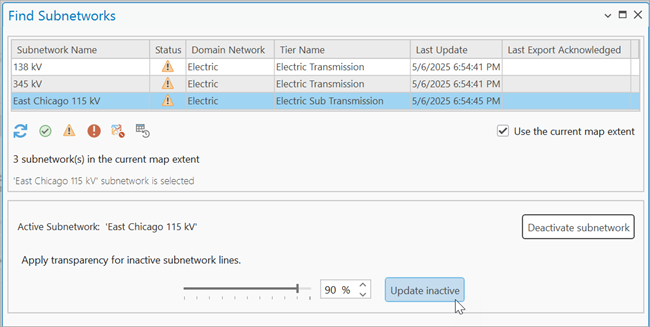
Para eliminar la transparencia y la subred activa, haga clic en Desactivar subred. También puede hacer clic en el botón Reiniciar de la parte inferior del panel. Al hacer clic en reiniciar, se elimina la subred activa y la transparencia, se deselecciona la subred y se reinician los filtros aplicados en el panel.
Trazar una subred en el panel
Puede realizar un trazado de subred desde el panel Buscar subredes para devolver entidades que participan en una subred seleccionada. Para realizar un trazado de subred en el panel Buscar subredes, siga estos pasos:
Haga clic en la pestaña Red de servicios.
En el grupo Subred, haga clic en Buscar
.Aparece el panel Buscar subredes.
Filtre las subredes de la cuadrícula.
Haga clic con el botón derecho en una subred de la lista para mostrar el menú contextual. Haga clic en Subred de trazado
 .
.
El trazado se realiza con el parámetro Validar coherencia desactivado de forma predeterminada. Esto permite visualizar e inspeccionar las entidades devueltas por un trazado para realizar otras operaciones en escenarios en los que hay errores o áreas sin validar existentes; sin embargo, en algunos casos esto puede dar lugar a resultados de trazado inesperados. Puede activar el parámetro Validar coherencia del panel en la sección Opciones avanzadas.
Se realiza un trazado de subred y los resultados del trazado se muestran como una selección en el mapa.
Nota:
Los trazados de subred que se ejecutan desde el panel Buscar subredes utilizan la configuración del trazado de subred de la definición de subred del nivel e ignoran cualquier punto de partida o barrera de entidades presente en el mapa. Utilice la herramienta Trazado o ejecute una configuración de trazado nominal desde la pestaña Configuraciones nominales del panel Trazado con el fin de configurar un trazado de subred que respete las ubicaciones del trazado situadas en el mapa.
Actualizar una subred en el panel
Para actualizar una subred en el panel Buscar subredes, siga estos pasos:
Haga clic en la pestaña Red de servicios.
En el grupo Subred, haga clic en Buscar
.Aparece el panel Buscar subredes.
Filtre las subredes de la cuadrícula.
Haga clic con el botón derecho en una subred sin validar de la lista para mostrar el menú contextual. Haga clic en Actualizar subred.
Si la opción Actualizar subred está deshabilitada, asegúrese de que el estado de la subred no se haya validado y que no haya una sesión de edición activa. Las subredes que están validadas no se pueden actualizar.
Si el estado de la subred no es válido, solucione los errores, valide la topología de red para hacer que la subred no esté validada y guarde las modificaciones para habilitar la actualización
Se ejecuta una operación de actualización de subred para la subred seleccionada.
Eliminar una subred en el panel
Hay casos en los que ya no es necesario configurar un terminal en un dispositivo u objeto de cruce como controlador de subred. Puede eliminar esta asignación en el panel Modificar controlador de subred o por medio de la secuencia de comandos de Python.
Cuando se han quitado y eliminado lógicamente todos los controladores asociados a una subred, la subred puede eliminarse físicamente de la red de servicios mediante la herramienta Exportar subred o la opción Eliminar subred del menú contextual. La opción **Eliminar subred **realiza una operación de exportación de subred con confirmación para quitar todos los controladores eliminados de la tabla Subredes. La opción para eliminar una subred solo está disponible para subredes validadas en las que todos los controladores de subred se han eliminado lógicamente (Is deleted = true). Al trabajar con una geodatabase corporativa, debe conectarse a la versión predeterminada.
Para eliminar una subred en el panel Buscar subredes, siga estos pasos:
Haga clic en la pestaña Red de servicios.
En el grupo Subred, haga clic en Buscar
.Aparece el panel Buscar subredes.
Filtre las subredes de la cuadrícula.
Nota:
Hay disponible una opción de filtro rápido para mostrar únicamente las subredes con un controlador eliminado lógicamente,
; sin embargo, solo las subredes que no tienen ningún controlador de subred activo pueden eliminarse físicamente de la red de servicios mediante la opción Eliminar Subred .Haga clic con el botón derecho en una subred validada de la lista para mostrar el menú contextual. Haga clic en Eliminar subred.
Se ejecuta una operación de exportación de subred con Definir reconocimiento de exportación como verdadero y la subred se elimina de la red de servicios.