Panel Buscar subredes
El panel Buscar subredes le permite localizar e interactuar con subredes en la red de servicios. Puede usar la extensión actual para mostrar subredes con geometría en la clase de entidad SubnetLine, o devolver subredes desde la tabla Subredes para realizar diversas operaciones.
Por ejemplo, puede realizar trazos de subred y actualizar subredes usando el menú contextual del panel. También puede seleccionar los controladores de subred de una subred o activar una subred concreta para que destaque visualmente en la vista de mapa. Esto puede ser útil para obtener claridad durante la edición, ya que ayuda a distinguir rutas en áreas densas. También se puede utilizar para dirigir la atención a la subred de interés en mapas de gran escala.
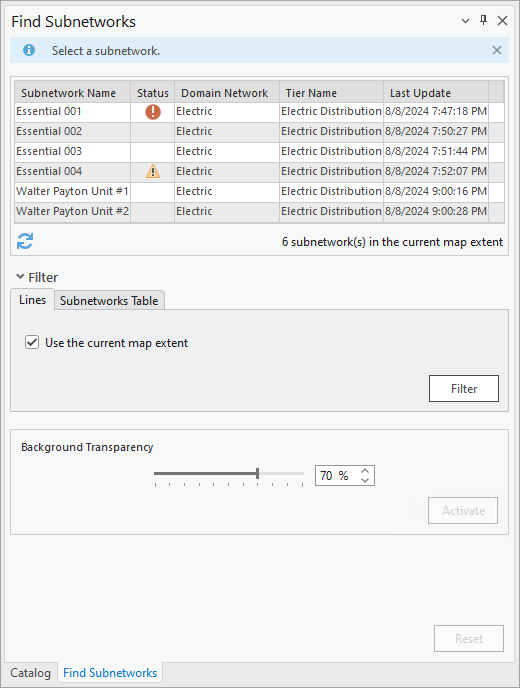
De forma predeterminada, el panel Buscar subredes presenta una lista de todas las subredes con un registro en la clase de entidad SubnetLine que están presentes en la extensión actual de la vista de mapa. A medida que se desplaza por el mapa y aplica el zoom, puede hacer clic en el botón  , situado debajo de la cuadrícula, para filtrar las subredes con la nueva extensión, o desactivar la casilla Usar la extensión del mapa actual para devolver registros de subred desde la tabla Subredes. Los filtros rápidos situados debajo de la cuadrícula y las expresiones de la sección Filtro del panel pueden utilizarse para filtrar aún más la lista de subredes que devuelve la tabla Subredes.
Puede hacer clic con el botón derecho en una subred de la vista de cuadrícula para acceder a un menú contextual con las operaciones disponibles. Cuando una subred tiene un registro con geometría en la clase de entidad SubnetLine, puede usar los controles de navegación y selección del menú contextual de la cuadrícula para hacer parpadear, acercar, desplazar, seleccionar o mostrar información emergente sobre la entidad SubnetLine de la subred seleccionada. La vista de cuadrícula también presenta información sobre una subred, como el estado de la subred, el nivel al que pertenece, cuándo se ejecutó por última vez la operación de actualización de subred y la última vez que la subred se exportó con confirmación.
En la vista de cuadrícula, la columna Status indica si la subred está validada, está sin validar o no es válida.
El icono de marca de verificación verde
 indica que la subred está validada.
El icono de advertencia amarillo
 indica que la subred está sin validar. Quiere decir que se han realizado cambios en la subred desde la última vez que se actualizó.
El icono de advertencia rojo
 indica que la subred no es válida. Esto se muestra cuando se crea un error de subred o se encuentra un error de coherencia de validación durante la operación de actualización.
Más información sobre cómo interactuar con las subredes mediante el uso del panel Buscar subredes
Precaución:
Activar o trazar subredes sin validar o no válidas puede producir resultados inesperados. Por ejemplo, si un evento de edición desconecta una sección de la subred, el nombre de la subred permanece en las entidades desconectadas hasta que se actualice la subred. En este caso, las entidades desconectadas permanecerían resaltadas y aparecerían como parte de la subred activa.
Una subred no aparecerá en el panel Buscar subredes cuando la casilla Usar la extensión de mapa actual esté activada si la subred no tiene geometría en la clase de entidad SubnetLine.
Para determinar por qué una subred no tiene geometría o aparece en el panel, haga lo siguiente:
Compruebe la columna
Last Updateen la vista de cuadrícula del panel o el atributoLast Updated Subnetworken la tabla Subredes. Si el valor está vacío o es NULO respectivamente, esto significa que la subred nunca se ha actualizado. Puede confirmarlo cerciorándose de que no haya ninguna geometría asociada a la subred en la clase de entidadSubnetLine. Actualice la subred desde el panel Buscar subredes o ejecute la herramienta Actualizar subred para actualizar la subred de su interés.Confirme que la definición de subred para el nivel tiene líneas válidas especificadas para el parámetro Líneas agregadas para la clase de entidad SubnetLine para agregar y crear la geometría SubnetLine.
Compruebe el atributo
Is Connectedde la entidad o las entidades directamente conectadas al controlador o los controladores de subred definiendo la subred de interés.
Para determinar si la entidad en cuestión tiene conectividad al controlador o los controladores de subred correctos, consulte el atributo Subnetwork Name. Si aparece Unknown, puede indicar que no hay ninguna conectividad al controlador o controladores de subred, o bien que la subred no se actualizó después de que se creó la entidad de red. Actualice la subred desde el panel Buscar subredes o la herramienta de geoprocesamiento Actualizar subred para aplicar el nombre de la subred a su entidad. Si Unknown aún está presente después de ejecutar la herramienta, confirme que las entidades están conectadas a través de una coincidencia geométrica o una asociación con el controlador de subred y que la entidad de red se puede atravesar desde el controlador de subred.
Por ejemplo, si la entidad conectada no aparece como una entidad u objeto válido en la definición de subred del nivel, no se actualizará con el nombre de la subred. Para comprobar la conectividad, ejecute un seguimiento de red Conectado. Después de confirmar que las entidades presentan conectividad, compruebe la transitabilidad ejecutando un seguimiento Subred.
Una subred activa se compone de cualquier entidad con el nombre de la subred activa en su atributo Subnetwork Name. Esto incluye entidades que participan en varias subredes con nombres de subred concatenados separados por dos puntos, por ejemplo, subnetwork1::subnetwork2.