Espectral lineal sin mezclas (Herramientas de Image Analyst)
Resumen
Realiza la clasificación por subpíxeles y calcula la abundancia fraccionaria de los diferentes tipos de cobertura de suelo de los píxeles individuales.
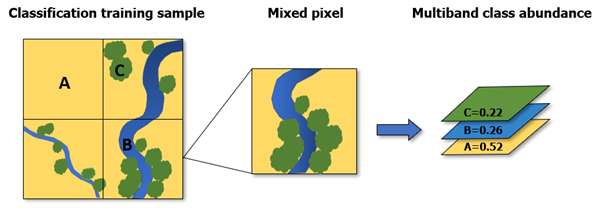
Uso
Esta herramienta calcula el material fraccional para píxeles individuales que contienen múltiples materiales. Genera un ráster multibanda en el que cada banda corresponde a la abundancia fraccional de cada clase de cobertura de suelo. Por ejemplo, puede utilizarla para realizar la clasificación de la cobertura de suelo en una imagen multiespectral para identificar la vegetación fotosintética, el suelo desnudo y vegetación muerta o no fotosintética.
Esta herramienta admite varios formatos de entrada de datos espectrales, como la biblioteca espectral de Esri (
.esl) o el formato de biblioteca espectral de ENVI (.sli).La herramienta admite una forma heredada de la entrada de espectros JSON. A continuación, se muestra un ejemplo de un archivo espectral proporcionado como un archivo
.json:<!--```json { "EsriEndmemberDefinitionFile" : 0, "FileVersion" : 1, "NumberOfEndmembers" : 3, "NumberOfBands" : 7, "Endmembers" : [ { "EndmemberID" : 1, "EndmemberName" : "urban", "SpectralProfile" : [ 88, 42, 48, 38, 86, 115, 59 ] }, { "EndmemberID" : 2, "EndmemberName" : "vegetation", "SpectralProfile" : [ 50, 21, 20, 35, 50, 110, 23 ] }, { "EndmemberID" : 3, "EndmemberName" : "water", "SpectralProfile" : [ 51, 20, 14, 9, 7, 116, 4 ] } ] }
Los archivos de definición de clasificador (
.ecd) generados a partir de la herramienta Preparar clasificador de máxima verosimilitud son, en estos momentos, la única salida de clasificador admitida.Las entidades poligonales requieren los siguientes nombres de campo:
classname—Un campo de texto que indique el nombre de la categoría de claseclassvalue—Un campo de tipo entero largo que contenga el valor entero para cada categoría de clase
Al calcular la abundancia fraccional de cada clase de cobertura de suelo, la solución puede contener coeficientes o fracciones negativas. Si esto sucede, revise las muestras de entrenamiento del perfil espectral de entrada para comprobar que representen adecuadamente cada clase. Si parecen correctas, especifique No negativo en Opción de valor de salida.
El número de bandas de la imagen de entrada y los datos espectrales de entrada deben coincidir si la entrada espectral es un archivo
.ecd, una clase de entidad de muestras de entrenamiento o un archivo.json.Si el espectro de entrada procede de un archivo de biblioteca espectral (
.eslo.sli), se aplicará remuestreo espectral mediante un método de promedio de bandas si el número de bandas no coincide. Si lo desea, también puede remuestrear los espectros mediante la herramienta Volver a muestrear espectros de biblioteca tool.Si los datos espectrales proceden de una biblioteca espectral cuyos valores de reflectancia se sitúan entre 0 y 1, como por ejemplo la biblioteca espectral de USGS, el ráster de reflectancia de la superficie de entrada debe contener también valores entre 0 y 1.
Si la imagen de entrada no se encuentra entre 0 y 1, como en el caso de 8 bits o 16 bits, se recomienda recopilar la firma espectral del material a partir de la imagen mediante la herramienta Visor espectral. Si lo desea, marque la casilla Eliminar continuidad para normalizar los valores de píxeles y los datos de la biblioteca de espectros de entrada.
Cuando la casilla de verificación Eliminar continuidad está activada, se ajusta una envoltura convexa sobre la parte superior de un espectro utilizando segmentos de línea recta que conectan los máximos de los espectros locales. La continuidad se eliminará dividiéndola en el espectro real de cada píxel de la imagen y los espectros de entrada. Esto permite comparar las entidades de absorción desde una línea base común.
Parámetros
| Etiqueta | Explicación | Tipo de datos |
|---|---|---|
|
Ráster de entrada |
Dataset ráster de reflectancia de la superficie de entrada. |
Raster Dataset; Mosaic Dataset; Mosaic Layer; Raster Layer; File; Image Service |
|
Características del archivo Spectra o de entrenamiento |
La información espectral de las diferentes clases de cobertura de suelo. El archivo puede ser cualquiera de los siguientes:
|
File; Feature Layer; String |
|
Opción de valor de salida (Opcional) |
Especifica cómo se definirán los valores de píxel de salida.
|
String |
|
Eliminar continuidad (Opcional) |
Especifica si los espectros se normalizarán a partir de una imagen o de datos de referencia.
|
Boolean |
Valor de retorno
| Etiqueta | Explicación | Tipo de datos |
|---|---|---|
|
Ráster de salida |
El dataset ráster multibanda de salida. |
Raster |
Entornos
Compresión, Espacio de trabajo actual, Transformaciones geográficas, NoData, Palabra clave CONFIG de salida, Sistema de coordenadas de salida, Extensión, Factor de procesamiento en paralelo, Pirámide, Estadísticas de ráster, Método de remuestreo, Espacio de trabajo temporal, Alinear ráster, Tamaño de tesela
Información de licenciamiento
- Basic: Requiere Image Analyst o Spatial Analyst
- Standard: Requiere Image Analyst o Spatial Analyst
- Avanzado: Requiere Image Analyst o Spatial Analyst