Generar plano de planta a partir de nube de puntos (Herramientas de Indoors)
Resumen
Crea una clase de entidad de polilínea que contiene entidades de polilínea 2D generadas a partir de datos de nube de puntos de entrada. La salida de esta herramienta se puede afinar y utilizar como entrada al rellenar un espacio de trabajo de Indoors con datos para crear mapas y escenas que tengan en cuenta las plantas.
Uso
Esta herramienta acepta un archivo LAS como entrada y crea entidades de polilínea 2D que representan arquitectura extendida verticalmente, como muros, puertas y columnas. Utilice esta herramienta como parte de un flujo de trabajo más amplio para generar planos de planta a partir de nubes de puntos.
Puede afinar la clase de entidad de polilínea de salida creada por la herramienta para utilizarla como entrada en la herramienta Importar entidades a dataset de interiores.
Esta herramienta utiliza el sistema de coordenadas proyectadas al procesar las coordenadas de la nube de puntos y al crear las entidades de línea de salida. Cuando la nube de puntos de entrada tiene un sistema de coordenadas, el parámetro Sistema de coordenadas se establecerá en ese sistema de coordenadas de forma predeterminada. Cuando la nube de puntos de entrada no tenga un sistema de coordenadas, utilice el parámetro Sistema de coordenadas para especificar un sistema de coordenadas proyectadas (no geográficas) apropiado para la ubicación del escaneo. Se recomienda utilizar un sistema de coordenadas verticales, aunque no es obligatorio; los valores z pueden ser relativos al suelo, al nivel del mar o a cualquier otra referencia.
Si la nube de puntos de entrada tiene definido un sistema de coordenadas incorrecto, cámbielo desde las propiedades de capa de la nube de puntos de entrada.
Si la nube de puntos utiliza un sistema de coordenadas local, utilice las herramientas Mover, Rotar y Escalar del panel Modificar entidades para reposicionar las polilíneas generadas según sea necesario.
Esta herramienta procesa un nivel (planta) de una instalación por cada ejecución de la herramienta. Si los datos de nube de puntos de entrada abarcan varias instalaciones o niveles, utilice los siguientes parámetros de Límite de procesamiento para limitar el área de procesamiento:
Utilice el parámetro Rangos z para limitar el procesamiento a un único nivel o a un subconjunto de elevaciones en un nivel.
Utilice el parámetro Extensión para limitar el procesamiento a una sola instalación o a un subconjunto de una instalación. El parámetro Extensión tiene prioridad sobre el entorno Extensión.
Para mejorar la calidad de la salida, utilice el parámetro Rangos z para limitar el procesamiento a un rango de valores z que excluya la mayoría de los muebles, accesorios, iluminación y otros objetos que no sean entidades que delimiten la habitación.
Nota:
Cuando utilice esta herramienta con un único rango z, no especifique un valor para el parámetro Rangos z y, en su lugar, configure el filtro Rango de elevación LAS. Esto puede reducir significativamente el tiempo de funcionamiento de la herramienta.
Explore los datos de la nube de puntos en una escena local para determinar el rango óptimo de valores z. La siguiente ilustración muestra cómo un rango z de procesamiento de 1-2 metros puede evitar muebles y accesorios de techo:
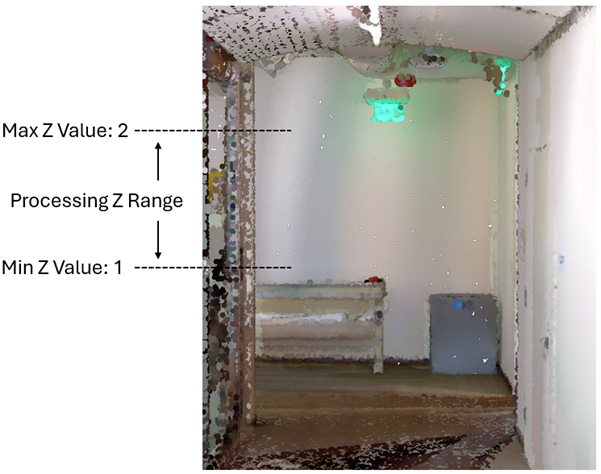
A fin de evitar la captura de muebles y apliques de techo en una sala, se establece un valor z mínimo de 1 y un valor z máximo de 2. Utilice el parámetro Simplificar líneas para consolidar y enderezar las polilíneas de salida generadas, cerrar pequeñas brechas y reducir el número de vértices. Cuando este parámetro está activado, se utiliza un algoritmo de compresión de polilíneas para normalizar las polilíneas generadas antes de eliminar los vértices adicionales que no son necesarios para conservar las áreas efectivas y se utiliza un algoritmo de visión por ordenador para detectar esquinas para dividir las polilíneas en detalles arquitectónicos.
Utilice el parámetro Tolerancia de entidades cortas para eliminar entidades de polilínea cortas de los datos. Las entidades más cortas o iguales que la tolerancia especificada se eliminarán a menos que se encuentren a menos de 0,05 metros (2 pulgadas) de otras entidades. Utilice un valor de cero para evitar que se eliminen entidades cortas, lo que puede ser útil para visualizar las posiciones de las paredes en datos dispersos de nube de puntos.
El parámetro opcional Ráster de salida puede proporcionar un contexto al editar las polilíneas de salida. Este parámetro admite los formatos de archivo ráster
.tify.png, un ráster de geodatabase o un ráster del espacio de trabajo de memoria.Esta herramienta puede utilizar el campo de clasificación
KeyPointde la nube de puntos de entrada durante el procesamiento. En caso afirmativo, la herramienta restablecerá los valores originales de los campos al final de la ejecución de la herramienta.
Parámetros
| Etiqueta | Explicación | Tipo de datos |
|---|---|---|
|
Nube de puntos de entrada |
El archivo LAS de entrada o el dataset que contiene los datos de nube de puntos a partir de los cuales se generarán las entidades de polilínea. |
LAS Dataset Layer |
|
Entidades de línea de salida |
La clase de entidad de polilínea que se creará para almacenar entidades generadas a partir de datos LAS. Si no se especifica ningún espacio de trabajo, se utilizará el espacio de trabajo temporal. |
Feature Class |
|
Sistema de coordenadas (Opcional) |
El sistema de coordenadas de los datos LAS de entrada y la clase de entidad de polilínea de salida. De forma predeterminada, se utilizará el sistema de coordenadas definido en los datos LAS para los sistemas de coordenadas horizontales y verticales. |
Spatial Reference |
|
Valor Z de salida (Opcional) |
El valor z que se asignará a las entidades de polilínea generadas. El valor predeterminado es 0. Puede especificar un valor en metros o en pies. La herramienta convertirá automáticamente el valor para utilizar la unidad de medida del sistema de coordenadas verticales de los datos. |
Linear Unit |
|
Simplificar líneas (Opcional) |
Especifica si las polilíneas de salida se simplificarán durante el procesamiento. Este parámetro utiliza un algoritmo de compresión de polilíneas para normalizar las polilíneas generadas antes de eliminar los vértices adicionales que no son necesarios para conservar las áreas efectivas. Este parámetro también utiliza un algoritmo de visión por ordenador para dividir las polilíneas en esquinas reconocibles.
|
Boolean |
|
Tolerancia de entidades cortas (Opcional) |
La tolerancia en metros o pies internacionales que provocará la eliminación de entidades cortas. El valor predeterminado es 1 metro. Utilice un valor de 0 para omitir la eliminación de entidades cortas. |
Linear Unit |
|
Rangos z (Opcional) |
Uno o varios rangos z de la nube de puntos de entrada. Se analizarán los puntos en los rangos z especificados al generar las entidades de polilínea de salida. Si no se especifica ningún valor, se utilizará todo el rango de valores z presentes en los datos de nube de puntos de entrada. Columnas de la tabla de valores:
|
Value Table |
|
Extensión (Opcional) |
Extensión de los datos que se evaluará.
Cuando las coordenadas se proporcionan de forma manual, las coordenadas deben ser valores numéricos y encontrarse en el sistema de coordenadas del mapa activo. El mapa podría utilizar unidades de visualización distintas de las coordenadas proporcionadas. Utilice un valor de signo negativo para las coordenadas sur y oeste. |
Extent |
|
Ráster de salida (Opcional) |
El ráster de salida que se generará a partir de los datos de nube de punto de entrada. Los formatos compatibles son un ráster de geodatabase, un ráster del espacio de trabajo de memoria y archivos Si no se proporciona ningún valor, el ráster de salida no se guardará y se eliminará después de que se generen las polilíneas. |
Raster Dataset |
 : la extensión se basará en el mapa o la escena activa.
 : la extensión se basará en un rectángulo dibujado en el mapa o la escena.
 : la extensión se basará en una capa de mapa activa. Elija una capa disponible o utilice la opción Extensión de datos en todas las capas. Cada capa de mapas tiene las opciones siguientes:
 : la extensión de todas las entidades.
 : utilice la extensión de las entidades seleccionadas.
 : la extensión de las entidades visibles.
 : la extensión se basará en un dataset.
 : la extensión será la extensión que se interseca de todas las entradas.
 : la extensión será la suma de todas las entradas.
 : la extensión puede copiarse en y desde el portapapeles.
 : copia las la extensión y el sistema de coordenadas en el portapapeles.
 : la extensión se restablecerá al valor predeterminado.
Entornos
Extensión, Factor de procesamiento en paralelo
Información de licenciamiento
- Basic: No
- Standard: No
- Avanzado: Requiere 3D Analyst y ArcGIS Indoors Pro o ArcGIS Indoors Maps. También requiere Spatial Analyst o Image Analyst