La herramienta del portal de análisis ráster está disponibles cuando inicia sesión en un portal de ArcGIS Enterprise en el que se haya configurado ArcGIS Image Server para el Análisis de ráster. Cuando se ejecuta la herramienta, ArcGIS Pro funciona como cliente y el procesamiento tiene lugar en los servidores federados con ArcGIS Enterprise. La herramienta del portal acepta las capas de su portal como entrada y crea la salida en su portal.
La capa ráster de entrada admite una capa del portal, una URI o URL de un servicio de imágenes o la salida procedente de la herramienta Crear capa de servidor de imágenes. La capa de entidades de entrada puede ser una capa del portal o una URI o URL de un servicio de entidades. Esta herramienta no admite capas o datos ráster locales. Aunque puede usar las capas y los datos de entidades locales como entradas de esta herramienta del portal, la práctica recomendada es usar capas del portal como entrada.
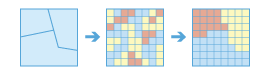
Una zona se define como todas las áreas de la entrada con el mismo valor. No es necesario que las áreas sean contiguas. Puede usar tanto rásteres como entidades para la entrada de zona.
Si la Capa de zona de entrada (inputZoneLayer en Python) es un ráster, debe ser un tipo de dato de entero.
Si la entrada de zona es una entidad, se convertirá internamente en un ráster utilizando el tamaño de celda y la alineación de celda del ráster de valores.
Si el tamaño de celda de la capa de zonas de entidad (inputZoneLayer en Python) y la capa ráster de entrada que se va a resumir (inputRasterLayertoSummarize en Python) es distinto, el tamaño de celda de salida será el valor Máximo de entradas y el ráster de valores se utilizará internamente como ráster de alineación. Si el tamaño de celda es el mismo pero las celdas no están alineadas, el ráster de valor se utilizará internamente como el ráster de alineación. En ambos casos, se desencadenará un remuestreo interno antes de realizar la operación zonal.
Cuando las entradas de zona y de valor son rásteres del mismo tamaño de celda y las celdas están alineadas, se utilizan directamente en la herramienta y no se remuestrean internamente durante el procesamiento de la herramienta.
Si ninguna zona particular de la capa de zona de entrada se superpone en cualquiera de los centros de celdas del ráster de valores de entrada, la zona se convierte en NoData. En este caso, determine una resolución de ráster adecuada que mantenga el detalle de su entrada de zona y utilice esta resolución como el tamaño de celda del entorno. Si especifica un tamaño de celda más pequeño, se generará un ráster de salida más grande. La salida de mayor resolución no será necesariamente un resultado de tan alta calidad, ya que el detalle adicional no existe en la entrada Capa ráster de entrada que se va a resumir.
Si la capa de zona de entrada tiene polígonos que se superponen, el análisis zonal no se realiza para cada polígono individual. Debido a que la entrada de entidades se convierte en un ráster, cada ubicación puede tener solo un valor.
Un método alternativo es procesar la operación zonal con iteración para cada zona poligonal e intercalar los resultados.
Si Capa de zona de entrada es una entidad de punto, es probable que haya más de un punto dentro de cualquier celda en particular del ráster de valores de entrada. Para dichas celdas, el valor de zona se determina mediante el punto con el campo ObjectID más bajo (por ejemplo, OID o FID).
Al especificar la capa de zona de entrada, el campo de zona predeterminado será el primer campo de entero o de texto disponible. Si no existen otros campos válidos, el campo ObjectID (por ejemplo, OID o FID) será el valor predeterminado.
El tipo de estadística compatible depende del tipo de dato de Ráster de valor de entrada y del tipo de cálculo de estadística especificado por el parámetro Calcular estadísticas circulares.
Si el tipo de datos es un entero, el cálculo de las estadísticas aritméticas admite las opciones Valor medio, Mayoría, Recuento de mayoría, Porcentaje de mayoría, Máximo, Mediana, Mínimo, Minoría, Recuento de minoría, Porcentaje de minoría, Percentil, Rango, Desviación estándar, Suma y Variedad; el cálculo de estadísticas circulares admite las opciones Valor medio, Mayoría, Minoría, Desviación estándar y Variedad.
Si el tipo de datos es flotante, el cálculo de las estadísticas aritméticas admite las opciones Valor medio, Máximo, Mediana, Mínimo, Percentil, Rango, Desviación estándar y Suma; el cálculo de estadísticas circulares admite las opciones Valor medio y Desviación estándar.
Cuando hay un empate en los cálculos de mayoría y minoría, la salida será el más bajo de los valores coincidentes.
Para calcular estadísticas circulares, compruebe el parámetro Calcular estadísticas circulares (circularCalculation = "CIRCULAR" en Python) y especifique un número para el Valor de ajuste circular (circularWrapValue en Python).
|
Etiqueta
|
Explicación
|
Tipo de datos
|
|
Capa de zona de entrada
|
Entrada que define las zonas.
Tanto los datos de ráster como los de entidades se pueden utilizar para la entrada de zona.
|
Raster Layer; Feature Layer
|
|
Campo de zona
|
El campo que define cada zona.
Puede ser un campo de enteros o de cadenas de caracteres del dataset zonal.
|
String
|
|
Capa ráster de entrada que se va a resumir
|
Ráster que contiene los valores en los cuales se resume una estadística.
|
Raster Layer
|
|
Nombre de salida
|
Nombre del servicio ráster de salida.
Si la capa del servicio de imágenes ya existe, se le pedirá que indique otro nombre.
|
String
|
|
Tipo de estadística
(Opcional)
|
Especifica el tipo de estadísticas que se calcularán.
Las opciones disponibles cuando el ráster para resumir es del tipo de datos enteros son Valor medio, Mayoría, Recuento de mayoría, Porcentaje de mayoría, Máximo, Mediana, Mínimo, Minoría, Recuento de minoría, Porcentaje de minoría, Percentil, Rango, Desviación estándar, Suma y Variedad.
Si el ráster que se va a resumir es un tipo de datos flotante, las opciones son Media, Máximo, Mediana, Mínimo, Percentil, Rango, Desviación estándar y Suma.
Media—Se calculará la media de todas las celdas de la capa ráster que se va a resumir que pertenecen a la misma zona que la celda de salida. Esta es la opción predeterminada.
Mayoría—Se calculará el valor que más se repite de todas las celdas de la capa ráster que se va a resumir que pertenecen a la misma zona que la celda de salida.
Recuento de mayoría—Se calcula la frecuencia de todas las celdas que contienen el valor mayoritario en el ráster de valores que pertenecen a la misma zona que la celda de salida.
Porcentaje de mayoría—Se calcula el porcentaje de celdas que contienen el valor mayoritario en el ráster de valores que pertenecen a la misma zona que la celda de salida.
Máximo—Se calculará el valor máximo de todas las celdas de la capa ráster que se va a resumir que pertenecen a la misma zona que la celda de salida.
Mediana—Se calculará la mediana de todas las celdas de la capa ráster que se va a resumir que pertenecen a la misma zona que la celda de salida.
Mínimo—Se calculará el valor mínimo de todas las celdas de la capa ráster que se va a resumir que pertenecen a la misma zona que la celda de salida.
Minoría—Se calculará el valor que menos se repite de todas las celdas de la capa ráster que se va a resumir que pertenecen a la misma zona que la celda de salida.
Recuento de minoría—Se calcula la frecuencia de todas las celdas que contienen el valor minoritario en el ráster de valores que pertenecen a la misma zona que la celda de salida.
Porcentaje de minoría—Se calcula el porcentaje de celdas que contienen el valor minoritario en el ráster de valores que pertenecen a la misma zona que la celda de salida.
Percentil—Se calcula el percentil de todas las celdas del ráster de valor que pertenecen a la misma zona que la celda de salida. El 90 percentil se calcula de forma predeterminada. Puede especificar otros valores (del 0 al 100) con el parámetro Valores de percentil.
Rango—Se calculará la diferencia entre valor máximo y mínimo de todas las celdas de la capa ráster que se va a resumir que pertenecen a la misma zona que la celda de salida.
Desviación estándar—Se calculará la desviación estándar de todas las celdas de la capa ráster que se va a resumir que pertenecen a la misma zona que la celda de salida.
Suma—Se calculará el valor total de todas las celdas de la capa ráster que se va a resumir que pertenecen a la misma zona que la celda de salida.
Variedad—Se calculará el número de valores únicos de todas las celdas de la capa ráster que se va a resumir que pertenecen a la misma zona que la celda de salida.
|
String
|
|
Ignorar valores que faltan
(Opcional)
|
Especifica si los valores que faltan en la capa ráster que se va a resumir se ignorarán en los resultados de las zonas en las que están contenidos.
Activado—Dentro de una zona particular, solo se utilizarán las celdas que tengan un valor en la capa ráster que se va a resumir para determinar el valor de salida de esa zona. Las celdas que falten o NoData se ignorarán en el cálculo estadístico. Esta es la opción predeterminada.
Desactivado—En cualquier zona particular, si hay celdas de la capa ráster que se está resumiendo que no tienen ningún valor, no se ignoran y su existencia indica que no hay suficiente información para realizar cálculos estadísticos para todas las celdas de esa zona. Por consiguiente, toda la zona recibirá el valor NoData en el ráster de salida.
|
Boolean
|
|
Procesar como multidimensional
(Opcional)
|
Especifica cómo se procesan los rásteres de entrada si son multidimensionales.
Activado—Se calcularán estadísticas de todas las dimensiones del dataset multidimensional de entrada.
Desactivado—Se calcularán estadísticas de la parte actual del dataset multidimensional de entrada. Esta es la opción predeterminada.
|
Boolean
|
|
Valor de percentil
(Opcional)
|
El percentil que se calcula. El valor predeterminado es 90, que indica el 90.º percentil.
Los valores pueden variar de 0 a 100. El 0.º percentil equivale en esencia a la estadística mínimo, mientras que el 100.º percentil equivale a la estadística máximo. Un valor de 50 generará en esencia el mismo resultado que la estadística mediana.
Este parámetro solo está disponible en el cálculo de percentil.
|
Double
|
|
Tipo de interpolación de percentil
(Opcional)
|
Especifica el método de interpolación que se utilizará cuando el valor del percentil caiga entre dos valores de celda del ráster de valores de entrada.
Detección automática—Si el ráster de valor de entrada es de tipo píxel entero, se utiliza el método Más cercano. Si el ráster de valor de entrada es de tipo de píxel de punto flotante, se utiliza el método Lineal. Esta es la opción predeterminada.
Más cercano—Se utilizará el valor disponible más cercano para el percentil deseado. En este caso, el tipo de píxel de salida es el mismo que el del ráster de valor de entrada.
Lineal—Se utilizará la media ponderada de los dos valores circundantes del percentil deseado. En este caso, el tipo de píxel de salida es un punto flotante.
|
String
|
|
Calcular estadísticas circulares
(Opcional)
|
Especifica cómo se calcula el tipo de estadística.
Activado—Se calculan estadísticas circulares adecuadas para magnitudes cíclicas, como rumbo de brújula en grados, horas del día y fracciones de números reales.
Desactivado—Se calculan estadísticas aritméticas. Esta es la opción predeterminada.
|
Boolean
|
|
Valor de envoltura circular
(Opcional)
|
El valor más alto posible (límite superior) de los datos cíclicos. Es un número real positivo y su valor predeterminado es 360. Este valor también representa la misma cantidad que el valor más bajo posible (límite más bajo).
Este parámetro solo se aplica al calcular estadísticas circulares.
|
Double
|
Salida derivada
|
Etiqueta
|
Explicación
|
Tipo de datos
|
|
Ráster de salida
|
El ráster de salida.
|
Raster Layer
|
arcpy.ra.SummarizeRasterWithin(inputZoneLayer, zoneField, inputRasterLayertoSummarize, outputName, {statisticType}, {ignoreMissingValues}, {processAsMultidimensional}, {percentileValue}, {percentileInterpolationType}, {circularCalculation}, {circularWrapValue})
|
Nombre
|
Explicación
|
Tipo de datos
|
|
inputZoneLayer
|
Entrada que define las zonas.
Tanto los datos de ráster como los de entidades se pueden utilizar para la entrada de zona.
|
Raster Layer; Feature Layer
|
|
zoneField
|
El campo que define cada zona.
Puede ser un campo de enteros o de cadenas de caracteres del dataset zonal.
|
String
|
|
inputRasterLayertoSummarize
|
Ráster que contiene los valores en los cuales se resume una estadística.
|
Raster Layer
|
|
outputName
|
Nombre del servicio ráster de salida.
Si la capa del servicio de imágenes ya existe, se le pedirá que indique otro nombre.
|
String
|
|
statisticType
(Opcional)
|
Especifica el tipo de estadísticas que se calcularán.
Las opciones disponibles cuando el ráster de valor es entero son MEAN, MAJORITY, MAJORITY_COUNT, MAJORITY_PERCENT, MAXIMUM, MEDIAN, MINIMUM, MINORITY, MINORITY_COUNT, MINORITY_PERCENT, PERCENTILE, RANGE, STD, SUM, VARIETY.
Si el ráster de valor es flotante, las opciones son MEAN, MAXIMUM, MEDIAN, MINIMUM, PERCENTILE, RANGE, STD y SUM.
MEAN—Se calculará la media de todas las celdas de la capa ráster que se va a resumir que pertenecen a la misma zona que la celda de salida. Esta es la opción predeterminada.
MAJORITY—Se calculará el valor que más se repite de todas las celdas de la capa ráster que se va a resumir que pertenecen a la misma zona que la celda de salida.
MAJORITY_COUNT—Se calcula la frecuencia de todas las celdas que contienen el valor mayoritario en el ráster de valores que pertenecen a la misma zona que la celda de salida.
MAJORITY_PERCENT—Se calcula el porcentaje de celdas que contienen el valor mayoritario en el ráster de valores que pertenecen a la misma zona que la celda de salida.
MAXIMUM—Se calculará el valor máximo de todas las celdas de la capa ráster que se va a resumir que pertenecen a la misma zona que la celda de salida.
MEDIAN—Se calculará la mediana de todas las celdas de la capa ráster que se va a resumir que pertenecen a la misma zona que la celda de salida.
MINIMUM—Se calculará el valor mínimo de todas las celdas de la capa ráster que se va a resumir que pertenecen a la misma zona que la celda de salida.
MINORITY—Se calculará el valor que menos se repite de todas las celdas de la capa ráster que se va a resumir que pertenecen a la misma zona que la celda de salida.
MINORITY_COUNT—Se calcula la frecuencia de todas las celdas que contienen el valor minoritario en el ráster de valores que pertenecen a la misma zona que la celda de salida.
MINORITY_PERCENT—Se calcula el porcentaje de celdas que contienen el valor minoritario en el ráster de valores que pertenecen a la misma zona que la celda de salida.
PERCENTILE—Se calcula el percentil de todas las celdas del ráster de valor que pertenecen a la misma zona que la celda de salida. El 90 percentil se calcula de forma predeterminada. Puede especificar otros valores (del 0 al 100) con el parámetro percentileValue.
RANGE—Se calculará la diferencia entre valor máximo y mínimo de todas las celdas de la capa ráster que se va a resumir que pertenecen a la misma zona que la celda de salida.
STD—Se calculará la desviación estándar de todas las celdas de la capa ráster que se va a resumir que pertenecen a la misma zona que la celda de salida.
SUM—Se calculará el valor total de todas las celdas de la capa ráster que se va a resumir que pertenecen a la misma zona que la celda de salida.
VARIETY—Se calculará el número de valores únicos de todas las celdas de la capa ráster que se va a resumir que pertenecen a la misma zona que la celda de salida.
|
String
|
|
ignoreMissingValues
(Opcional)
|
Especifica si los valores que faltan en la capa ráster que se va a resumir se ignorarán en los resultados de las zonas en las que están contenidos.
DATA—Dentro de una zona particular, solo se utilizarán las celdas que tengan un valor en la capa ráster que se va a resumir para determinar el valor de salida de esa zona. Las celdas que falten o NoData se ignorarán en el cálculo estadístico. Esta es la opción predeterminada.
NODATA—En cualquier zona particular, si hay celdas de la capa ráster que se está resumiendo que no tienen ningún valor, no se ignoran y su existencia indica que no hay suficiente información para realizar cálculos estadísticos para todas las celdas de esa zona. Por consiguiente, toda la zona recibirá el valor NoData en el ráster de salida.
|
Boolean
|
|
processAsMultidimensional
(Opcional)
|
Especifica cómo se procesan los rásteres de entrada si son multidimensionales.
ALL_SLICES—Se calcularán estadísticas de todas las dimensiones del dataset multidimensional de entrada.
CURRENT_SLICE—Se calcularán estadísticas de la parte actual del dataset multidimensional de entrada. Esta es la opción predeterminada.
|
Boolean
|
|
percentileValue
(Opcional)
|
El percentil que se calcula. El valor predeterminado es 90, que indica el 90.º percentil.
Los valores pueden variar de 0 a 100. El 0.º percentil equivale en esencia a la estadística mínimo, mientras que el 100.º percentil equivale a la estadística máximo. Un valor de 50 generará en esencia el mismo resultado que la estadística mediana.
Este parámetro solo está disponible en el cálculo de percentil.
|
Double
|
|
percentileInterpolationType
(Opcional)
|
Especifica el método de interpolación que se utilizará cuando el valor del percentil caiga entre dos valores de celda del ráster de valores de entrada.
AUTO_DETECT—Si el ráster de valor de entrada es de tipo píxel entero, se utiliza el método NEAREST. Si el ráster de valor de entrada es de tipo de píxel de punto flotante, se utiliza el método LINEAR. Esta es la opción predeterminada.
NEAREST—Se utilizará el valor disponible más cercano para el percentil deseado. En este caso, el tipo de píxel de salida es el mismo que el del ráster de valor de entrada.
LINEAR—Se utilizará la media ponderada de los dos valores circundantes del percentil deseado. En este caso, el tipo de píxel de salida es un punto flotante.
|
String
|
|
circularCalculation
(Opcional)
|
Especifica cómo se calcula el tipo de estadística.
CIRCULAR—Se calculan estadísticas circulares adecuadas para magnitudes cíclicas, como rumbo de brújula en grados, horas del día y fracciones de números reales.
ARITHMETIC—Se calculan estadísticas aritméticas. Esta es la opción predeterminada.
|
Boolean
|
|
circularWrapValue
(Opcional)
|
El valor más alto posible (límite superior) de los datos cíclicos. Es un número real positivo y su valor predeterminado es 360. Este valor también representa la misma cantidad que el valor más bajo posible (límite más bajo).
Este parámetro solo se aplica al calcular estadísticas circulares.
|
Double
|
Salida derivada
|
Nombre
|
Explicación
|
Tipo de datos
|
|
outputRaster
|
El ráster de salida.
|
Raster Layer
|
Muestra de código
Ejemplo 1 de SummarizeRasterWithin (ventana de Python)
En este ejemplo se determina la media de los valores de celda que se van a resumir en la capa ráster de cada zona.
import arcpy
arcpy.ra.SummarizeRasterWithin('https://MyPortal.esri.com/server/rest/services/Hosted/landuse/ImageServer',
                               'Landuse', 'https://MyPortal.esri.com/server/rest/services/Hosted/elevation/ImageServer',
                               'outRaster', 'MEAN', 'DATA')
Ejemplo 2 de SummarizeRasterWithin (script independiente)
En este ejemplo se determina el valor medio que se va a resumir en la capa ráster de cada zona.
#-------------------------------------------------------------------------------
# Name: SummarizeRasterWithin_Ex_02.py
# Description: Calculates the maximum sea-surface temperature at different ecological zones.
# Requirements: ArcGIS Image Server

# Import system modules
import arcpy

# Set local variables
inputZoneLayer = 'https://MyPortal.esri.com/server/rest/services/Hosted/zones/ImageServer'
zoneField = 'temperature'
inputRasterLayertoSummarize = 'https://MyPortal.esri.com/server/rest/services/Hosted/seaSurfaceTemperature/ImageServer'
outputName = 'outSSTRaster'
statisticType = 'MAXIMUM'
ignoreMissingValues = ''
processAsMultidimensional = 'ALL_SLICES'

# Run Multidimensional Summarize Raster Within operation
arcpy.ra.SummarizeRasterWithin(inputZoneLayer, zoneField, inputRasterLayertoSummarize,
                               outputName, statisticType, ignoreMissingValues)