Extraer por máscara (Herramientas de Spatial Analyst)
Resumen
Extrae las celdas de un ráster que corresponden a las áreas definidas por una máscara.
Ilustración
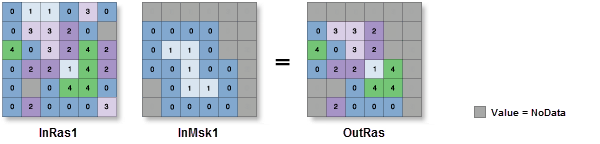
OutRas = ExtractByMask(InRas1, InMsk1, "INSIDE")Uso
En caso de que el ráster de entrada contuviera atributos adicionales, estos se trasladarán tal cual a la tabla de atributos del ráster de salida. En función de la propiedad que se va a registrar, es posible que haya que recalcular los valores de algunos atributos.
Cuando se especifica un ráster multibanda como el valor de Ráster de entrada (
in_rasteren Python), se utilizarán todas las bandas.Para procesar una selección de bandas a partir de un ráster multibanda, cree primero un dataset ráster formado por esas bandas concretas con la herramienta Bandas compuestas. A continuación, use el resultado como el valor de Ráster de entrada (
in_rasteren Python).El formato de salida predeterminado es un ráster de geodatabase. Si se especifica una pila de Cuadrícula de Esri como formato de salida, el nombre de la pila no puede comenzar por un número, usar espacios ni tener más de nueve caracteres de longitud.
Cuando especifica un ráster multibanda para la máscara de ráster de entrada, sólo la primera banda se utilizará en la operación.
Si el valor de Ráster de entrada (
in_rasteren Python) y los datos ráster de Datos de máscara de entidad o ráster de entrada (in_mask_dataen Python) tienen el mismo tamaño de celda, y las celdas están alineadas, se utilizarán directamente en la herramienta. No se remuestrearán internamente durante la ejecución de la herramienta.Si el tamaño de celda es diferente, el tamaño de celda de salida será el máximo de las entradas y el valor de Ráster de entrada se utilizará internamente como el ráster de alineación. Si el tamaño de celda es el mismo, pero las celdas no están alineadas, el valor de Ráster de entrada se utilizará internamente como el ráster de alineación. En ambos casos, se desencadenará un remuestreo interno antes de realizar la operación de extracción.
Encontrará más información en los temas del entorno Tamaño de celda y Ráster de alineación.
Cuando el ráster de entrada tiene celdas rectangulares, se procesará para que las celdas del ráster de salida sean cuadradas, con lados iguales al promedio de la longitud y la anchura rectangulares.
Si la entrada de máscara es una entidad, se convertirá internamente a un ráster utilizando el tamaño de celda y la alineación de celda (ráster de alineación) del Ráster de entrada de forma predeterminada.
Si se ha especificado Máscara en la configuración del entorno al ejecutar la herramienta Extraer por máscara, el ráster de salida tendrá valores de celdas solo para el área que reside en la intersección de los datos de la máscara de entorno y la máscara de entrada.
Puede utilizar el parámetro Extensión de análisis (
analysis_extenten Python) para especificar el área de análisis de salida explícitamente para una operación de herramienta independiente o para invalidar la configuración del entorno como parte de un flujo de trabajo. Para especificar la extensión, puede escribir los valores correspondientes, elegir la extensión de visualización, seleccionar una capa o buscar un dataset de entrada.El valor de Extensión de análisis predeterminado se calcula a partir de la intersección del valor de Ráster de entrada y el valor Datos de máscara de entidad o ráster de entrada.
Si la extensión de análisis no se especifica explícitamente como el valor de parámetro, se derivará de la configuración del entorno de análisis.
Consulte Entornos de análisis y Spatial Analyst para obtener detalles adicionales sobre los entornos de geoprocesamiento válidos para esta herramienta.
Parámetros
| Etiqueta | Explicación | Tipo de datos |
|---|---|---|
|
Ráster de entrada |
El ráster de entrada desde el cual se extraerán las celdas. |
Raster Layer |
|
Datos de máscara de entidad o ráster de entrada |
Máscara de datos de entrada que define las ubicaciones de celda que se van a extraer. Puede ser un ráster o un dataset de entidades. Cuando los datos de máscara de entrada son un ráster, a las celdas NoData de la máscara se le asignarán valores NoData en el ráster de salida. Si la máscara de entrada son datos de entidad, las celdas del ráster de entrada cuyo centro quede dentro del perímetro de la entidad se incluirán en la salida, mientras que las celdas cuyo centro quede fuera, recibirán NoData. |
Raster Layer; Feature Layer |
|
Área de extracción (Opcional) |
Especifica si las celdas dentro o fuera de las ubicaciones definidas por la máscara de entrada serán seleccionadas y escritas en el ráster de salida.
|
String |
|
Extensión de análisis (Opcional) |
Extensión que define el área que se extraerá. De forma predeterminada, la extensión se calcula como la intersección del valor de Ráster de entrada y el valor de Datos de máscara de entidad o ráster de entrada. El procesamiento se producirá hasta los límites x e y, y las celdas afuera de esa extensión serán NoData. Las coordenadas se especifican en las mismas unidades de mapa que el ráster de entrada si el entorno de análisis no las establece explícitamente.
Cuando las coordenadas se proporcionan de forma manual, las coordenadas deben ser valores numéricos y encontrarse en el sistema de coordenadas del mapa activo. El mapa podría utilizar unidades de visualización distintas de las coordenadas proporcionadas. Utilice un valor de signo negativo para las coordenadas sur y oeste. |
Extent |
 : la extensión se basará en el mapa o la escena activa.
 : la extensión se basará en un rectángulo dibujado en el mapa o la escena.
 : la extensión se basará en una capa de mapa activa. Elija una capa disponible o utilice la opción Extensión de datos en todas las capas. Cada capa de mapas tiene las opciones siguientes:
 : la extensión de todas las entidades.
 : utilice la extensión de las entidades seleccionadas.
 : la extensión de las entidades visibles.
 : la extensión se basará en un dataset.
 : la extensión puede copiarse en y desde el portapapeles.
 : copia las la extensión y el sistema de coordenadas en el portapapeles.
 : la extensión se restablecerá al valor predeterminado.
Valor de retorno
| Etiqueta | Explicación | Tipo de datos |
|---|---|---|
|
Ráster de salida |
Ráster de salida que contiene los valores de las celdas extraídos del ráster de entrada. |
Raster |
Entornos
Auto ejecución, Tamaño de celda, Método de proyección de tamaño de celda, Compresión, Espacio de trabajo actual, Extensión, Transformaciones geográficas, Máscara, Palabra clave CONFIG de salida, Sistema de coordenadas de salida, Espacio de trabajo temporal, Alinear ráster, Tamaño de tesela
Información de licenciamiento
- Basic: Requiere Spatial Analyst
- Standard: Requiere Spatial Analyst
- Avanzado: Requiere Spatial Analyst