Extraer por rectángulo (Herramientas de Spatial Analyst)
Resumen
Extrae las celdas de un ráster basado en un rectángulo especificando la extensión del rectángulo.
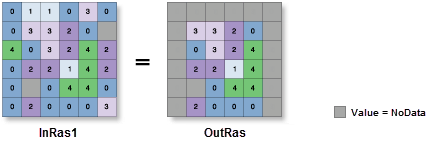
Ilustración
OutRas = ExtractByRectangle(InRas1, Extent(1, 0, 5, 5), "INSIDE")
Uso
En caso de que el ráster de entrada contuviera atributos adicionales, estos se trasladarán tal cual a la tabla de atributos del ráster de salida. En función de la propiedad que se va a registrar, es posible que haya que recalcular los valores de algunos atributos.
Cuando se especifica un ráster multibanda como el valor de Ráster de entrada (in_raster en Python), se utilizarán todas las bandas.
Para procesar una selección de bandas a partir de un ráster multibanda, cree primero un dataset ráster formado por esas bandas concretas con la herramienta Bandas compuestas. A continuación, use el resultado como el valor de Ráster de entrada (in_raster en Python).
El formato de salida predeterminado es un ráster de geodatabase. Si se especifica una pila de Cuadrícula de Esri como formato de salida, el nombre de la pila no puede comenzar por un número, usar espacios ni tener más de nueve caracteres de longitud.
El centro de la celda se utiliza para determinar si una celda se encuentra dentro o fuera de un rectángulo. Si el centro se encuentra dentro del contorno del rectángulo, la celda se considera completamente dentro, incluso si algunas porciones de la celda están fuera del rectángulo.
A las ubicaciones de las celdas que no están seleccionadas se les asigna el valor NoData.
Si el ráster de entrada es un entero, el ráster de salida será un entero. Si la entrada es de punto flotante, la salida será de punto flotante.
El ráster de entrada desde el cual se extraerán las celdas.
Raster Layer
Extensión
Un rectángulo que define el área que se extraerá.
Extensión de visualización actual: la extensión se basará en el mapa o la escena activa.
Extensión de dibujo: la extensión se basará en un rectángulo dibujado en el mapa o la escena.
Extensión de capa: la extensión se basará en una capa de mapa activa. Elija una capa disponible o utilice la opción Extensión de datos en todas las capas. Cada capa de mapas tiene las opciones siguientes:
Todas las entidades: la extensión de todas las entidades.
Entidades seleccionadas: utilice la extensión de las entidades seleccionadas.
Entidades visibles: la extensión de las entidades visibles.
Examinar: la extensión se basará en un dataset.
Portapapeles: la extensión puede copiarse en y desde el portapapeles.
Copiar extensión: copia las la extensión y el sistema de coordenadas en el portapapeles.
Pegar extensión: pega la extensión y el sistema de coordenadas del portapapeles. Si el portapapeles no incluye un sistema de coordenadas, la extensión utilizará el sistema de coordenadas del mapa.
Restablecer extensión: la extensión se restablecerá al valor predeterminado.
Cuando las coordenadas se proporcionan de forma manual, las coordenadas deben ser valores numéricos y encontrarse en el sistema de coordenadas del mapa activo. El mapa podría utilizar unidades de visualización distintas de las coordenadas proporcionadas. Utilice un valor de signo negativo para las coordenadas sur y oeste.
Las coordenadas se especifican en las mismas unidades de mapa que el ráster de entrada.
Extent
Área de extracción
(Opcional)
Especifica si las celdas dentro o fuera del rectángulo de entrada se seleccionarán y escribirán en la trama de salida.
Dentro—Las celdas dentro del rectángulo de entrada se seleccionarán y se escribirán en la trama de salida. Todas las celdas fuera del rectángulo recibirán valores NoData en el ráster de salida.
Fuera—Las celdas fuera del rectángulo de entrada se seleccionarán y se escribirán en la trama de salida. Todas las celdas dentro del rectángulo recibirán valores NoData en el ráster de salida.
String
Valor de retorno
Etiqueta
Explicación
Tipo de datos
Ráster de salida
Ráster de salida que contiene los valores de las celdas extraídos del ráster de entrada.
El ráster de entrada desde el cual se extraerán las celdas.
Raster Layer
rectangle[extent,...]
Un rectángulo que define el área que se extraerá.
MAXOF: se usará la extensión máxima de todas las entradas.
MINOF: se usará el área mínima común a todas las entradas.
DISPLAY: la extensión es igual a la visualización visible.
Nombre de capa: se usará la extensión de la capa especificada.
Extent objeto: se usará la extensión del objeto especificado.
Cadena de caracteres con las coordenadas delimitadas por espacios: se usará la extensión de la cadena especificada. Las coordenadas se expresan en el orden x-min, y-min, x-max, y-max.
Las coordenadas se especifican en las mismas unidades de mapa que el ráster de entrada.
Extent
extraction_area
(Opcional)
Especifica si las celdas dentro o fuera del rectángulo de entrada se seleccionarán y escribirán en la trama de salida.
INSIDE—Las celdas dentro del rectángulo de entrada se seleccionarán y se escribirán en la trama de salida. Todas las celdas fuera del rectángulo recibirán valores NoData en el ráster de salida.
OUTSIDE—Las celdas fuera del rectángulo de entrada se seleccionarán y se escribirán en la trama de salida. Todas las celdas dentro del rectángulo recibirán valores NoData en el ráster de salida.
String
Valor de retorno
Nombre
Explicación
Tipo de datos
out_raster
Ráster de salida que contiene los valores de las celdas extraídos del ráster de entrada.
Raster
Muestra de código
ExtractByRectangle ejemplo 1 (ventana de Python)
En este ejemplo se extraen las celdas fuera de una extensión rectangular a un nuevo ráster.
 : la extensión se basará en el mapa o la escena activa.
 : la extensión se basará en un rectángulo dibujado en el mapa o la escena.
 : la extensión se basará en una capa de mapa activa. Elija una capa disponible o utilice la opción Extensión de datos en todas las capas. Cada capa de mapas tiene las opciones siguientes:
 : la extensión de todas las entidades.
 : utilice la extensión de las entidades seleccionadas.
 : la extensión de las entidades visibles.
 : la extensión se basará en un dataset.
 : la extensión puede copiarse en y desde el portapapeles.
 : copia las la extensión y el sistema de coordenadas en el portapapeles.
 : la extensión se restablecerá al valor predeterminado.