Interface utilisateur d’ArcGIS AllSource
ArcGIS AllSource est une application bureautique de renseignement conçue pour analyser et visualiser des données disparates dans des environnements connectés et déconnectés. Les sections ci-dessous contiennent des informations permettant aux utilisateurs de se familiariser avec les onglets, fenêtres et contrôles d’ArcGIS AllSource.
Connexion
Lorsque vous utilisez ArcGIS AllSource pour la première fois, vous vous connectez avec les informations d’identification de votre organisation ArcGIS Online ou ArcGIS Enterprise. Par la suite, vous êtes connecté automatiquement.
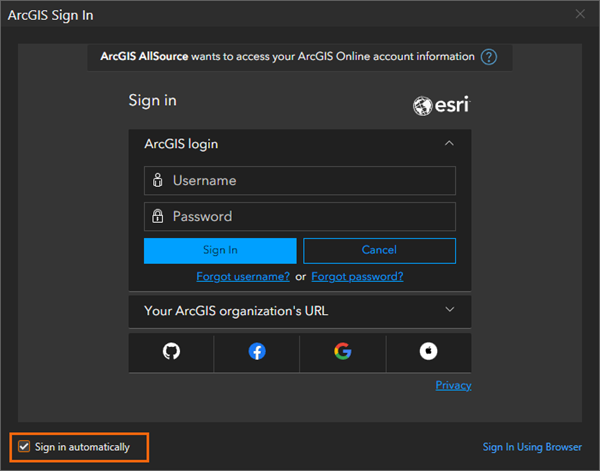
Dans ArcGIS AllSource, le menu de connexion est disponible sur la page de démarrage en haut de la fenêtre de l’application. Si vous possédez plusieurs comptes, vous pouvez vous déconnecter d’un de ces comptes et vous connecter à un autre pour accéder au contenu à partir d’un autre portail ou partager des éléments sur un portail différent.
Page d’accueil
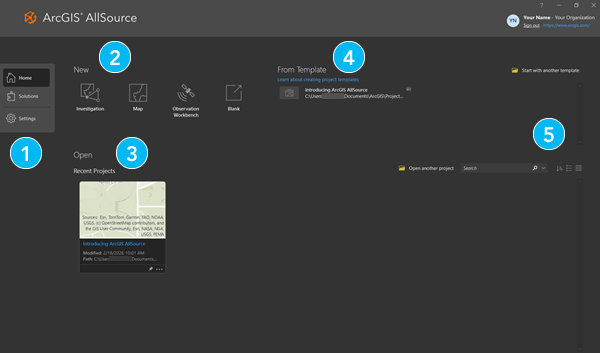
Au démarrage, ArcGIS AllSource affiche la page Home (Accueil) . C’est depuis la page Home (Accueil) que vous créerez des projets, ouvrirez des projets et ouvrirez des modèles.
|
Elément |
Description |
|---|---|
|
|
Basculez entre la page Home (Accueil)
|
|
|
Cliquez sur un modèle par défaut pour démarrer un nouveau projet. |
|
|
Cliquez sur un projet récent pour l’ouvrir. Pour ouvrir un projet qui ne figure pas dans la liste, cliquez sur Open another project (Ouvrir un autre projet)
|
|
|
Cliquez sur un modèle récent pour démarrer un nouveau projet à partir d’un modèle personnaliser. Pour démarrer un nouveau projet à partir d’un modèle qui ne figure pas dans la liste, cliquez sur Start with another template (Démarrer avec un autre modèle) |
|
|
Cliquez sur List (Liste) |


 .
.

 ou sur Tiles (Tuiles)
  pour afficher les projets, selon vos préférences.
Page Solutions
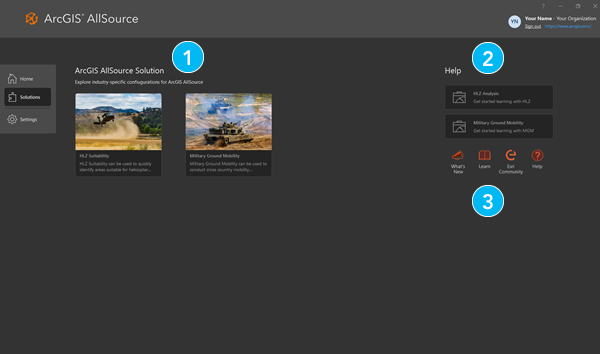
La page Solutions  contient des projets basés sur un modèle que vous pouvez utiliser pour démarrer un nouveau processus. Ces solutions peuvent être utilisées aussi bien dans des environnements connectés que dans des environnements déconnectés. Une documentation et des ressources d’application d’aide facilitent leur prise en main.
|
Elément |
Description |
|---|---|
|
|
Cliquez sur un modèle par défaut pour démarrer un nouveau projet. |
|
|
Cliquez sur une fiche pour ouvrir l’aide associée. |
|
|
Découvrez les processus ArcGIS AllSource, participez aux discussions d’Esri Community et lancez le système d’aide local. |
Projets
Dans ArcGIS AllSource, un projet est un ensemble de tâches connexes pouvant inclure des cartes, des scènes, des mises à jour et des connexions à des ressources telles que des dossiers système et des bases de données. Les fichiers de projet portent l’extension .asrx. Par défaut, un projet est stocké dans son propre dossier, avec une géodatabase fichier et une boîte à outils associées.
Paramètres
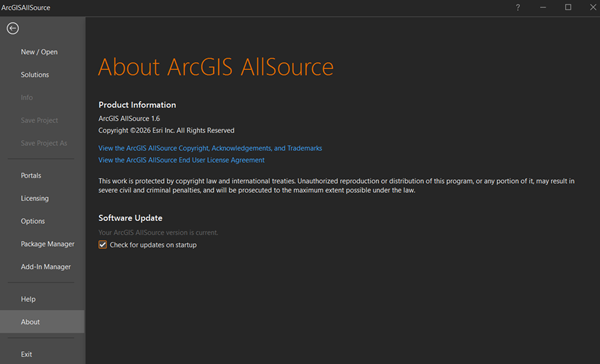
L’onglet Settings (Paramètres)  vous permet de configurer et de gérer l’application. Dans un projet ouvert, les paramètres sont également accessibles depuis l’onglet Project (Projet) du ruban.
|
Onglet |
Description |
|---|---|
|
Nouveau |
Créer un projet. |
|
Ouvrir |
Ouvrir un projet existant. |
|
Solutions |
Ouvrir la page Solutions. |
|
Info |
Voir les informations sur le projet actuel. |
|
Enregistrer le projet |
Enregistrer le projet actuel. |
|
Enregistrer le projet sous |
Enregistrer une copie du fichier de projet actuel ( |
|
Portails |
Gérer les connexions au portail et définir le portail actif. |
|
Licences |
Consulter les informations de licence, autoriser ArcGIS AllSource à fonctionner hors connexion et modifier le type de licence. |
|
Options |
Accéder aux options de projet et d’application pour configurer ArcGIS AllSource. |
|
Gestionnaire de paquetages |
Configurer les environnements et paquetages des bibliothèques Python, R et système. |
|
Gestionnaire de compléments |
Installer des compléments pour personnaliser l’application. |
|
Aide |
Ouvrir le système d’aide. |
|
About (À propos) |
Consulter les informations sur votre version d’ArcGIS AllSource. |
|
Ressources de formation |
Accéder à des didacticiels de démarrage rapide, à des séries de didacticiels et à d’autres ressources d’apprentissage. |
|
Quitter |
Fermer l’application. |
Ressources
Mieux comprendre et mieux connaître ArcGIS AllSource grâce aux ressources suivantes :
Didacticiels ArcGIS : découvrez les formations et les didacticiels.
Esri Community : communiquez avec d’autres utilisateurs. Posez des questions, suggérez des idées et lisez les rubriques du blog ArcGIS.
Aide : lancez la visionneuse d’aide pour en savoir plus sur ArcGIS AllSource.
Remarque :
L’accès aux didacticiels ArcGIS et à Esri Community requiert une connexion Internet.
Interface utilisateur d’ArcGIS AllSource
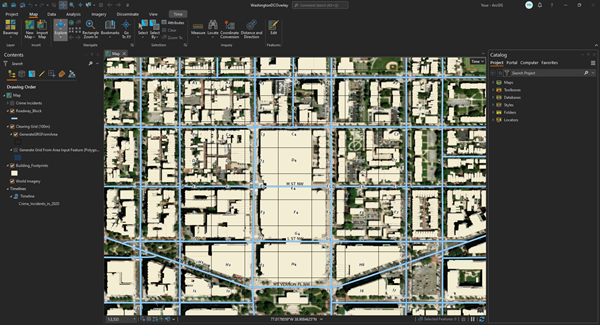
Les principales composantes de l’interface d’ArcGIS AllSource sont le ruban, les vues et les fenêtres.
Ruban
Un ruban horizontal en haut de la fenêtre d’application organise les fonctionnalités en une série d’onglets. Certains onglets (onglets de base) sont toujours présents. D’autres (onglets contextuels) apparaissent lorsque l’application est dans un état particulier. Par exemple, un onglet contextuel Timeline (Chronologie) s’affiche lorsqu’une chronologie est active dans l’application.
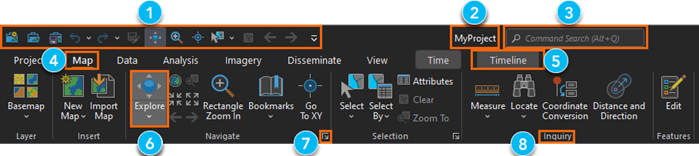
|
Elément |
Description |
|---|---|
|
|
La barre d’outils Accès rapide comporte les commandes fréquemment utilisées. |
|
|
Le nom du projet apparaît en haut de l’application. |
|
|
La recherche de commande permet de trouver et d’exécuter des commandes. |
|
|
Les onglets de base, tels que l’onglet Map (Carte), organisent les fonctionnalités. Lorsqu’un onglet est sélectionné, ses outils et boutons associés s’affichent sur le ruban. |
|
|
Les onglets contextuels, tels que l’onglet Timeline (Chronologie), apparaissent lorsque l’application se trouve dans un état adapté à leur utilisation. |
|
|
Les boutons et les outils exécutent des commandes. Par exemple, vous utilisez l’outil Explore (Explorer) pour parcourir les cartes et les scènes et identifier les entités cartographiques. |
|
|
Les lanceurs de boîtes de dialogue ouvrent des fenêtres ou boîtes de dialogue avec davantage de fonctionnalités. |
|
|
Les groupes organisent des commandes associées sur un onglet du ruban. |


Vues
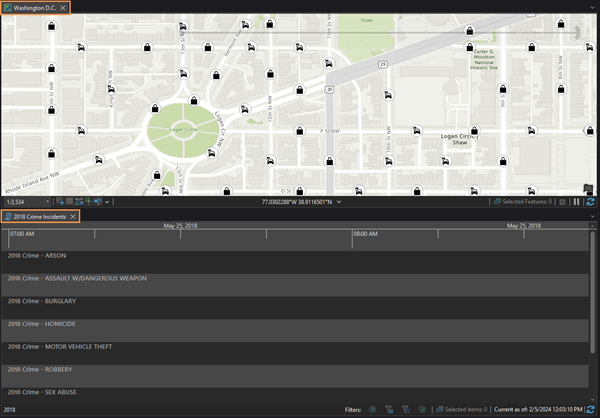
Les vues sont des fenêtres qui permettent d’utiliser les cartes, les scènes, les chronologies, les mises en page, les tables, les graphiques, le catalogue et d’autres représentations de vos données. Vous pouvez ouvrir plusieurs vues en même temps.
Fenêtres
Une fenêtre affiche le contenu d’une vue (fenêtre Contents [Contenu]), les éléments dans votre projet ou sur votre portail actif (fenêtre Catalog [Catalogue]) ou les commandes et les paramètres associés à une zone de fonctionnalité (fenêtres Symbology [Symbologie], Geoprocessing [Géotraitement], etc.).
Les fenêtres fournissent des fonctionnalités qui ne sont pas nécessairement disponibles sur le ruban. Elles peuvent comporter des lignes d’onglets textuels et graphiques qui organisent les fonctionnalités. Certaines fenêtres comportent plusieurs pages.
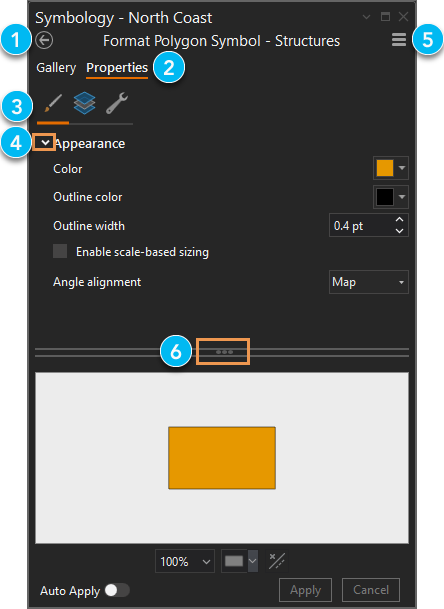
|
Elément |
Description |
|---|---|
|
|
Certaines fenêtres comportent plusieurs pages de fonctionnalités. |
|
|
Les onglets textuels principaux, tels que Gallery (Bibliothèque) et Properties (Propriétés), partagent les fonctionnalités. |
|
|
Les onglets graphiques secondaires partagent les fonctionnalités d’un onglet principal. |
|
|
Les contrôles d’expansion sont de petites flèches sur lesquelles vous pouvez cliquer pour afficher ou masquer des paramètres. |
|
|
Le bouton Menu |
|
|
Les poignées permettent de redimensionner des zones de la fenêtre en les faisant glisser. |
 contient des commandes supplémentaires.
Les fenêtres Contents (Contenu) et Catalog (Catalogue) sont généralement ouvertes dans un projet. D’autres fenêtres s’ouvrent en réponse à des commandes ou à des actions. Par exemple, lorsque vous cliquez sur Locate (Localiser)  dans l’onglet Map (Carte) du ruban, la fenêtre Locate (Localiser) apparaît.
Vous pouvez fermer les fenêtres ou les laisser ouvertes. Si une fenêtre est ouverte lorsque vous fermez ArcGIS AllSource, elle s’ouvre lorsque vous redémarrez l’application. Vous pouvez gérer certaines fenêtres dans l’onglet View (Vue) du ruban. Par exemple, vous pouvez cliquer sur Reset Panes (Réinitialiser les fenêtres)  pour choisir une configuration de fenêtres spécifique.
Organiser l’interface utilisateur
Vous pouvez organiser les éléments de l’interface utilisateur de diverses manières :
Faites glisser les fenêtres et les vues vers des cibles d’ancrage.
Empilez les fenêtres et les vues les unes sur les autres.
Faites flotter les fenêtres et les vues au-dessus ou à l’écart de la fenêtre d’application.
Divisez l’espace de vue en groupes d’onglets verticaux ou horizontaux pour afficher plus de vues.
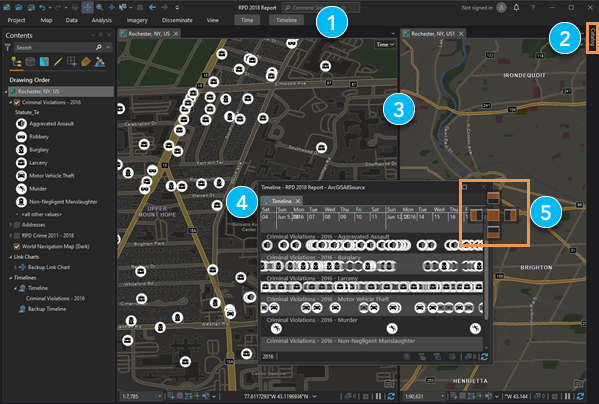
|
Elément |
Opération |
Méthode |
|---|---|---|
|
|
Minimiser le ruban. |
Appuyez sur Ctrl+F1. |
|
|
Masquer automatiquement une fenêtre pour la minimiser lorsqu’elle n’est pas utilisée. |
Cliquez sur Auto-Hide (Masquer automatiquement) |
|
|
Créer un nouveau groupe d’onglets pour diviser l’espace de vue. |
Cliquez avec le bouton droit sur un onglet de vue ou appuyez sur Alt+Tiret pour les options. |
|
|
Faire flotter une vue. |
Faites glisser une vue par son onglet et déposez-la à l’écart des cibles d’ancrage. Vous pouvez également cliquer avec le bouton droit sur un onglet de vue ou appuyer sur Alt+Tiret pour les options. |
|
|
Ancrer une vue. |
Faites glisser une vue par son onglet et déposez-la sur l’une des cibles d’ancrage qui apparaissent. Vous pouvez également cliquer avec le bouton droit sur un onglet de vue ou appuyer sur Alt+Tiret pour les options. |
 sur la barre de titre de la fenêtre. Vous pouvez également appuyer sur Alt+Signe moins pour les options.