Mettre à jour ArcGIS Pro
Une mise à jour logicielle d’ArcGIS Pro peut être une version majeure, une version mineure ou un correctif. Lorsque vous mettez à jour votre version actuelle avec une version majeure ou mineure, la version actuelle est désinstallée avant l’installation de la nouvelle version. En effet, une seule version d’ArcGIS Pro peut être installée sur une machine à la fois. Une mise à jour corrective ne provoque pas la désinstallation de la version actuelle.
Lorsqu’une mise jour logicielle est disponible, une bulle de notification apparaît au démarrage de l’application. Une notification est également visible dans la fenêtre Notifications.

Remarque :
Avant de mettre à jour le logiciel, consultez la configuration système requise pour la nouvelle version d’ArcGIS Pro. Vérifiez en particulier que la version de Microsoft .NET Desktop Runtime spécifiée sous Software requirements (Configuration logicielle requise) est installée sur votre ordinateur. Vous n’avez pas besoin de désinstaller les anciennes versions de Microsoft .NET Desktop Runtime si elles sont présentes.
Mettre à jour ArcGIS Pro
Procédez comme suit pour mettre à jour ArcGIS Pro lorsqu’une notification de mise à jour apparaît :
Cliquez sur Learn more (En savoir plus) dans la bulle de notification.
Vous pouvez également cliquer sur l’onglet Project (Projet) du ruban. Dans les paramètres d’ArcGIS Pro, dans la liste des onglets latéraux, cliquez sur About (À propos de), le cas échéant.
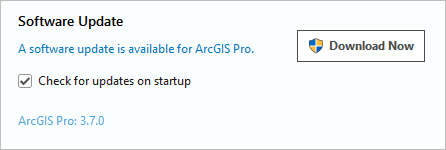
Sur la page About ArcGIS Pro (À propos d’ArcGIS Pro), un message vous informe qu’une mise à jour est disponible et un bouton Download Now (Télécharger maintenant) apparaît. Le nouveau numéro de la version du logiciel s’affiche également.
Remarque :
Le bouton Download Now (Télécharger maintenant) est activé uniquement si vous êtes connecté à ArcGIS Online avec un compte d’organisation valide.
Cliquez sur Download Now (Télécharger maintenant).
Des boîtes de dialogue apparaissent pour les mises à jour des versions mineures ou majeures, mais non pour les mises à jour des correctifs. Les annonces liées à la version majeure ou mineure apparaissent avant le début de l’installation.
Pour un correctif, un message apparaît avec une barre de progression et la mise à jour démarre.
Cliquez sur Yes (Oui) sur le message User Account Control (Contrôle de compte d’utilisateur) pour installer la mise à jour.
Avant l’installation du logiciel, un message avec le contrat principal s’affiche.
Lisez les conditions du contrat et cliquez sur I Agree (J’accepte) pour poursuivre la mise à jour.
Le nouveau logiciel est installé. Si la mise à jour est une version majeure ou mineure d’ArcGIS Pro, le processus dure un certain temps. Les mises à jour correctives prennent généralement peu de temps.
Si une invite vous indique que la mise à jour a réussi, cliquez sur Yes (Oui) pour démarrer ArcGIS Pro.
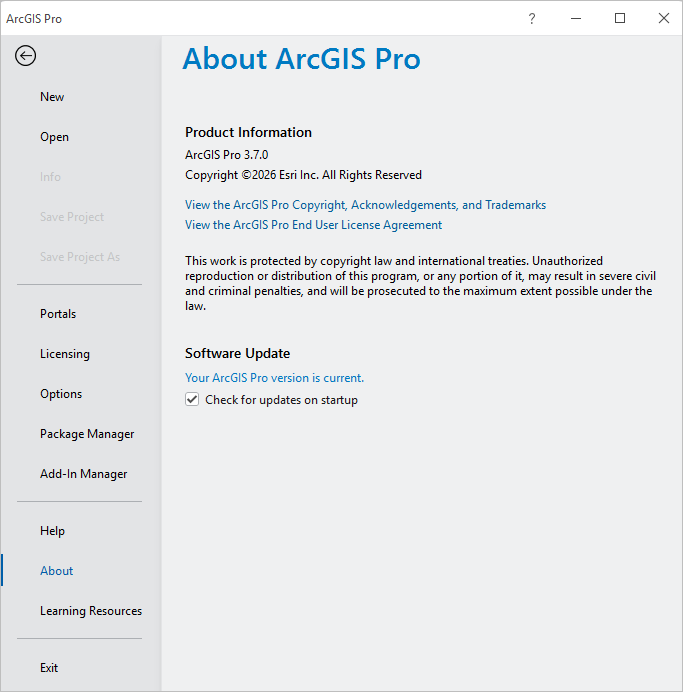
Dans les paramètres d’ArcGIS Pro, la page About ArcGIS Pro (À propos d’ArcGIS Pro) indique que votre version de logiciel est à jour.
Conseil :
Une fois que le logiciel a été mis à jour, vous pouvez modifier la configuration, selon vos besoins, pour activer ou désactiver des fonctionnalités facultatives.
Notifications de mise à jour et modules linguistiques
Si un module linguistique d’ArcGIS Pro est installé sur votre ordinateur, les notifications de mise à jour des nouvelles versions logicielles ou nouveaux correctifs n’apparaissent pas tant que le module linguistique n’est pas disponible pour cette version ou ce correctif. Cela est également valable si vous utilisez ArcGIS Pro en anglais et que vous n’utilisez pas le module linguistique installé. En savoir plus sur les options linguistiques.
Désactiver les notifications de mise à jour
Si vous préférez ne pas recevoir les notifications de mise à jour, vous pouvez les désactiver.
Ouvrez les paramètres d’ArcGIS Pro de l’une des manières suivantes :
Sur la page de démarrage, cliquez sur l’onglet Settings (Paramètres)
 .
.Dans un projet ouvert, cliquez sur l’onglet Project (Projet) sur le ruban.
Sur la page des paramètres, dans la liste des onglets latéraux, cliquez sur About (À propos).
Sur la page About ArcGIS Pro (À propos d’ArcGIS Pro), décochez la case Check for updates on startup (Rechercher les mises à jour au démarrage).
Configurer les notifications de mise à jour
Par défaut, ArcGIS Pro se met à jour vers la dernière version du logiciel. Les paramètres décrits ci-dessous vous permettent de bloquer ou d’autoriser les mises à jour pour des versions spécifiques. Vous pouvez également bloquer toutes les mises à jour.
Bloquer toutes les mises à jour
Vous pouvez empêcher la mise à jour d’ArcGIS Pro depuis l’application. Cette option est disponible seulement avec un accès administrateur.
Pour bloquer toutes les mises à jour, accédez à la clé de registre HKEY_LOCAL_MACHINE\SOFTWARE\ESRI\ArcGISPro\Settings et définissez la valeur de CheckForUpdatesAtStartup sur 0.
Cibler une version spécifique pour les mises à jour
Dans certains cas, vous pouvez ne pas vouloir qu’ArcGIS Pro se mette à jour vers la dernière version, tout en continuant à recevoir les mises à jour pour les versions des correctifs. Par exemple, si ArcGIS Pro 3.7 est la version la plus récente, vous pouvez rester à ArcGIS Pro 3.6. Vous pouvez configurer les mises à jour de sorte que les versions des correctifs, par exemple la version 3.6.1, soient installées, mais que les versions mineures, telles que la version 3.7.0, et les versions majeures, telles que la version 4.0.0, soient bloquées. Cette option peut être définie par les utilisateurs sans accès administrateur, à moins qu’elle n’ait été verrouillée par un administrateur.
Pour conserver les mises à jour sur une version mineure spécifiée d’ArcGIS Pro, procédez comme suit :
Indiquez si les utilisateurs non administrateurs sont autorisés à modifier le paramètre :
Accédez à la clé de registre
HKEY_CURRENT_USER\SOFTWARE\ESRI\ArcGISPro\Settingspour permettre aux utilisateurs de modifier le paramètre.Accédez à la clé de registre
HKEY_LOCAL_MACHINE\SOFTWARE\ESRI\ArcGISPro\Settingspour que seuls les administrateurs puissent modifier le paramètre.
Créez une valeur de chaîne nommée
UpdateTargetVersion.Définissez les données de la valeur sur la version mineure souhaitée (par exemple,
3.6).Utilisez un numéro de version à deux chiffres, séparés par un point (.). Les numéros de version à un ou trois chiffres ne sont pas valides.
Pour confirmer le paramètre, ouvrez la page des paramètres d’ArcGIS Pro de l’une des manières suivantes :
À partir d’un projet ouvert, cliquez sur l’onglet Project (Projet) sur le ruban.
Dans la page de démarrage, cliquez sur l’onglet Settings (Paramètres)
.
Dans la liste des onglets latéraux, cliquez sur About (À propos de).
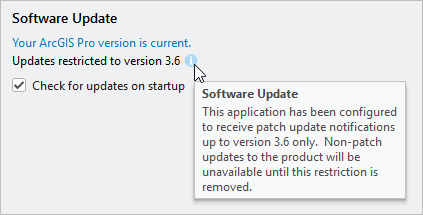
Sur la page About ArcGIS Pro (À propos d’ArcGIS Pro), sous Software Update (Mise à jour logicielle), un message confirme que les mises à jour sont restreintes à la version spécifiée.
Bloquer des types de version spécifiques
Pour bloquer des types de version de manière sélective, procédez comme suit. Les versions majeures peuvent être à l’origine de problèmes de compatibilité avec des documents et des compléments. Les versions mineures contiennent des modifications de code importantes qui offrent de nouvelles fonctions.
Accédez à la clé de registre
HKEY_LOCAL_MACHINE\SOFTWARE\ESRI\ArcGISPro\Settingset vérifiez que la valeur deCheckForUpdatesAtStartupest définie sur1.Configurez le registre de l’une des façons suivantes :
Pour bloquer les mises à jour des versions majeures uniquement, accédez à la clé de registre
HKEY_LOCAL_MACHINE\SOFTWARE\ESRI\ArcGISPro\Settings. Créez une valeur DWORD nomméeBlockMajorUpdateNotificationset définisez sa valeur sur1. Cette option est disponible seulement avec un accès administrateur.Pour bloquer les mises à jour des versions majeures et mineures tout en continuant à recevoir des notifications en cas de correctif pour la version actuelle, suivez les instructions ci-dessus pour cibler une version spécifique pour les mises à jour.
Héritage :
Le paramètre
BlockMajorAndMinorUpdateNotificationsvous permet de bloquer les versions majeures et mineures. Cependant, ce paramètre fournit les mises à jour des correctifs pour une courte période seulement. Par exemple, si vous utilisez ArcGIS Pro 3.7 et que vous activez ce paramètre, vous ne recevrez plus les correctifs dès qu’ArcGIS Pro 3.8 aura été publié. Le paramètre fonctionne toujours, mais le paramètreUpdateTargetVersionest supérieur car il fournit les mises à jour des correctifs jusqu’à la phase Retired (Retiré) du cycle de vie d’ArcGIS Pro.Pour bloquer les versions majeures et mineures avec le paramètre
BlockMajorAndMinorUpdateNotifications, accédez à la clé de registreHKEY_LOCAL_MACHINE\SOFTWARE\ESRI\ArcGISPro\Settings. Créez une valeur DWORD nomméeBlockMajorAndMinorUpdateNotificationset définissez-la sur1. Cette option est disponible seulement avec un accès administrateur.