Installer ArcGIS Pro
Une fois que vous avez téléchargé ArcGIS Pro, ainsi que les composants en option, et passé en revue la configuration système requise, vous pouvez installer le logiciel.
Conseil :
Ces instructions vous guident tout au long de l’installation d’ArcGIS Pro à l’aide d’un assistant. Vous pouvez aussi installer ArcGIS Pro en mode silencieux depuis la ligne de commande.
Vous pouvez installer ArcGIS Pro en procédant à une installation par machine (option par défaut) ou par utilisateur. Une installation par machine permet à n’importe quel utilisateur d’exécuter ArcGIS Pro sur l’ordinateur sur lequel il est installé. Dans le cas de l’installation par utilisateur, seul l’utilisateur ayant procédé à l’installation peut exécuter l’application.
L’emplacement d’installation par défaut d’une installation par machine est <System Drive>\Program Files\ArcGIS\Pro. L’emplacement d’installation par défaut d’une installation par utilisateur est <System Drive>\Users\<username>\AppData\Local\Programs\ArcGIS\Pro.
Remarque :
Pour effectuer une installation par utilisateur sur les systèmes d’exploitation Windows Server pris en charge, la clé de registre HKEY_LOCAL_MACHINE\SOFTWARE\Policies\Microsoft\Windows\Installer doit contenir le type de données REG_DWORD DisableMSI, dont la valeur est égale à 0. Pour plus d’informations, consultez la rubrique d’aide Microsoft intitulée DisableMSI.
La mise à niveau directe d’ArcGIS Pro à partir d’une version retirée n’est pas prise en charge. Pour mettre à niveau une version retirée, vous devez désinstaller le logiciel avant d’exécuter le programme d’installation d’ArcGIS Pro le plus récent. Les versions retirées d’ArcGIS Pro sont répertoriées dans la page Cycle de vie ArcGIS Pro.
Installer ArcGIS Pro et les composants en option
Vous devez installer ArcGIS Pro avant d’installer des composants en option. Suivez les étapes ci-dessous pour installer ArcGIS Pro :
Accédez à l’emplacement où vous avez téléchargé ArcGIS Pro et double-cliquez sur le fichier exécutable (
.exe) pour lancer le processus d’installation.Acceptez le dossier de destination dans lequel les fichiers sont extraits ou cliquez sur Browse (Parcourir) pour accéder à un dossier différent.
Le dossier de destination par défaut est
<System Drive>\Users\<username>\Documents\ArcGIS Pro <version>.Cliquez sur Next (Suivant).
Un message indique que les fichiers ont été extraits. La case Launch the setup program (Lancer le programme d’installation) est cochée par défaut.
Remarque :
Pour installer le logiciel plus tard, décochez la case Launch the setup program (Lancer le programme d’installation). Lorsque vous êtes prêt à lancer l’installation, accédez au dossier de destination et double-cliquez sur
ArcGISPro.msi.Cliquez sur Close (Fermer).
Sur l’écran de présentation ArcGIS Pro Setup (Configurer ArcGIS Pro), cliquez sur Next (Suivant).
Sous Welcome to the ArcGIS Pro Setup program (Bienvenue au programme d’installation d’ArcGIS Pro), lisez les informations, prenez les mesures recommandées et cliquez sur Next (Suivant).
Examinez le contrat principal et choisissez une option :
Si vous acceptez les conditions du contrat, cochez la case correspondante et cliquez sur Next (Suivant).
Si vous n’acceptez pas les conditions, cliquez sur Cancel (Annuler) pour quitter l’installation.
Choisissez une option relative au contexte de l’installation :
Cliquez sur Anyone who uses this computer (Tous les utilisateurs du système) (option par défaut) pour procéder à une installation par machine.
Cliquez sur l’option Only for me (L’utilisateur en cours uniquement) pour effectuer une installation par utilisateur.
Remarque :
Vous devez disposer des privilèges d’administrateur pour procéder à une installation par machine.
Cliquez sur Next (Suivant).
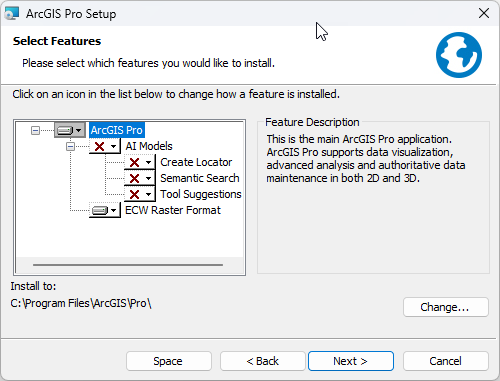
Acceptez la valeur par défaut ou choisissez les fonctions à installer.
Pour installer des fonctions de modèle d’IA, cliquez sur la flèche du menu déroulant AI Models (Modèles d’IA) et sélectionnez This feature, and all subfeatures, will be installed on local hard drive (Cette fonction et toutes ses sous-fonctions seront installées pour être exécutées depuis le disque dur local).
Pour installer une fonction de modèle d’IA particulière, cliquez sur la flèche du menu déroulant associé et sélectionnez This feature will be installed on local hard drive (Cette fonction sera installée sur le disque dur local).
Pour bloquer l’installation d’une fonctionnalité, cliquez sur la flèche déroulante, puis cliquez sur This feature will not be available (Cette fonction ne sera pas installée).
La recherche sémantique est installée par défaut pour les nouvelles installations d’ArcGIS Pro. Si vous mettez à niveau une machine sur laquelle ArcGIS Pro est déjà installé, le paramètre de l’installation précédente est utilisé. Les autres modèles d’IA ne sont pas installés par défaut. Aucun des modèles d’IA n’utilise l’IA générative.
Vous pouvez installer des fonctionnalités de modèle d’IA supplémentaires ultérieurement en modifiant la configuration.
Remarque :
Pour masquer la fonctionnalité AI Models (Modèles IA) dans le panneau Select Features (Sélectionner les fonctionnalités), créez une valeur
DWORDnomméeBlockAIModelInstallsous la clé de registreHKEY_LOCAL_MACHINE\SOFTWARE\ESRI\ArcGISPro\Settingset définissez-la sur1. Cela empêche l’installation de la fonctionnalité AI Models (Modèles IA) pour les installations par machine et par utilisateur sur la machine.En savoir plus sur la recherche sémantique
Sous Install to (Installer dans), acceptez l’emplacement par défaut en fonction de l’option de contexte d’installation ou cliquez sur Change (Modifier) pour spécifier un autre dossier.
L’emplacement par défaut de l’option Anyone who uses this computer (Toute personne utilisant cet ordinateur) est
<System Drive>\Program Files\ArcGIS\Pro. L’emplacement par défaut de l’option Only for me (L’utilisateur en cours uniquement) est<System Drive>\Users\<username>\AppData\Local\Programs\ArcGIS\Pro.Remarque :
Si vous choisissez un emplacement autre que celui par défaut, il est recommandé d’utiliser un chemin renvoyant à un dossier et non à l’emplacement racine d’un lecteur. Le chemin modifié n’ajoute pas
\ArcGIS\Pro\par défaut.Cliquez sur Next (Suivant).
Sous Ready to Install the Program (L’installation du programme peut commencer), les options de participation au programme d’amélioration de l’expérience utilisateur Esri et de création des rapports d’erreur sont activées par défaut.
Vous pouvez modifier l’un de ces paramètres, ou les deux :
Si vous ne souhaitez pas participer au programme d’amélioration de l’expérience utilisateur Esri, décochez la case Anonymously participate in the Esri User Experience Improvement (EUEI) program to guide the design of ArcGIS (Participer anonymement au programme d’amélioration de l’expérience utilisateur Esri [EUEI] pour contribuer à la conception d’ArcGIS).
Si vous ne souhaitez pas envoyer les rapports d’erreur en cas de fermeture inopinée d’ArcGIS Pro ou d’autres produits ArcGIS, décochez la case Submit error reports to Esri (Envoyer des rapports d’erreur à Esri).
Conseil :
Vous pouvez modifier ces paramètres ultérieurement dans les options générales d’ArcGIS Pro pour la création de rapports d’application.
Cliquez sur Installer.
Une fois l’installation terminée, l’option Run ArcGIS Pro now (Exécuter ArcGIS Pro maintenant) est cochée par défaut. Désactivez la case si vous ne désirez pas lancer immédiatement l’application.
Cliquez sur Finish (Terminer).
Appliquez la même procédure pour installer les composants en option que vous avez téléchargés, comme le système d’aide hors connexion.
[!NOTE]Vous devez détenir une licence autorisée pour pouvoir utiliser ArcGIS Pro. Par défaut, vous lancez ArcGIS Pro avec une licence d’utilisateur nommé. Néanmoins, si votre organisation utilise un autre type de licence, vous devrez peut-être démarrer ArcGIS Pro avec une licence fixe.
Modifier la configuration
Une fois que vous avez installé ArcGIS Pro, vous pouvez modifier la configuration pour installer ou désinstaller des modèles IA, le pilote Enhanced Compression Wavelet Raster ou le pilote IIQ Raster Format.
Dans la zone de recherche de la barre des tâches Windows, effectuez une recherche sur Installed Apps (Applications installées).
Dans la page Settings (Paramètres), dans la liste d’applications, en regard de l’application ArcGIS Pro, cliquez sur More options (Plus d’options)
 , puis sur Modify (Modifier).
Cliquez sur Yes (Oui) à l’invite User Account Control (Contrôle de compte d’utilisateur), qui autorise l’application à apporter des modifications à votre appareil.
Dans l’assistant ArcGIS Pro Setup (Configuration d’ArcGIS Pro), dans la fenêtre Program Maintenance (Maintenance du programme), cliquez sur Modify (Modifier). Cliquez sur Next (Suivant).
Dans la fenêtre Select Features (Sélectionner les fonctionnalités), cliquez sur la flèche de la liste déroulante d’une fonctionnalité individuelle, puis sélectionnez le paramètre qui vous intéresse.
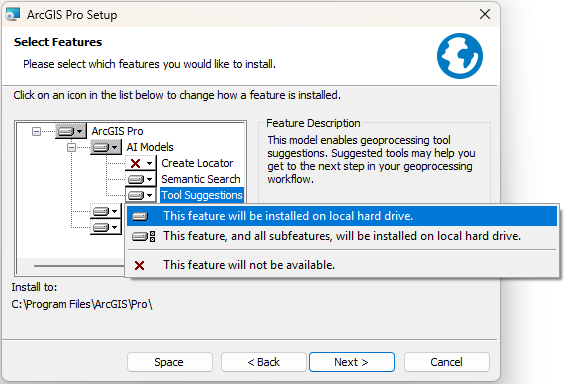
Dans cet exemple, la configuration est modifiée pour activer les suggestions d’outil. Cliquez sur Next (Suivant).
Dans la fenêtre Ready to Modify the Program (Prêt à modifier le programme), cliquez sur Install (Installer).
Dans la fenêtre ArcGIS Pro has been successfully installed (ArcGIS Pro a été correctement installé), cliquez sur Finish (Terminer).
Ouvrez ArcGIS Pro pour vérifier que les modifications ont été effectuées. Si ArcGIS Pro est en cours d’exécution, il n’est pas nécessaire de redémarrer l’application.
Désinstaller ArcGIS Pro
Désinstallez ArcGIS Pro à l’aide du Control Panel (Panneau de configuration) ou des Windows Settings (Paramètres Windows).
Accédez au Control Panel (Panneau de configuration) à partir du menu Start (Démarrer) ou de la zone de recherche. Sous Programs (Programmes), cliquez sur Uninstall a program (Désinstaller un programme). Sélectionnez ArcGIS Pro sous Uninstall or change a program (Désinstaller ou modifier un programme), puis cliquez sur Unistall (Désinstaller). Dans les messages User Account Control (Contrôle de compte d’utilisateur) ou Windows Installer, cliquez sur Yes (Oui) pour confirmer la désinstallation.
Vous pouvez également accéder aux Paramètres Windows à partir du menu Démarrer. Accédez à Apps (Applications) > Installed apps (Applications installées), sélectionnez ArcGIS Pro dans la liste des programmes, cliquez sur More options (Plus d’options) , puis cliquez sur Uninstall (Désinstaller) dans la fenêtre contextuelle qui apparaît. Dans le message Windows Installer, cliquez sur Oui pour confirmer la désinstallation.