Fonctionnement des outils de statistiques zonales
 Disponible avec une licence Spatial Analyst.
Disponible avec une licence Image Analyst.
Une opération de statistiques zonales calcule des statistiques sur les valeurs des cellules d’un raster (un raster de valeurs) dans les zones définies par un autre jeu de données. Les outils qui calculent les statistiques par zone sont les suivants : Caractérisation zonale, Statistiques zonales et Statistiques zonales (table).
L’outil Statistiques zonales ne calcule qu’une seule statistique à la fois et crée un raster en sortie. Cette valeur devient la valeur de la cellule du raster en sortie pour les cellules correspondant à cette zone. Si une entité de zone contient des zones superposées, la statistique est calculée pour une seule zone car une cellule du raster en sortie ne peut représenter qu’une seule valeur.
L’outil Statistiques zonales (table) calcule une ou plusieurs statistiques en utilisant des sous-ensembles prédéfinis, ou toutes les statistiques, et crée une table en sortie. Comme pour Statistiques zonales, la statistique obtenue est une valeur unique pour chaque zone. La table en sortie contient un enregistrement par zone et les valeurs statistiques sont reportées dans des champs prédéfinis. Si la zone en entrée est une entité et qu’elle contient des zones superposées, les statistiques sont calculées pour toutes les zones et la sortie est reportée dans les enregistrements individuels de chaque zone.
L’outil Caractérisation zonale calcule des statistiques pour plusieurs rasters de valeurs et crée une table en sortie. La table en sortie contient un enregistrement par zone et les valeurs statistiques sont reportées dans des champs prédéfinis en fonction du nom du raster de valeurs et du type de statistique sélectionné. À l’instar de l’outil Statistiques zonales (table), cet outil peut également traiter des zones superposées et la sortie est reportée dans les enregistrements individuels de chaque zone.
La couche de zones en entrée définit la forme, les valeurs et les emplacements des zones, qui peuvent être soit un raster, soit une entité. Pendant l’opération zonale, les données d’entité sont d’abord converties en un raster. Dans les données raster, une zone est constituée par l’ensemble des cellules qui ont la même valeur, qu’elles soient contiguës ou non. Chaque zone doit avoir une identité unique. S’il s’agit d’un raster, il doit avoir le type de données entier. Vous pouvez saisir tout champ entier ou toute chaîne de valeurs uniques dans la zone en entrée pour définir les zones.
Le raster de valeurs en entrée contient les valeurs utilisées pour calculer la statistique en sortie de chaque zone. Il peut être de type entier ou à virgule flottante.
Dans l’illustration suivante, la moyenne de la valeur en entrée est identifiée pour chaque zone :
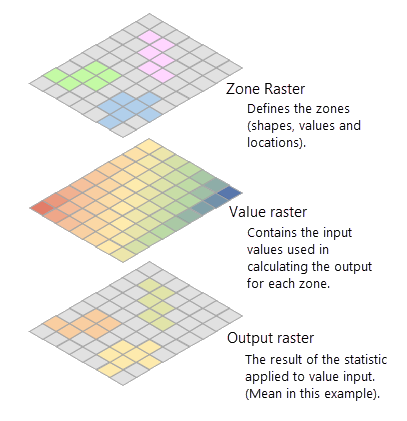
Comment sont identifiées les cellules d’un raster de valeurs pour une zone de raster
Pour calculer une statistique, l’outil extrait d’abord les valeurs de cellule du raster de valeurs pour toutes les cellules qui se trouvent dans chaque zone. Cette identification des cellules d’un raster de valeurs à l’intérieur d’une zone se fait en superposant des zones sur le raster de valeurs. Lorsque la zone et la valeur en entrée sont des rasters avec la même taille de cellule et que les cellules sont alignées, les valeurs de cellule du raster de valeurs qui recouvre celui des zones sont extraites et les statistiques sont calculées.
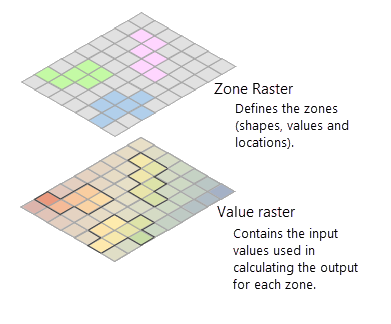 ^^^ Raster de zones superposé au raster de valeurs affichant les cellules extraites mises en évidence.
Lorsque la taille de cellule, l’alignement des cellules ou la référence spatiale diffère entre le raster de zones et le raster de valeurs, les cellules entre les rasters de zones et de valeurs ne peuvent pas être parfaitement superposées les unes sur les autres. Dans ce cas, l’outil ajuste l’un des rasters ou les deux pour obtenir la superposition parfaite des cellules. Cet ajustement est effectué afin que la taille de cellule en sortie, la référence spatiale en sortie et le raster de capture soient déterminés en interne par le raster de valeurs. Si la taille de cellule est identique mais que les cellules ne sont pas alignées, le raster de valeur sert en interne de raster de capture. Ces cas déclenchent un rééchantillonnage interne avant l’exécution de l’opération zonale.
Lorsque les paramètres Cell Size (Taille de cellule), Snap Raster (Raster de capture), Output Coordinate System (Système de coordonnées en sortie) sont spécifiés, seuls ou combinés, dans l’environnement de géotraitement, l’opération zonale est effectuée dans une fenêtre d’analyse créée en respectant ces paramètres. Reportez-vous à la rubrique Détermination de la fenêtre d’analyse dans Spatial Analyst pour plus d’informations.
Comment sont identifiées les cellules d’un raster de valeurs pour une zone d’entités
Fondamentalement, une opération zonale est une analyse raster effectuée sur deux rasters, dans laquelle l’un est la zone et l’autre, la valeur. Si les zones sont définies par des entités, une conversion interne entité vers raster a lieu. La conversion interne d’une zone surfacique utilise la méthode Centre de cellule dans l’outil Polygones vers rasters pour rastériser l’entrée à l’aide de la taille de cellule, de l’alignement des cellules et de la référence spatiale du raster de valeurs. Cette méthode peut conduire à un résultat inattendu : des zones manquantes dans la sortie lorsqu’aucun des centres de cellule de la grille de rastérisation ne se trouve dans la zone d’entités. Cela peut se produire avec des zones plus petites que la surface d’une cellule du raster de zones interne, ainsi qu’avec des zones plus grandes.
Dans l’exemple ci-dessous, la figure (1) représente la zone d’entités en entrée, le raster de valeurs en entrée et son centre de cellule. Les entités en entrée comportent trois zones (formes jaunes) qui respectent les conditions suivantes :
zone1 est plus grande qu’une cellule individuelle.
zone2 et zone3 sont plus petites qu’une cellule.
Un centre de cellule se situe à l’extérieur de zone2, mais à l’intérieur de zone3.
Au cours du processus de rastérisation des zones de la figure (2), aucun centre de cellule ne se situant à l’intérieur de zone1 et zone2, seule zone3 est rastérisée et les deux autres zones disparaissent pour ainsi dire.
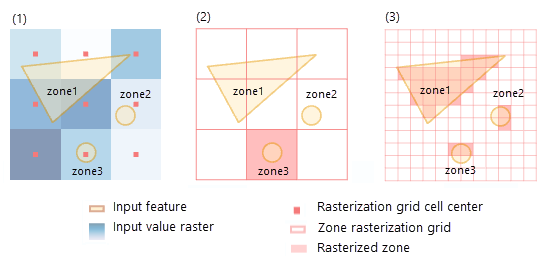 ^^^ Illustration de la conversion interne d’une zone d’entités lors du calcul des statistiques zonales.
Pour éviter que des zones ne disparaissent de la sortie, assurez-vous que chaque zone contient un ou plusieurs centres de cellule du raster de valeurs. Une façon de procéder consiste à créer davantage de centres de cellule en indiquant une taille de cellule plus petite dans l’environnement. La taille de cellule d’analyse par défaut est celle du raster de valeurs. Cependant, si vous spécifiez une taille de cellule dans l’environnement d’analyse qui est plus petite que celle du raster de valeurs, vous permettrez de capturer davantage de zones, comme le démontre la figure (3) ci-dessus. Gardez à l’esprit que l’indication d’une taille de cellule inférieure génère un raster en sortie plus important. La résolution supérieure en sortie ne fournira pas nécessairement un résultat d’aussi bonne qualité qu’il n’y paraît, car les détails supplémentaires ne sont pas réellement présents dans le raster de valeurs en entrée.
Une fois qu’une zone d’entités est convertie en zone de rasters en utilisant la même taille de cellule, le même alignement de cellules et la même référence spatiale que dans le raster de valeurs, l’extraction des cellules d’un raster de valeurs dans une zone est effectué en superposant les zones sur le raster de valeurs.
Lorsque les paramètres Cell Size (Taille de cellule), Snap Raster (Raster de capture), Output Coordinate System (Système de coordonnées en sortie) sont spécifiés, seuls ou combinés, dans l’environnement de géotraitement, l’opération zonale, y compris la conversion interne entité vers raster, est effectuée dans une fenêtre d’analyse définie par ces paramètres. Reportez-vous à la rubrique Détermination de la fenêtre d’analyse dans Spatial Analyst pour en savoir plus.
Calculer les statistiques arithmétiques et circulaires
Le calcul d’une moyenne en additionnant toutes les valeurs de cellule, puis en divisant le résultat par le nombre de cellules peut fonctionner avec des données telles que l’élévation. Toutefois, si les données représentent des quantités cycliques, telles que l’exposition (cap de boussole de 0 à 360 degrés) ou les heures d’une journée (0 à 24 heures), le calcul de la moyenne arithmétique génère un résultat incorrect car les valeurs minimale et maximale représentent la même quantité. Pour ce type de données, vous devez calculer des statistiques circulaires.
Par exemple, si vous calculez la moyenne de deux valeurs de cellule, 0 degré et 360 degrés, la moyenne arithmétique est de 180 degrés. Ce résultat est incorrect car 0 degré et 360 degrés représentent le même cap de boussole. Les statistiques correctes peuvent être obtenues en calculant la moyenne circulaire, qui est de 0 degré.
Vous pouvez spécifier le calcul des statistiques circulaires en sélectionnant le paramètre Calculate Circular Statistics (Calculer les statistiques circulaires) (circular_calculation = "CIRCULAR" dans Python). Lorsque vous calculez des statistiques circulaires, soyez attentif aux valeurs les plus faibles et les plus élevées pour représenter les données cycliques. La valeur la plus faible est supposée être 0. La valeur la plus élevée peut être spécifiée comme paramètre Circular Wrap Value (Valeur d’enroulement circulaire) (circular_wrap_value in Python). La valeur par défaut de ce paramètre est 360.
Selon le type de données, sélectionnez le type de calcul des statistiques et une valeur d’enroulement circulaire appropriée pour les statistiques circulaires, afin d’obtenir la sortie correcte. Les options de statistiques circulaires suivantes sont disponibles : Mean (Moyenne), Majority (Majorité), Minority (Minorité), Standard deviation (Écart type) et Variety (Variété).
Calculer les statistiques zonales à l’aide de rasters multidimensionnels
Les données raster multidimensionnelles représentent des données à des heures et des profondeurs ou hauteurs différentes. Ce type de données, couramment utilisé dans les sciences atmosphériques, océanographiques et de la Terre, est observé par des plateformes de surveillance, capturé par des satellites ou généré à partir de modèles de simulation numérique où les données sont traitées, agrégées ou interpolées à l’aide de diverses techniques statistiques. Pour en savoir plus sur les rasters multidimensionnels, reportez-vous à la rubrique Données raster multidimensionnelles.
Les outils Statistiques zonales et Statistiques zonales (table) prennent en charge les données raster multidimensionnelles de zone et de valeur en entrée. Les statistiques zonales sont calculées pour toutes les tranches d’un raster multidimensionnel si le paramètre Process as Multidimensional (Traiter comme multidimensionnel) est sélectionné (ALL_SLICES dans le paramètre process_as_multidimensional dans Python). Si le paramètre Process as Multidimensional (Traiter comme multidimensionnel) est désélectionné (CURRENT_SLICES dans Python), seule la tranche en cours est traitée.
Voici quelques exemples d’analyse de statistiques zonales sur des données multidimensionnelles :
Un météorologue souhaite obtenir un aperçu du mouvement d’un ouragan et de la répartition des précipitations le long de sa trajectoire pour une période donnée. À l’aide du traitement multidimensionnel de l’outil Statistiques zonales, le météorologue peut déterminer la précipitation moyenne pour chaque tranche temporelle dans les zones de l’ouragan qui ont changé au fil du temps.
Un écologiste souhaite déterminer la répartition des événements extrêmes à partir des données sur les précipitations quotidiennes maximales sur les 30 dernières années pour un bassin fluvial particulier. L’outil Statistiques zonales (table), avec le type de statistique centile pour une liste de valeurs de centile, peut être utilisé pour rechercher la répartition des données des précipitations quotidiennes maximales pour les données de série chronologique lors d’un traitement multidimensionnel.
Les types de données raster multidimensionnelles pris en charge sont la couche raster multidimensionnelle, la mosaïque multidimensionnelle, les services d’imagerie et le CRF (Cloud Raster Format) d’Esri.
Pour ajouter une couche raster multidimensionnelle dans ArcGIS Pro, dans l’onglet Map (Carte), dans le groupe Layer (Couche), cliquez sur l’option Multidimensional Raster Layer (Couche raster multidimensionnelle) depuis Add Data (Ajouter des données). Vous pouvez également utiliser l’outil Générer une couche raster multidimensionnelle, sélectionner la variable appropriée pour l’opération zonale et générer une couche raster multidimensionnelle.
Sortie multidimensionnelle de l’outil Statistiques zonales
Lorsque vous demandez à l’outil Statistiques zonales de traiter l’entrée en tant que multidimensionnelle, il crée un raster multidimensionnel en sortie. L’opération zonale s’effectue tranche par tranche, entre les tranches du raster de zones et les tranches de la variable actuelle du raster de valeurs. Les valeurs statistiques calculées sont stockées dans une variable multidimensionnelle dont le nom est créé en combinant le nom de la variable du raster de valeurs et la statistique en cours de calcul. Le nombre de dimensions de la variable en sortie et le nombre de tranches dépendent de la nature spécifique de la zone et du raster de valeurs en entrée.
Vous pouvez explorer les informations multidimensionnelles du raster en sortie à partir de la fenêtre des propriétés.
Vous pouvez également utiliser la propriété mdinfo de l’objet Raster dans ArcPy afin d’en savoir plus sur les dimensions, le nombre de valeurs de dimension et le nombre total de tranches dans la variable.
Lorsque vous demandez à l’outil Statistiques zonales (table) de traiter les données en tant que multidimensionnelles, il génère une table plate en sortie qui contient les statistiques calculées pour toutes les zones et toutes les tranches. Cette table comprend des champs supplémentaires pour indiquer le nom de variable, les noms des dimensions et leurs valeurs, ainsi que les statistiques calculées pour chaque zone.
Puisque le traitement multidimensionnel s’effectue tranche par tranche entre les rasters de zones et de valeurs, le nombre de tranches dans le raster multidimensionnel en sortie de l’outil Statistiques zonales et le nombre d’enregistrements dans la table en sortie de l’outil Statistiques zonales (table) dépendent du type des rasters en entrée et du nombre de tranches qu’ils contiennent. Les sous-sections suivantes décrivent des exemples.
Rasters de zones et de valeurs multidimensionnels ayant les mêmes dimensions
Pour déterminer la salinité maximale à différentes profondeurs de l’océan pour différentes plages de température à une profondeur correspondante, il faut réaliser des statistiques zonales avec une zone multidimensionnelle représentant les zones de température et un raster de valeurs multidimensionnel représentant la salinité. L’opération zonale est effectuée pour chaque tranche de zone avec la tranche correspondante du raster de valeurs. Le raster multidimensionnel en sortie comporte le même nombre de tranches que le raster de valeurs.
Dans l’illustration ci-dessous, les variables des rasters de zones et de valeurs ont les trois mêmes dimensions x, y et d, ainsi que le même nombre de tranches aux valeurs de dimension d0, d1 et d2. La variable dans le raster multidimensionnel en sortie a également les trois mêmes dimensions, x, y et d, ainsi que le même nombre de tranches aux valeurs de dimension d0, d1 et d2.
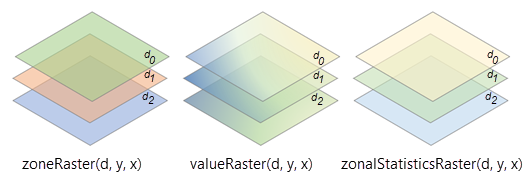 ^^^ Des rasters de zones et de valeurs multidimensionnels en entrée de mêmes dimensions, avec le raster obtenu par les statistiques zonales, sont illustrés.
Le nombre total d’enregistrements dans la sortie de l’outil Statistiques zonales (table) est déterminé en ajoutant le nombre de zones dans chaque tranche. Si le nombre de zones aux profondeurs d0, d1 et d2 est de 5, 4 et 3, respectivement, le nombre total d’enregistrements est de 12 (puisque 5 + 4 + 3 = 12).
Rasters de zones et de valeurs multidimensionnels de dimensions différentes
Il est possible de déterminer une fenêtre de localisation et données temporelles appropriée en vue du déploiement des ressources, comme des véhicules sous-marins téléguidés, en réalisant des statistiques zonales avec une zone multidimensionnelle représentant les emplacements potentiels des véhicules sous-marins téléguidés à différents moments et un raster de valeurs multidimensionnel, comme la sortie du modèle HYCOM (Hybrid Coordinate Ocean Model), représentant le courant marin à différentes profondeurs et différents moments.
L’opération zonale est effectuée pour chaque tranche du raster de zones avec chaque tranche du raster de valeurs. Pour déterminer le nombre de tranches du raster multidimensionnel en sortie, multipliez le nombre de tranches dans le raster de zones par le nombre de tranches dans le raster de valeurs.
Dans l’illustration ci-dessous, la variable du raster de zones a trois dimensions, x, y et d, ainsi que trois tranches aux valeurs de dimension, d0, d1 et d2. La variable du raster de valeurs a trois dimensions, x, y et t, ainsi que deux tranches aux valeurs de dimension, t0 et t1. La variable dans le raster multidimensionnel en sortie a également quatre dimensions : x, y, d et t.
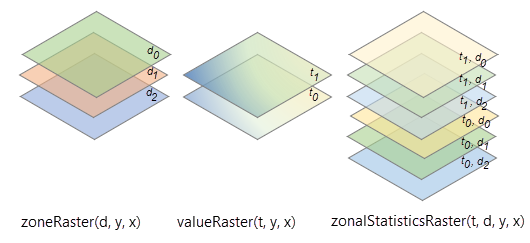
Le nombre total de tranches dans la sortie de l’outil Statistiques zonales est déterminé en multipliant le nombre de profondeurs dans le raster de zones par le nombre d’intervalles temporels dans le raster de valeurs ce qui, dans le cas présent, donne 6 (3 profondeurs x 2 intervalles temporels = 6). Le nombre total d’enregistrements dans la sortie de l’outil Statistiques zonales (table) est déterminé en multipliant le nombre de zones dans chaque tranche. Si le nombre de zones est de 5, le nombre total d’enregistrements dans le cas présent est égal à 30 (puisque 5 zones x 3 profondeurs x 2 intervalles temporels = 30).
Raster de valeur multidimensionnel uniquement
Pour déterminer la température maximale dans chaque comté pour chaque jour de l’année, il faut réaliser une statistique zonale avec un raster de valeurs multidimensionnel représentant la température quotidienne et un raster de zones représentant les comtés. L’opération zonale est effectuée pour chaque tranche du raster de valeurs en utilisant le même raster de zones. Le raster multidimensionnel en sortie comporte le même nombre de tranches que le raster de valeurs.
Dans l’illustration ci-dessous, les variables du raster de valeurs ont trois dimensions, x, y et t, ainsi que trois tranches aux valeurs de dimension, t0, t1 et t2. La variable dans le raster multidimensionnel en sortie a également les trois mêmes dimensions, x, y et t, ainsi que le même nombre de tranches aux valeurs de dimension t0, t1 et t2.
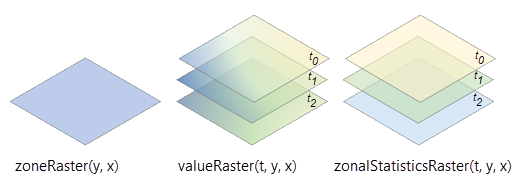
Le nombre total d’enregistrements dans la sortie de l’outil Statistiques zonales (table) est déterminé en multipliant le nombre de zones par le nombre de tranches dans le raster de valeurs. Si le nombre de zones est 5, le nombre total d’enregistrements est 15 (puisque 5 x 3 = 15).
Raster de zones multidimensionnel uniquement
Pour trouver la moyenne des précipitations maximales par décennies dans chaque catégorie de zones d’une plaine inondable, qui change au fil du temps, à des fins de planification écologique du paysage, il faut réaliser une statistique zonale avec un raster de zones multidimensionnel représentant les zones de la plaine inondable et un raster de valeurs représentant les précipitations maximales par décennies. L’opération zonale est effectuée pour chaque tranche du raster de zones en utilisant le même raster de valeurs. Le raster multidimensionnel en sortie comporte le même nombre de tranches que le raster de zones.
Dans l’illustration ci-dessous, les variables du raster de zones ont trois dimensions, x, y et t, ainsi que trois tranches aux valeurs de dimension, t0, t1 et t2. La variable dans le raster multidimensionnel en sortie a également les trois mêmes dimensions, x, y et t, ainsi que le même nombre de tranches aux valeurs de dimension t0, t1 et t2.

Le nombre total d’enregistrements dans la sortie de l’outil Statistiques zonales (table) est déterminé en multipliant le nombre de zones par le nombre de tranches dans le raster de zones. Si le nombre de zones est 5, le nombre total d’enregistrements est 15 (puisque 5 x 3 = 15).
Statistiques
Vous trouverez ci-dessous une liste des types de statistiques disponibles pour calculer les statistiques zonales, avec des détails supplémentaires et une illustration graphique montrant les résultats pour chaque option à partir d’un exemple en entrée.
Majorité
La valeur la plus fréquente dans chaque zone est attribuée à toutes les cellules de cette zone.
Lorsque la valeur de majorité est rattachée à une zone, la sortie correspondant à tous les emplacements de cellule dans cette zone est associée à la valeur la plus faible.
Exemple :
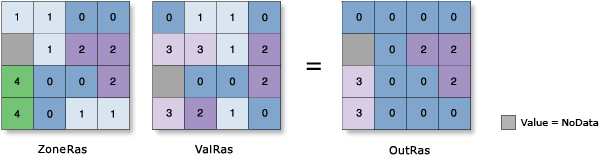
OutRas = ZonalStatistics(ZoneRas, "VALUE", ValRas, "MAJORITY")Nombre majoritaire
- Le nombre d’occurrences de la valeur la plus fréquente dans chaque zone est attribué à toutes les cellules de cette zone.
Pourcentage majoritaire
- Le pourcentage correspondant au nombre d’occurrences de la valeur la plus fréquente dans chaque zone est attribué à toutes les cellules de cette zone.
Maximum
- La valeur la plus élevée dans chaque zone est attribuée à toutes les cellules de cette zone.
Exemple :
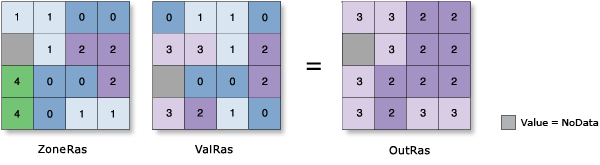
OutRas = ZonalStatistics(ZoneRas, "VALUE", ValRas, "MAXIMUM")Moyenne
La moyenne des valeurs dans chaque zone est attribuée à toutes les cellules en sortie de cette zone.
La formule de la moyenne arithmétique est la suivante :
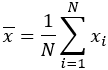
où :
x̄ est la moyenne
xi sont les valeurs observées
N est le nombre d’observations
La formule de la moyenne circulaire est la suivante :

où :
x̄ est la moyenne circulaire
xi sont les valeurs observées
N est le nombre d’observations
Dans le cas altéré où Σsin xi et Σcos xi sont toutes deux égales à zéro, la valeur spéciale -1 est utilisée pour indiquer que la moyenne circulaire n’est pas bien définie.
Exemple :
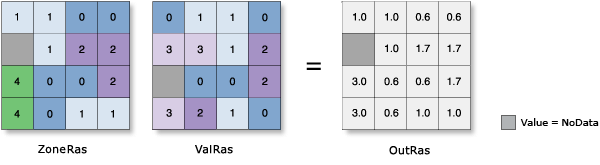
OutRas = ZonalStatistics(ZoneRas, "VALUE", ValRas, "MEAN")Médiane
La médiane des valeurs dans chaque zone est attribuée à toutes les cellules en sortie de cette zone.
Les valeurs de type statistiques sont calculées selon la méthode Q1 de Hyndman et Fan (1996). Lorsque deux valeurs triées sont aussi proches l’une que l’autre de la valeur médiane cible, la plus petite des deux est utilisée.
Pour calculer la médiane, toutes les cellules dans une zone sont classées. S’il existe n cellules dans la zone et que la valeur n est impaire, la valeur médiane ((n+1)/2) est écrite dans chaque cellule de la zone. S’il existe un nombre pair de cellules, la valeur (n/2) est générée.
Exemple :
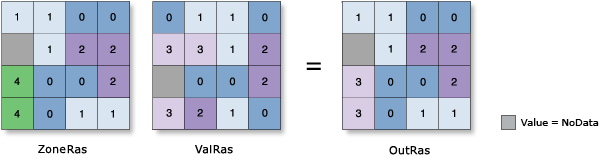
OutRas = ZonalStatistics(ZoneRas, "VALUE", ValRas, "MEDIAN")Minimum
- La valeur la plus faible dans chaque zone est attribuée à toutes les cellules de cette zone.
Exemple :
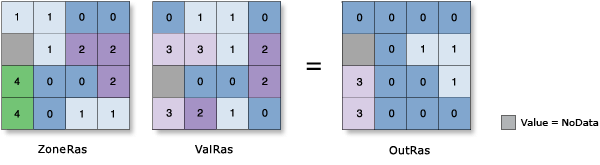
OutRas = ZonalStatistics(ZoneRas, "VALUE", ValRas, "MINIMUM")Minorité
La valeur la moins fréquente dans chaque zone est attribuée à toutes les cellules de cette zone.
Lorsque la valeur de minorité est rattachée à une zone, la sortie correspondant à tous les emplacements de cellule dans cette zone est associée à la valeur la plus faible.
Exemple :

OutRas = ZonalStatistics(ZoneRas, "VALUE", ValRas, "MINORITY")Nombre minoritaire
- Le nombre d’occurrences de la valeur la moins fréquente dans chaque zone est attribué à toutes les cellules de cette zone.
Pourcentage minoritaire
- Le pourcentage correspondant au nombre d’occurrences de la valeur la moins fréquente dans chaque zone est attribué à toutes les cellules de cette zone.
Centile
Le centile des valeurs dans chaque zone est attribué à toutes les cellules en sortie de cette zone.
Cette valeur de type statistiques est calculée selon la méthode Q1 de Hyndman et Fan (1996). Lorsque deux valeurs triées sont aussi proches l’une que l’autre de la valeur médiane cible, la plus petite des deux est utilisée.
Pour calculer le centile, toutes les cellules d’un raster de valeurs sont classées selon la formule suivante : R = P/100 x (n - 1) + 1, où P représente le centile souhaité et n, le nombre de cellules.
Exemple :
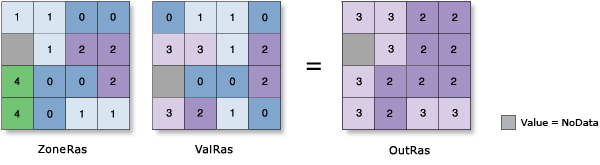
OutRas = ZonalStatistics(ZoneRas, "VALUE", ValRas, "PERCENTILE")Plage
La différence entre les valeurs maximale et minimale dans chaque zone est attribuée à toutes les cellules de cette zone.
La plage est définie comme suit :
Plage zonale = Maximum zonal – Minimum zonal
Exemple :
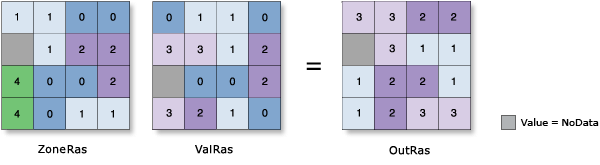
OutRas = ZonalStatistics(ZoneRas, "VALUE", ValRas, "RANGE")Écart type
L’écart type des valeurs dans chaque zone est attribué à toutes les cellules de cette zone.
La formule de l’écart type arithmétique est la suivante :
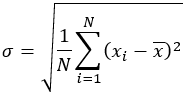
où :
σ est l’écart type
xi sont les valeurs observées
x̄ est la moyenne
N est le nombre d’observations
Remarque :
L’écart type est calculé sur la population entière (méthode N). Il ne repose pas sur un échantillon (méthode N-1). Par comparaison, le calcul de l’écart type est équivalent à la méthode STDEVP, et non à la méthode STDEV, dans Microsoft Excel.
La formule de l’écart type circulaire est la suivante :
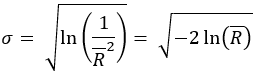
où :
σ est l’écart type circulaire
R̄ est la longueur moyenne résultante de

Dans un échantillon de n angles en degrés, la somme des angles a1, a2, …, an est synthétisée et chaque angle est représenté par un vecteur unitaire,
, qui pointe dans la direction de l’observation correspondante.
Exemple :
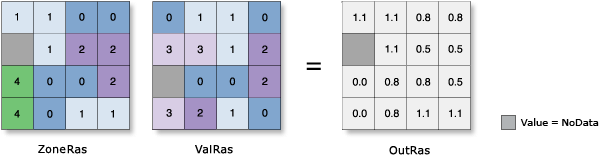
OutRas = ZonalStatistics(ZoneRas, "VALUE", ValRas, "STD")Somme
La somme de toutes les valeurs de cellule dans chaque zone est attribuée à toutes les cellules de cette zone.
Le type de données du raster en sortie est la virgule flottante. En effet, la valeur de la somme a tendance à être assez élevée et il peut ne pas être possible de la représenter avec une valeur entière.
Par exemple, pour une zone de 2 500 lignes et colonnes de cellules, et dont la valeur de chaque cellule est 1 000, la somme correspondant à cette zone est 2 500 x 2 500 x 1 000 = 6,25 milliards. Si une sortie de nombre entier est requise et que la plage est comprise dans une fourchette de ± 2,147 milliards, vous pouvez utiliser l’outil Entier.
Exemple :
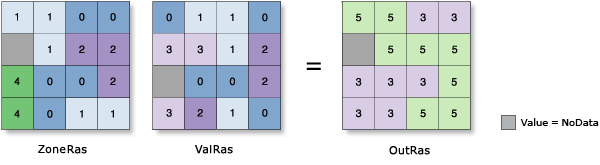
OutRas = ZonalStatistics(ZoneRas, "VALUE", ValRas, "SUM")Variété
- Le nombre de valeurs uniques dans chaque zone est attribué à toutes les cellules de cette zone.
Exemple :
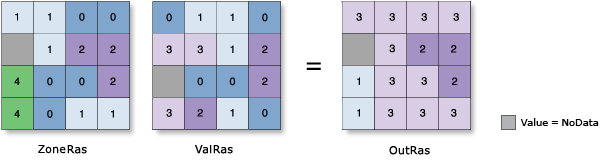
OutRas = ZonalStatistics(ZoneRas, "VALUE", ValRas, "VARIETY")Type de données en sortie
Le type de données en sortie (entier ou à virgule flottante) est déterminé à la fois par le calcul zonal effectué et par le type raster de valeurs en entrée. Le tableau ci-après identifie les types de données attendus du raster en sortie :
|
Statistique |
Type de valeur en entrée |
Sortie |
|---|---|---|
|
Majorité |
Entier* |
Entier |
|
Nombre majoritaire |
Entier* |
Entier |
|
Pourcentage majoritaire |
Entier* |
Flottant |
|
Maximum |
Entier, virgule flottante |
Identique à la valeur |
|
Moyenne |
Entier, virgule flottante |
Flottant |
|
Médiane |
Entier, virgule flottante |
Entier |
|
Minimum |
Entier, virgule flottante |
Identique à la valeur |
|
Minorité |
Entier* |
Entier |
|
Nombre minoritaire |
Entier* |
Entier |
|
Pourcentage minoritaire |
Entier* |
Flottant |
|
Centile |
Entier, virgule flottante |
Entier |
|
Plage |
Entier, virgule flottante |
Identique à la valeur |
|
Écart type |
Entier, virgule flottante |
Flottant |
|
Somme |
Entier, virgule flottante |
Flottant |
|
Variété |
Entier* |
Entier |
Remarque :
* Seuls les entiers sont pris en charge.
Lorsqu’un emplacement de cellule dans le jeu de données Zone est associé à la valeur NoData, NoData apparaît dans la sortie pour cet emplacement.
Bibliographie
Rob J. Hyndman and Yanan Fan (1996) "Sample Quantiles in Statistical Packages" The American Statistician, Vol. 50, No. 4 (Nov., 1996), pp. 361-365.