Redimensionner par fonction (Outils Spatial Analyst)
Résumé
Permet de redimensionner les valeurs du raster en entrée en appliquant une fonction de transformation sélectionnée, puis en transformant les valeurs résultantes sur une échelle d’évaluation continue spécifiée.
Utilisation
Le principal avantage de cet outil par rapport aux autres méthodes de reclassification est le niveau de contrôle accru sur le processus de reclassification des valeurs en entrée, comme suit :
Il accepte et traite directement des valeurs en entrée continues sans exiger qu’elles soient groupées en catégories.
Il permet d’appliquer des fonctions linéaires et non linéaires continues aux données en entrée.
Il redimensionne les valeurs en entrée sur une échelle d’évaluation continue à virgule flottante.
Le vocabulaire essentiel concernant cet outil permet de mieux comprendre les explications ci-après.
En théorie, le redimensionnement des données en entrée sur une échelle continue est un processus à deux étapes :
Appliquez la fonction spécifiée aux valeurs du raster en entrée.
Transformez de façon linéaire les valeurs de la fonction sur une échelle d'évaluation spécifiée. Sur une échelle d’évaluation croissante, les valeurs minimale et maximale de la fonction sont définies respectivement sur les valeurs minimale (From scale [Échelle d’origine]) et maximale (To scale [Échelle de destination]) de l’échelle d’évaluation. Toutefois, l'échelle d'évaluation peut également être transformée en échelle décroissante.
L’illustration suivante présente un exemple de diagramme de la fonction Puissance qui permet d’expliquer les concepts généraux et la terminologie associés à l’application d’une fonction de transformation :
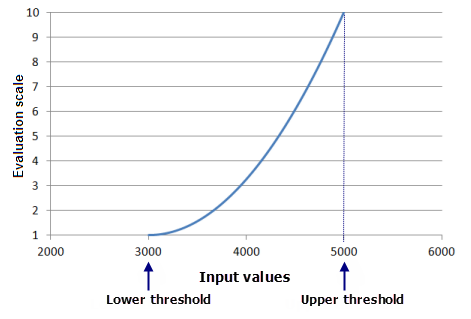
Dans cet exemple, la plage des données en entrée est comprise entre 3 000 et 5 000. La valeur la plus faible du raster en entrée est définie sur celle du Seuil inférieur et la plus élevée sur celle du Seuil supérieur (sur l'axe des x), la fonction Puissance étant contrainte (ajustée) entre les seuils. Les paramètres de contrôle de forme définissent la forme de la fonction, à savoir Translation en entrée et Exposant pour la fonction Puissance, ce qui vous permet de déterminer le point de départ de la fonction et son degré d’ascension. Les valeurs résultantes de la fonction Puissance sont alors transposées de façon linéaire sur l'échelle d'évaluation pour attribuer les valeurs en sortie. Dans le diagramme ci-dessus, une échelle d'évaluation comprise entre 1 et 10 a été définie à l'aide des paramètres Echelle d'origine et Echelle de destination, comme l'indique l'axe des y.
Par défaut, la valeur minimale du paramètre Input raster (Raster en entrée) est attribuée à la valeur Lower threshold (Seuil inférieur) et la valeur maximale à la valeur Upper threshold (Seuil supérieur).
Par défaut, si cela est possible, la fonction spécifiée est contrainte (ajustée) entre les seuils inférieur et supérieur, à l’aide des valeurs du paramètre Input raster (Raster en entrée). C’est le type de fonction de transformation utilisé qui détermine comment la fonction est ajustée entre les seuils inférieur et supérieur. L’utilisation d’une fonction est décrite ci-dessous :
Par définition, les fonctions Linéaire et Linéaire symétrique sont ajustées, car les valeurs minimale et maximale des fonctions sont définies sur les valeurs minimale (seuil inférieur) et maximale (seuil supérieur) du paramètre Input raster (Raster en entrée).
Une version ajustée des fonctions Exponentielle et Logarithme est appliquée aux valeurs du paramètre Input raster (Raster en entrée).
Le plus grand nombre possible de paramètres est dérivé de la valeur Input raster (Raster en entrée) (par exemple, Midpoint [Centre], Factor [Facteur] et Input shift [Translation en entrée]) afin d’ajuster au mieux les fonctions Gaussienne, Proche, Petite, MS Small, Grande, MS Large, Puissance, Croissance logistique et Désintégration logistique.
Lorsque les valeurs des paramètres Lower threshold (Seuil inférieur) et Upper threshold (Seuil supérieur) sont modifiées, on remarque les interactions suivantes :
Si une cellule en entrée contient une valeur inférieure à la valeur Lower threshold (Seuil inférieur), elle se voit attribuer la valeur du paramètre Value below threshold (Valeur inférieure au seuil).
Si une cellule en entrée contient une valeur supérieure à la valeur Upper threshold (Seuil supérieur), elle se voit attribuer la valeur du paramètre Value above threshold (Valeur supérieure au seuil).
Toutes les valeurs de cellule comprises entre les valeurs Lower threshold (Seuil inférieur) et Upper threshold (Seuil supérieur), et incluant ces dernières, sont attribuées à l’échelle d’évaluation correspondante selon la valeur de la fonction, f(x). Dans certains cas, si un paramètre de contrôle de forme ( Spread [Écart] ou Exponent [Exposant], par exemple) est modifié, il est possible qu’aucune cellule du raster en sortie ne soit attribuée aux valeurs From scale (Échelle d’origine) ou To scale (Échelle de destination).
Par défaut, les paramètres définissant la forme de la fonction ( Spread [Écart] ou Base factor [Facteur de base], par exemple) sont calculés en vue d’ajuster (contraindre) au mieux la fonction au minimum et au maximum des valeurs Input raster (Raster en entrée). Toutefois, vous pouvez modifier les paramètres de contrôle de forme pour affiner l'ajustement de la fonction à l'interaction des préférences du phénomène avec les valeurs du critère. Lorsqu’une valeur est spécifiée pour un paramètre de contrôle de forme, la fonction obtenue, ainsi que les seuils inférieur et supérieur, permettent de redimensionner les valeurs Input raster (Raster en entrée). La version ajustée de la fonction n’est pas utilisée.
Les paramètres From scale (Échelle d’origine) et To scale (Échelle de destination) définissent les valeurs supérieure et inférieure de l’échelle d’évaluation continue. La valeur la plus faible de la fonction est attribuée au paramètre From scale (Échelle d’origine) et la valeur la plus élevée de la fonction est attribuée au paramètre To scale (Échelle de destination). Toutes les valeurs intermédiaires de la fonction sont attribuées aux valeurs d'évaluation appropriées.
L'échelle d'évaluation peut être définie pour comprendre des valeurs faibles à élevées (1 à 10, par exemple) ou élevées à faibles (10 à 1, par exemple).
Les valeurs des paramètres Value below threshold (Valeur inférieure au seuil) et Value above threshold (Valeur supérieure au seuil) sont attribuées à toutes les cellules dont la valeur en entrée est respectivement inférieure ou supérieure aux seuils. Ces valeurs sont attribuées directement au raster final en sortie et ces cellules ne sont pas prises en compte dans le traitement de la fonction de transformation.
Lorsque les valeurs du paramètre Lower threshold (Seuil inférieur) ou Upper threshold (Seuil supérieur) sont modifiées dans la boîte de dialogue de l’outil, les paramètres de contrôle de forme (qui définissent la forme de la fonction, à savoir Spread [Écart] ou Base factor [Facteur de base], par exemple) sont automatiquement recalculés. Toutefois, lorsqu’un paramètre de contrôle de forme est modifié, les valeurs des paramètres Lower threshold (Seuil inférieur) et Upper threshold (Seuil supérieur) ne sont pas modifiées automatiquement. Si la valeur du paramètre Lower threshold (Seuil inférieur) ou Upper threshold (Seuil supérieur) est modifiée par la suite, le paramètre de contrôle de forme modifié (et tout autre paramètre de contrôle de forme associé) conserve la nouvelle valeur et n’est pas recalculé.
Les paramètres de contrôle de forme de la fonction (par exemple, Spread [Écart] ou Base factor [Facteur de base]), ainsi que les seuils inférieur et supérieur, sont basés sur des statistiques calculées pour les paramètres d’environnement d’étendue, de taille de cellule et de raster de capture de traitement actuels. Si aucune de ces valeurs n'est définie, les statistiques associées à la totalité de l'étendue du raster en entrée sont utilisées.
Dans la boîte de dialogue de l’outil, si le raster en entrée ne contient aucune statistique valide pour calculer les paramètres de contrôle de forme ou pour déterminer les seuils, ces paramètres seront vides et vous recevrez un message d’avertissement. Cliquez alors sur le bouton Calculate Statistics (Calculer les statistiques) pour recalculer les statistiques en fonction des paramètres d’environnement actuels et générer les paramètres. Par défaut, la valeur Lower threshold (Seuil inférieur) prend la valeur minimale dans l’étendue de traitement et la valeur Upper threshold (Seuil supérieur) prend la valeur maximale, les valeurs des paramètres de contrôle de forme étant correctement déterminées. Il est possible que dans les conditions suivantes, les statistiques ne soient pas valides :
Le raster de capture, la taille de la cellule ou l’étendue de traitement de l’environnement sont définis avant l’ouverture de la boîte de dialogue de l’outil.
Le raster en entrée ne contient pas de statistiques.
Dans la boîte de dialogue de l’outil, si l’étendue de traitement de l’environnement, la taille de cellule ou le raster de capture sont modifiés après la spécification d’un raster en entrée et d’une fonction, les paramètres de la fonction peuvent ne contenir aucune valeur. Cliquez sur le bouton Calculate Statistics (Calculer les statistiques) pour générer de nouveau les paramètres et afficher les valeurs de la nouvelle étendue. Si le paramètre Lower threshold (Seuil inférieur), Upper threshold (Seuil supérieur) ou tout autre paramètre de contrôle de forme est modifié par la saisie d’une valeur, l’outil remarque que ces paramètres ont été modifiés. En cas de modification de l’étendue de traitement, les valeurs de ces paramètres restent identiques si vous cliquez sur le bouton Calculate Statistics (Calculer les statistiques).
Plusieurs fonctions peuvent être appliquées à diverses plages du raster en entrée. Pour ce faire, les fonctions peuvent être concaténées en exécutant plusieurs fois cet outil. Spécifiez dans un premier temps une fonction de transformation pour une certaine plage de valeurs en entrée, puis relancez l’outil en appliquant une autre fonction à une autre plage de valeurs. Les rasters en sortie obtenus sont ensuite combinés. Voici un exemple de processus :
Exécutez l’outil Redimensionner par fonction en appliquant une fonction linéaire aux valeurs en entrée comprises entre 1 500 et 3 200 et définissez sur 0 les valeurs supérieures et inférieures aux seuils.
Relancez à nouveau l’outil sur le même raster en entrée en appliquant cette fois une fonction exponentielle aux valeurs comprises entre 3 200 et 5 000, puis définissez sur 0 les valeurs supérieures et inférieures aux seuils.
Combinez les deux rasters en sortie obtenus à l’aide de l’outil Plus.
Pour obtenir plus d’informations sur les environnements de géotraitement qui s’appliquent à cet outil, reportez-vous à la rubrique Environnements d’analyse et Spatial Analyst.
Paramètres
| Etiqueter | Explication | Type de données |
|---|---|---|
|
Raster en entrée |
Le raster en entrée est redimensionné. |
Raster Layer |
|
Fonction de transformation (Facultatif) |
Indique la fonction continue qui est utilisée pour transformer les valeurs du raster en entrée. Les fonctions de transformation sont utilisées pour spécifier la fonction permettant de redimensionner les données en entrée. Les entrées suivantes donnent une description générale de chaque fonction, ainsi que les valeurs par défaut.
La transformation par défaut est MS Small. |
Transformation function |
|
Echelle d'origine (Facultatif) |
Valeur de départ de l'échelle d'évaluation de la sortie. Cette valeur ne peut pas être égale à la valeur To scale (Échelle de destination). Elle peut être inférieure ou supérieure à la valeur To scale (Échelle de destination) (1 à 10 ou 10 à 1, par exemple). La valeur doit être positive et elle peut représenter un entier ou une valeur double. La valeur par défaut est 1. |
Double |
|
Echelle de destination (Facultatif) |
Valeur de fin de l'échelle d'évaluation de la sortie. Cette valeur ne peut pas être égale à la valeur From scale (Échelle d’origine). Elle peut être inférieure ou supérieure à la valeur From scale (Échelle d’origine) (1 à 10 ou 10 à 1, par exemple). La valeur doit être positive et elle peut représenter un entier ou une valeur double. La valeur par défaut est 10. |
Double |
Valeur de retour
| Etiqueter | Explication | Type de données |
|---|---|---|
|
Raster en sortie |
Raster en sortie redimensionné. La sortie est un raster de type flottant avec des valeurs comprises entre (ou incluant) les valeurs d’évaluation From scale (Échelle d’origine) et To scale (Échelle de destination). |
Raster |
Environnements
Validation automatique, Taille de cellule, Cell Size Projection Method (Méthode de projection de la taille de cellule), Espace de travail courant, Etendue, Transformations géographiques, Masque, Mot-clé CONFIG en sortie, Système de coordonnées en sortie, Espace de travail temporaire, Raster de capture, Taille de tuile
Informations de licence
- Basic: Nécessite Spatial Analyst
- Standard: Nécessite Spatial Analyst
- Advanced: Nécessite Spatial Analyst
Rubriques connexes
- Vue d’ensemble du jeu d’outils Reclassement
- Rechercher un outil de géotraitement
- Présentation de la reclassification
- Fonctionnement de l’outil Redimensionner par fonction
- Fonctions de transformation disponibles pour l’outil Redimensionner par fonction
- Interaction des seuils supérieur et inférieur sur les valeurs en sortie pour l’outil Redimensionner par fonction
- Formules pour les fonctions de transformation