管理に関する一般的な質問
ArcGIS Enterprise の操作時に発生した疑問や問題点と、実行可能な解決策を、以下に示します。 特定の問題が見つからない場合は、Esri Support Center の Web サイトで記事を検索してみてください。 次の追加のトピックには、計画と配置に関する一般的な質問が含まれています。
管理
認証
バックアップ
一般
ArcGIS Data Store ユーティリティーを実行すると、エラー: AGSDATASTORE 変数が設定されていません。 というメッセージが表示されます。
ArcGIS Data Store ユーティリティーを実行しているときに、引用符やその他の特殊文字が含まれているパスワードはどのように入力すればよいですか?
サービス
最近マップ キャッシュを更新しました。 クライアント アプリケーションは、更新されたタイルが利用できることを自動的に認識しますか?
ジオプロセシング サービスの公開が制限されていることを示すエラー メッセージが表示されます。 どうすればこのエラーを解決できますか?
ファイル共有にあるデータを参照する GIS リソースを公開しようとしましたが、ArcGIS Pro でエラーが発生しました。
初期管理者アカウントの目的は何ですか? このアカウントを降格または削除できますか?
Portal for ArcGIS をインストールし、使用できるように構成すると、組織サイトにアクセスできるようになります。 このとき、新規アカウントの名前、パスワード、電子メール、本人に関する質問および答えを指定する必要があります。これは、初めて組織にサイン インして管理する際に使用します。 このアカウントを初期管理者アカウントと呼びます。
初期管理者アカウントのユーザー名とパスワードは、Portal for ArcGIS によって保存されます。 初期管理者アカウントは、オペレーティング システム アカウントではなく、Portal for ArcGIS アカウントとは何の関連もありません。 後で、管理者として他のアカウントを指定し、権限の少ないロールに初期管理者を降格させるか、初期管理者アカウントを削除できます。
ArcGIS Server サイトをポータルとフェデレートしようとするときに、ArcGIS Server の追加 ダイアログ ボックスに次のメッセージが表示されます: サーバーとの通信中にエラーが発生しました。 URL および認証情報を確認して、もう一度やり直してください。
次のいずれかの理由から、このエラーが発生した可能性があります。
入力した ArcGIS Server サイトの サーバー URL または 管理者 URL の値が正しくないか、到達不能です。 以下の内容を確認してください:
ArcGIS Server サイトに ArcGIS Web Adaptor が含まれている場合、サーバー URL の値は Web Adaptor のアドレス、たとえば
http://webadaptorhost.example.com/webadaptornameになります。 Web Adaptor が存在しない場合、サーバー URL の値は、管理者 URL の値と同じ、たとえばhttp://gisserver.example.com:6080/arcgisになります。組織のすべての通信で HTTPS が必要な場合は、URL で https を使用します。
URL には、コンピューターの完全修飾ドメイン名 (FQDN) を含めます。 FQDN は必須です。
ArcGIS Server サイトの通信プロトコルが、HTTP および HTTPS または HTTPS のみ を使用するように更新されていることを確認します。
通信プロトコルが、ポータルのプロトコルと一致していることを確認します。 たとえば、ポータルのすべての通信で HTTPS が必要な場合は、ArcGIS Server も HTTPS のみを使用するように構成する必要があります。 反対に、ポータルが HTTPS を必要としていない場合は、サーバーの通信プロトコルを HTTP と HTTPS の両方にする必要があります。
ArcGIS Server サイトに ArcGIS Web Adaptor が含まれている場合、サイトの通信プロトコルを更新した後で、ArcGIS Web Adaptor を ArcGIS Server で再構成する必要があります。
ファイアウォールは ArcGIS Server とポータルとの間の通信を許可します。 具体的にどのポートを開くかについては、「ArcGIS Server で使用されるポート」および「Portal for ArcGIS で使用されるポート」をご参照ください。
{data-pivot='os-linux'} ArcGIS Server サイトでは Web 層認証は無効化され、匿名アクセスは有効化されています。 これは、一見間違っているように感じられますが、サイトをポータルとフェデレートして、ポータルのユーザーとロールを読み取れるようにするために必要な操作です。
{data-pivot='os-windows'} ArcGIS Server サイトでは統合 Windows 認証 (IWA) などの Web 層認証は無効化され、匿名アクセスは有効化されています。 これは、一見間違っているように感じられますが、サイトをポータルとフェデレートして、ポータルのユーザーとロールを読み取れるようにするために必要な操作です。
ユーザー名 または パスワード に間違ったユーザー名またはパスワードを入力した。
ユーザー名 では、最初に ArcGIS Server Manager にログインしてサーバーを管理するために使用された、プライマリー サイト管理者アカウントのユーザー名を指定します。 このアカウントが無効になっている場合は、もう一度有効にする必要があります。 他のアカウントは使用できません。
パスワード では、プライマリー サイト管理者アカウントのパスワードを入力します。
詳細については、「サイトのフェデレート」をご参照ください。
ポータルで Windows Active Directory または LDAP のアカウントとグループを使用している場合、Active Directory または LDAP のサーバーからユーザーを削除すると、どのような処理が行われますか?
削除された組織専用ユーザーがポータル内に存在する場合は、次にアイデンティティー ストアが更新された時点で (デフォルトでは毎日午前零時)、そのメンバーがポータルの Active Directory グループまたは LDAP グループから削除されます。 ただし、そのメンバーはポータルのアイデンティティー ストアからは削除されません。 対応する Active Directory または LDAP アカウントがすでに存在しないため、そのメンバーはポータルにサイン インできませんが、ポータル管理者は、そのメンバーが所有しているアイテムやグループを手動で再度割り当て、アカウントを削除してポータルのライセンスを無効にする必要があります。
ポータルで LDAP グループを使用している場合、LDAP グループの名前を変更するか、LDAP グループを LDAP サーバーから削除すると、対応するポータルではどのような処理が行われますか?
その LDAP グループがポータル グループにリンクされている場合は、次にポータルのアイデンティティー ストアが更新された時点で (各メンバーのログイン時、またはスケジュール設定されたアイデンティティー ストアの更新時)、そのグループからメンバーが削除されます。 メンバーが削除された後は、グループ所有者またはポータル管理者しか、そのグループにアクセスできません。 ポータル管理者またはグループ所有者がそのグループを削除するか、ポータル管理者がポータル グループを別の LDAP グループに再度割り当てることができます。
OpenID Connect ログインのみを使用するように組織のサインインを構成し、メンバーが各自の組み込み ArcGIS アカウントを使用してログインするオプションをオフにしました。 このオプションを再度有効にするにはどうすればよいですか?
組み込みアカウントで再度ポータルにアクセスできるようにするには、以下の手順を実行します。
Portal for ArcGIS で次の場所に移動します:
/portal/tools/security/。enableArcgisLogins シェル スクリプトを実行し、メンバーが組み込みの ArcGIS アカウントでログインするオプションを再度有効化します。
サイン イン ページにアクセスしたメンバーには、アイデンティティー プロバイダーのアカウントを使ってポータルにログインするためのボタンと、ArcGIS アカウントを使用しています ボタンが表示されます。
組織で Windows Active Directory または LDAP (Lightweight Directory Access Protocol) のグループを使用している場合、Active Directory または LDAP サーバー上のグループに新しいログインを追加すると、ポータルのアイデンティティー ストアがすぐに更新されますか?
組織固有のアカウントが組織のメンバーでない場合は、ポータル グループにリンクされている Active Directory または LDAP グループにログインを追加しても、そのアカウントが組織に自動的に追加されません。 管理者から見て、Active Directory または LDAP サーバーに追加されるログインがすべて組織に自動的に追加されることは望ましくありません。
Windows Active Directory グループを使用している場合は、すでにポータルのメンバーになっているネスト グループ内のログインも、リンクされたポータル グループに追加されます。 LDAP グループを使用している場合は、指定したグループ内のログインだけがポータル グループに追加されます。 たとえば、最上位の LDAP グループを指定した場合は、すでにポータルのメンバーになっているログインだけがポータル グループに追加され、ネスト グループ内のログインは追加されません。 代わりに、ネスト グループを指定することもできます。 この場合は、すでにポータルのメンバーになっているネスト グループ内のログインだけがポータル グループに追加されます。
ポータルで Windows Active Directory または LDAP のグループを使用している場合、Active Directory または LDAP のグループの名前を変更するか、グループを Active Directory または LDAP のサーバーから削除すると、対応するポータルではどのような処理が行われますか?
その Active Directory または LDAP のグループがポータル グループにリンクされている場合、次にポータルのアイデンティティー ストアが更新された時点で (各メンバーのログイン時、またはスケジュール設定されたアイデンティティー ストアの更新時)、そのグループからメンバーが削除されます。 メンバーが削除された後は、グループ所有者またはポータル管理者しか、そのグループにアクセスできません。 ポータル管理者またはグループ所有者がそのグループを削除するか、ポータル管理者がポータル グループを別の Active Directory グループか LDAP グループに再度割り当てることができます。
OpenID Connect ログインのみを使用するように組織のサインインを構成し、メンバーが各自の組み込み ArcGIS アカウントを使用してログインするオプションをオフにしました。 このオプションを再度有効にするにはどうすればよいですか?
組み込みアカウントで再度ポータルにアクセスできるようにするには、以下の手順を実行します。
Portal for ArcGIS で次の場所に移動します:
\ArcGIS\Portal\tools\security\。enableArcgisLogins バッチ ファイルを実行し、メンバーが組み込みの ArcGIS アカウントでログインするオプションを再度有効化します。
サイン イン ページにアクセスしたメンバーには、アイデンティティー プロバイダーのアカウントを使ってポータルにログインするためのボタンと、ArcGIS アカウントを使用しています ボタンが表示されます。
SAML ログインのみを使用するように組織のサインインを構成し、メンバーが各自の組み込み ArcGIS アカウントを使用してログインするオプションをオフにしました。 このオプションを再度有効にするにはどうすればよいですか?
組み込みアカウントで再度ポータルにアクセスできるようにするには、以下の手順を実行します。
Portal for ArcGIS で次の場所に移動します:
/portal/tools/security/。enableArcgisLogins シェル スクリプトを実行し、メンバーが組み込みの ArcGIS アカウントでログインするオプションを再度有効化します。
Portal for ArcGIS で次の場所に移動します:
\ArcGIS\Portal\tools\security\。enableArcgisLogins バッチ ファイルを実行し、メンバーが組み込みの ArcGIS アカウントでログインするオプションを再度有効化します。
サイン イン ページにアクセスしたメンバーには、アイデンティティー プロバイダーのアカウントを使ってポータルにログインするためのボタンと、ArcGIS アカウントを使用しています ボタンが表示されます。
自分のグループのアイデンティティー ストアとして Windows を有効化し、同様に SAML ベースのグループ メンバーシップも有効化しました。 SAML ベースのグループを作成できないのはなぜですか?
1 つのアイデンティティー プロバイダーのみを構成し、Active Directory または LDAP と SAML との統合を避ける必要があります。
ポータルのセキュリティー構成を Active Directory または LDAP から SAML に切り替えた後に、すべての SAML ユーザーが SAML ベースのグループから毎晩削除されます。 どのような状況になっていますか?
ポータルのセキュリティー構成を SAML に切り替える場合、Active Directory または LDAP の以前の設定を完全に消去するために、Portal for ArcGIS を再起動する必要があります。 Active Directory または LDAP のユーザーおよびグループを使用するように Portal for ArcGIS が構成されている場合、各ユーザーのグループ メンバーシップは、毎晩自動的に消去されて更新されます。 このグループ メンバーシップの更新は、SAML ベースのグループ メンバーシップが使用される場合には必要ありません。 SAML が構成されているときにグループ メンバーシップの更新が実行される場合、SAML ユーザーは、グループ更新呼び出しが行われるたびにグループ メンバーシップを失います。
Web ブラウザーに Map Viewer を読み込むのに、非常に長い時間がかかります。
インターネットからのリクエストを処理するのに、ポータルでリバース プロキシー サーバーやロード バランサーを使用している場合は、リバース プロキシー サーバーまたはロード バランサーが gzip エンコーディングをサポートしていることと、Accept-Encoding ヘッダーを許可するように構成されていることを確認してください。 このヘッダーによって、gzip エンコーディングを使用して HTTP 1.1 の応答を圧縮できるようになります。 たとえば、このヘッダーが許可されている場合、Map Viewer を読み込むリクエストは、約 1.4 MB の圧縮された応答をブラウザーに返します。 このヘッダーが許可されていない場合や無視されている場合、リクエストは約 6.8 MB の圧縮されていない応答をブラウザーに返します。 ネットワーク速度が遅い場合、応答が圧縮されていないと Map Viewer を読み込むのに時間がかかる可能性があります。 リバース プロキシー サーバー構成の一部として、このヘッダーを許可することをおすすめします。
新しく作成された Web マップのサムネイルが生成されないか、正しく表示されません。
HTTPS を使用している ArcGIS Server サービスが Web マップに含まれている場合に、この問題が発生することがあります。 この問題が発生した場合は、ポータルに ArcGIS Server サイトの印刷ユーティリティー サービスが構成されているかどうかを確認してください。 印刷サービスが、HTTPS サービスを提供する ArcGIS Server サイトの認証機関 (CA) 署名入りの証明書を信頼しないコンピューター上で実行されている可能性があります。 印刷サービスを実行している各コンピューターを、オペレーティング システム レベルでこれらの CA 証明書を信頼するように構成する必要があります。 これを行う方法の詳細については、「新しい CA 署名入り証明書を使用して HTTPS を有効化」をご参照ください。
公開者がホスト フィーチャ レイヤーを ArcGIS Enterprise に公開すると次のメッセージが表示されます: サービスを作成できませんでした。DBMS エラー [エラー: 読み取り専用のトランザクションで CREATE TABLE を実行できません...]。 さらに、ArcGIS Data Store ログ ファイルに次のメッセージが表示されます: リレーショナル ストアの空き容量が 1024 MB 未満です。 リレーショナル ストアは、READONLY モードで配置されます。 ドライブ上のディスク容量を増やすと、リレーショナル ストアを再び READWRITE モードで配置できるようになります。
プライマリー リレーショナル ストアが実行されているコンピューターのディスク容量が一定のサイズを下回ると、データの損失を防ぐために、プライマリー リレーショナル データ ストアが読み取り専用モードに設定されます。 デフォルトでは、そのサイズは 1024 MB ですが、changedbproperties ユーティリティーを使用して、これを別のサイズに変更した可能性があります。
プライマリー リレーショナル ストア コンピューターが読み取り専用モードになると、ホスト フィーチャ レイヤーを公開できなくなります。 リレーショナル ストアの読み取り専用モードを解除するには、ディスク容量をプライマリー データ ストア コンピューターに追加した後、changedatastoremode ユーティリティーを実行して、リレーショナル ストアを再び読み書きモードに戻します。次に updatebackupschedule ユーティリティーを実行して、リレーショナル ストアの自動バックアップを再設定します。
新しいカスタム SSL 証明書を構成した後、ポータルにアクセスできなくなりました。 回復するにはどうしたらよいですか?
SSL 証明書の構成を間違えたため、ポータルにサイン インできなくなった場合は、次の手順に従って回復させてください。
\ArcGIS\Portal\framework\runtime\tomcat\conf\server.xmlファイルのバックアップを作成します。テキスト エディターで
ArcGIS\Portal\framework\runtime\tomcat\conf\server.xmlを開きます。<Connector SSLEnabled="true"文字列を検索して SSL コネクターを見つけます。keyAliasパラメーターの値をデフォルト値keyAlias="portal"に戻して、変更を保存します。管理権限を持つメンバーとして Portal Administrator Directory にログインします。
セキュリティー > SSLCertificates を選択し、更新 をクリックします。 次のページで、パラメーターを何も変更せずに、Update をクリックして確定します。
ポータルが自動的に再起動します。
ポータル Web サイトで 組織 > 設定 > Living Atlas を開こうとすると、認証情報が無効である、あるいは ArcGIS Online にアクセスできないというエラー メッセージが表示されます。 何が問題なのでしょうか? また、どうすれば回避できますか?
統合 Windows 認証を使用するようにポータルが構成されている場合、ユーザー ログインが断続的に失敗するか、非常に低速になります。 ポータル ログに次のエントリーが含まれています: User '<username>' not found in the identity store provider.
「Portal for ArcGIS が使用するドメイン コントローラーの構成」の手順に従います。
組織サイトで 組織 > 設定 > Living Atlas を開こうとすると、認証情報が無効である、あるいは ArcGIS Online にアクセスできないというエラー メッセージが表示されます。 何が問題なのでしょうか? また、どうすれば回避できますか?
ポータルには、登録者やプレミアムの ArcGIS Living Atlas にアクセスするために、有効な ArcGIS Online の認証情報が必要です。 ポータルが ArcGIS Living Atlas の登録者やプレミアムのコンテンツを有効にするときに使用した認証情報で ArcGIS Online にアクセスできない場合、次のいずれかのメッセージが、ポータル Web サイトや、ホスティング サーバーのログに現れます:
登録者やプレミアム Living Atlas コンテンツにアクセスするための認証情報が無効です。 有効な ArcGIS Online 組織アカウント認証情報を使用して、該当する認証情報を更新します。 - ArcGIS Enterprise は ArcGIS Online 組織に接続し、既存の認証情報が無効であると判断しました。 ArcGIS Online アカウントのパスワードが変わっていないこと、およびプレミアム コンテンツについては、アカウントにクレジットが残っていることを確認してください。
パスワードが変わった場合、または登録者またはプレミアム ArcGIS Living Atlas コンテンツに ArcGIS Online からアクセスするために新しいアカウントが必要な場合は、認証情報を更新してください。
このポータルから ArcGIS Online にアクセスできません。 ファイアウォールの設定、またはポータルのプロキシー設定をチェックします。 - ArcGIS Enterprise は、認証情報に関連付けられている ArcGIS Online アカウントに接続できません。 これは多くの場合、ネットワークに問題があり、ArcGIS Online と通信できないのが原因です。
登録者またはプレミアム Living Atlas コンテンツへのアクセスに使用する認証情報を検証できないため、コンテンツをアップグレードできません。 Esri テクニカル サポートまたは販売代理店にお問い合わせください。 — まれな内部エラーが発生しました。原因を特定できません。 この内容のメッセージが表示された場合は、Esri テクニカル サポート (米国内の場合) または現地の Esri 販売代理店 (米国外の場合) に問い合わせ、問題の原因の特定と修正を依頼してください。
ポータル コンテンツ ディレクトリーのサイズが数ギガバイトに増えました。
ポータルは、ポータルの増分バックアップを作成できるように、ポータル コンテンツ ディレクトリーのサブディレクトリーに増分トランザクション ログを格納します。 デフォルトの場所は、/home/<user>/arcgis/portal/usr/arcgisportal/backup/walarchive です。
ポータルは、ポータルの増分バックアップを作成できるように、ポータル コンテンツ ディレクトリーのサブディレクトリーに増分トランザクション ログを格納します。 デフォルトの場所は、C:\arcgisportal\backups\walarchive です。
webgisdr ツールを使用して full バックアップを作成すると、初期のサイズ制限は適用されなくなりますが、ツールを実行するたびに既存のトランザクション ログが削除されます。 このサブディレクトリーのサイズが 5 GB を超えた場合、次のメッセージがログに記録されます:
ポータルのトランザクション ログが、5 GB を超えるディスク容量を消費しています。 それらのログを消去するには、webgisdr ツールを使用して完全なバックアップを実行します。
デフォルトでは、バックアップ用のトランザクション ログの上限は 50 MB です。 環境で、セカンダリー データ センターに復元する地理的な冗長性がサポートされていない場合は、BACKUP_RESTORE_MODE を full の代わりに backup に設定します。
webgisdr ツールの詳細については、「ArcGIS Enterprise バックアップの作成」をご参照ください。
ポータルのバックアップを作成した際に、存在しないアイテムに関するエラー メッセージが表示されるのはなぜですか?
このエラーは、アイテムがポータルの内部データベースにまだ存在するが、コンテンツ ディレクトリーには存在しない場合に発生します。 このエラーの原因は、アイテムが完全に削除されていないことです。 通常、アイテムを削除すると、そのアイテムはコンテンツ ディレクトリーだけでなく内部データベースからも削除されます。 ただし、アイテムが内部データベースから完全に削除されていない場合があります。
この場合に、バックアップを作成すると、アイテムを手動で削除する必要があることを示す 警告 エラーがログに記録されます。 エラー メッセージに表示された itemID の値を書き留めておきます。 該当するアイテムが Esri 所有のアイテムでない場合は、次の手順を実行して、そのアイテムを削除することができます。
ヒント:
Esri テクニカル サポートに問い合わせて、この手順についてのサポートを受けることもできます。
管理者として ArcGIS Portal Directory (共有 API) にサイン インします (
https://portal.example.com/webadaptor/sharing/rest)。/searchエンドポイントを使用して、この API 内のアイテムを検索します。 ログ メッセージのitemIDを使用して、検索テキスト パラメーターに「id:」と入力します。検索結果で、そのアイテムの所有者を特定するリンクをクリックします。 該当する所有者の情報ページが表示されます。
関連リソース で ユーザー コンテンツ をクリックします。
ログの
itemIDをクリックします。 内部サーバー エラー を示すメッセージが表示されます。アイテムのエンドポイント URL に
/deleteをアペンドします。 削除操作を確定します。ログ メッセージに表示されているアイテムごとに手順 2 ~ 6 を繰り返します。
トークン エラーが発生して、大きなポータルのバックアップの復元が失敗します。
Portal Administrator Directory の サイトのインポート 操作を使用してバックアップを復元しようとすると、有効期限が 1 時間後に切れるトークンが生成されます。 復元操作が 1 時間以内に完了しない場合、インポート プロセスは失敗します。
復元に 1 時間以上かかる場合は、共有 API を使用してトークンを生成し、デフォルトより長い有効期間を指定します。 このトークンを使用して、Portal Administrator Directory にアクセスします。
Web ブラウザーでディレクトリーを使用している場合は、サイトのインポート操作の Administrator Directory の URL に新しいトークンをアペンドします。
スクリプトから操作を呼び出している場合は、この API の呼び出しに新しいトークンを含めます。
webgisdr ユーティリティーを実行してバックアップを作成または復元するとき、処理が完了しません。
QuickEdit モードのために、webgisdr ユーティリティーが実行できない場合があります。
QuickEdit モードでは、コンソールをクリックすると、コマンド プロンプトのコンソール内でテキストを選択できます。 QuickEdit が有効なとき、コマンド プロンプト内で実行中のプロセスは、Enter を押すまで一時停止します。
Windows Server 2016 以降では、QuickEdit がデフォルトで有効になっています。 QuickEdit が有効なとき、以下の図の赤いボックスで示したように、コンソール ウィンドウのタイトルに Select という単語が付加されます:
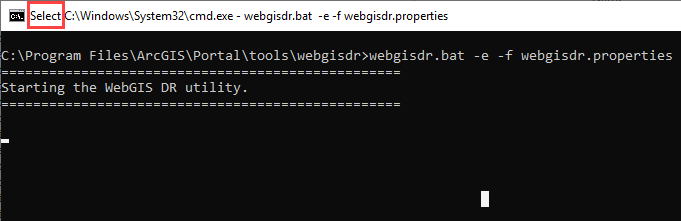
QuickEdit モードが有効なとき、コマンド プロンプト内で webgisdr ユーティリティーの実行中にコマンド プロンプトのコンソールをクリックした場合、webgisdir ユーティリティーが一時停止するかフリーズします。 Enter を押すと、wegisdr ユーティリティーが再開します。 QuickEdit モードを無効化して、webgisdr ユーティリティーの干渉を除去できます。 詳細については、IT スタッフに問い合わせるか、Windows のドキュメントをご参照ください。
コマンド プロンプトが QuickEdit モードでない場合は、Esri テクニカル サポートにお問い合わせください。
バックアップを格納しているディレクトリーが格納領域を大量に使用しています。
各データ ストアのバックアップのサイズは、使用しているデータの量とサイズ、ArcGIS Data Store でバックアップが作成される間隔、バックアップ ファイルが保持される期間によって異なります。
リレーショナル ストアの場合、自動バックアップの作成間隔とその保持期間をスケジュール設定できます。 自動バックアップの格納に使用されているバックアップ ディレクトリーがストレージを大量に使用している場合は、コンピューター上の空き容量を増やすか、ArcGIS Data Store のバックアップ間隔と保持期間を変更します。
ArcGIS Data Store が作成した他のタイプのデータ ストアのバックアップ ファイル用に場所を構成する場合、自動バックアップの作成間隔の予定を決めることもできます。 ただし、これらのバックアップ ファイルが不要になった場合のクリーニング操作はユーザーが行う必要があります。 このため、バックアップ ファイルの古さをチェックし、ディスク容量を解放するために一部のファイルを削除できるかどうかを判断します。 あるいは、古いファイルを別の場所に移動し、メディアをバックアップするなどして、ディスク容量を解放する方法もあります。
ArcGIS Data Store が作成した自動バックアップの格納用に定義した場所のほか、別の場所を定義して backupdatastore ユーティリティーを使用して作成したバックアップ ファイルを格納することができます。 これらの追加のバックアップ場所に格納されたファイルが不要になった場合のクリーニング操作は、ユーザーが行う必要があります。 追加のバックアップ場所のディスク容量が不足している場合は、ファイルの古さをチェックし、一部のファイルが削除できるかどうかを判断します。 あるいは、古いファイルを別の場所に移動するか、メディアをバックアップして、ディスク容量を解放します。
deletebackup ユーティリティーの実行時に、バックアップ 'backup_oneFS' を削除することはできません。 削除できるのは、将来の復元に必要でない手動バックアップのみです。 というエラー メッセージが表示されます。
このメッセージは、データ ストアを正しく復元するために必要なバックアップ ファイルを削除しようとしたときに返されます。 バックアップ ファイルが、データ ストアに設定したバックアップ保持期間中に作成されたものである場合、そのバックアップを削除することはできません。
ArcGIS Data Store ユーティリティーを実行すると、エラー: AGSDATASTORE 変数が設定されていません というメッセージが表示されます。
ArcGIS Data Store セットアップ用の実行可能ファイルとデータストア構成アプリは、AGSDATASTORE 変数を ArcGIS Data Store のインストール先ディレクトリーに設定します。 セットアップの実行ファイルを実行したコマンド プロンプトから configuredatastore ユーティリティーを実行した場合、当該変数が設定される前にコマンド プロンプト セッションが開始されるため、セッションでは、変数が設定されていることが認識されません。 同様に、Data Store 構成アプリを実行する前にコマンド プロンプトを開き、コマンド プロンプトでいずれかのユーティリティーを実行しようとした場合も、当該変数が設定される前にコマンド プロンプト セッションが開始されるため、このメッセージが表示されます。 この問題を解決するには、新しいコマンド プロンプトを開いて、ユーティリティーを実行します。
コンピューター '<完全修飾コンピューター名>' 上のサーバーに接続できませんでした。 そのコンピューター上で ArcGIS Data Store または ArcGIS Server が実行されていないか、そのコンピューターには現在アクセスできません。 というメッセージが表示されます。
さまざまな状況でこのメッセージが表示される可能性がありますが、どの場合でも ArcGIS Data Store またはその登録先の GIS Server サイトへの接続試行が失敗しています。 どちらも接続可能な状態であることを確認してください。 また、接続試行元のクライアントがネットワークに接続していることも確認してください。
ArcGIS Server Administrator Directory で時空間ビッグ データ ストアを検証すると、サーバー コンピューターがエラーを返しました。 使用できる構成済みノードがありません。 というメッセージが表示されます。
このメッセージは、時空間ビッグ データ ストアを ArcGIS Server サイトで構成し、ArcGIS Server Administrator Directory の削除機能を使用してサイトからコンピューターを削除した後で、同じ時空間ビッグ データ ストアを同じ (または異なる) ArcGIS Server サイトに登録しようとしたときに表示されます。
削除機能は、リレーショナル ストアからスタンバイ コンピューターを削除するために使用するものです。その他のタイプの ArcGIS Data Store の登録解除には使用しないでください。 時空間ビッグ データ ストアが最初に登録された ArcGIS Server サイトから時空間ビッグ データ ストアを登録解除するには、unregisterdatastore ユーティリティーを使用します。 このユーティリティーを実行すると、サイトから時空間ビッグ データ ストアが完全に登録解除され、ArcGIS Enterprise ホスティング サーバーとして使用されている GIS Server に登録できるようになります。
ArcGIS Data Store ユーティリティーを実行しているときに、引用符やその他の特殊文字が含まれているパスワードはどのように入力すればよいですか?
テキストを二重引用符 (") で囲んで入力することができます。 Linux オペレーティング システムでは、単一引用符 (') も使用できます。 パスワードやその他のテキストに引用符が含まれている場合、テキスト内の引用符が閉じ引用符でないことを示すエスケープ文字を入力する必要があります。
たとえば、入力する必要があるパスワードが n0tsew"r@ndom である場合、パスワード内の引用符が閉じ引用符でないことを示すバックスラッシュ (\) エスケープ文字を追加します。 そのため、このパスワードの場合は "n0tsew"r@ndom" と入力します。
ArcGIS Data Store ログ ファイルは、キュー ストアを参照します。 これは何でしょうか?
キュー ストアは、リレーショナル ストアと同じコンピューターに自動的に作成されるシステム データ ストアです。 Webhook をサポートするために必要です。 キュー ストアを直接構成したり、キュー ストアと直接やり取りしたりすることはありません。 ログ ファイルに記された、それらに関するメッセージは、Esri テクニカル サポートが必要に応じて使用することを目的としています。
マップ キャッシュの作成を開始しましたが、かなり時間がかかっています。 これはいつ終わりますか?
マップ キャッシュを作成するための所要時間は、選択された縮尺レベル、キャッシュの生成に割り当てられたサーバー リソースの量、および選択された設定 (タイル形式、格納形式など) に依存します。
マップ キャッシュを更新しました。 クライアント アプリケーションは更新されたタイルが利用できることを自動的に認識しますか?
マップ キャッシュのエリアが更新された場合、そのエリアや範囲にすでにアクセスしている ArcGIS Pro ユーザーは、ローカル イメージ キャッシュを削除するまで更新データを表示できなくなります。 サーバー管理者は、更新されたデータが利用できる場合に、キャッシュを削除するようユーザーに知らせる必要があります。 ローカル キャッシュを削除する方法については、お使いのクライアント アプリケーションのヘルプ システムをご参照ください。
ジオプロセシング サービスの公開が制限されていることを示すエラー メッセージを受信します。 どうすればこのエラーを解決できますか?
このエラー メッセージは、「エラー コード 001862: ジオプロセシング サービスの公開は、管理者のみに制限されています。」に関するものです。 管理者のみがジオプロセシング サービスを公開し、サービス エクステンション (SOE または SOI) を配置できます。 この制限は管理者が変更できます。 詳細については、「ジオプロセシング サービスとサービス エクステンションの公開権限の変更」をご参照ください。
キャンセルしたいジオプロセシング サービスで実行中の非同期ジョブがあります。
サーバー管理者は一連のリソースおよび操作により、ジオプロセシング サービスによって実行されている非同期ジョブの検索、監視、介入ができます。 これらの各ジョブは、ArcGIS Server Administrator Directory (URL 形式 https://server:port/arcgis/admin/services/[<folder>]/<serviceName.serviceType>) でのサービスのページにアクセスすることで操作できます。
ジョブ ページから、指定した条件に合致するジョブの クエリー、現在のステータスが NEW、SUBMITTED、WAITING のすべてのジョブの キューの消去、サービスの現在のジョブに関する 統計情報の表示 を行うことができます。
特定ジョブのページから、ステータスが SUBMITTED や EXECUTING の場合にジョブをキャンセル (ジョブの情報はシステムに維持されます) したり、現在のステータスに関係なくジョブを削除したりできます。ジョブを削除すると、サービスからそのジョブのすべてのトレースが削除され、ジョブがキャンセルされます (該当する場合)。
マップ ドキュメントを更新し、サービスを停止してから起動しましたが、マップ サービスでその更新を確認できません。
サービスが参照する GIS リソースに変更があった場合は、クライアントが GIS リソースおよびそのソース データに対する変更を確認できるよう、サービスを上書きする必要があります。
サービスを上書きする手順については、「Web レイヤーの上書き」をご参照ください。
Web アプリケーションにサービスを追加しましたが、サービスが使用不可のようです。
Web アプリケーションがリモート サーバー (Web アプリケーションがホストされているサーバーとは別のサーバー) からサービスを参照している場合、Web アプリケーションをホストしているサーバーは、そのサービスにアクセスする権限をリモート サーバーから取得する必要があります。 多くの場合、Web アプリケーションをホストしているサーバーは ArcGIS Web Adaptor でインストールされたサーバーであり、サービスをホストしているサーバーは GIS サーバーです。 これらの 2 つのサーバーが別のドメインに置かれている場合、Web アプリケーションを実行する Web ブラウザーのプラグインは、セキュリティーのためにサービスへのアクセスを許可されません。 Web ドメインをまたいでサービスにアクセスするには、クライアント アクセス ポリシー ファイルが、サービスをホストする Web サーバーのルート ディレクトリーに存在する必要があります。
サーバー管理者が ArcGIS Server サイトでセキュリティーを有効にしている場合は、このファイルを編集して、Web アプリケーションをホストしているサーバーのドメインを含めることが必要なことがあります。 詳細については、「ArcGIS Server へのクロス ドメイン リクエストの制限」をご参照ください。
ファイル共有にあるデータを参照する GIS リソースを公開しようとしましたが、ArcGIS Pro でエラーが発生しました。
GIS リソースが参照するデータが Windows ファイル共有にある場合、公開時に ArcGIS Pro で次のエラーが発生することがあります:
パッケージ化は正常に作成されましたが、公開できませんでした。 ERROR 001369: サービスを作成できませんでした。
このエラーは、Windows のファイル ロック機能である、oplocks が原因である可能性があります。 指定したファイル共有で oplocks を有効にすると、Windows コンピューターはファイルをローカルでキャッシュできます。 通常、このコンピューターはサービスの公開に使用されているコンピューターです。 2 台目のコンピューターがデータにアクセスする必要がある場合、ファイルを 2 台目のコンピューターと同期する前にコンピューターは Windows コンピューターから oplocks break を受け取る必要があります。 通常、このコンピューターはサービスの公開先のコンピューターです。 公開中に Windows コンピューターが break を受け取った場合、以降のデータ同期で公開が失敗することがあります。
便宜的ロック (oplocks) に関連するその他のよくある問題:
複数コンピューターのサイトの 1 台または複数のコンピューターにより、構成ストアとディレクトリーのロックが有効になり、他のコンピューターからのアクセスができなくなります。
上記の理由が原因の公開エラー
共有場所の登録済みデータへのアクセスに関する問題
oplocks のある場所に保存されているキャッシュされたタイルへのアクセスに関する問題
これらの問題を回避するには、構成したファイル共有ごとに oplocks を無効にします。
oplocks の詳細については、Microsoft ドキュメントの「Opportunistic Locks」をご参照ください。
GIS リソースが参照するデータが Samba ディレクトリーにある場合、公開時に ArcGIS Pro で次のエラーが発生することがあります:
パッケージ化は正常に作成されましたが、公開できませんでした。 ERROR 001369: サービスを作成できませんでした。
このエラーは、Windows のファイル ロック機能である、oplocks が原因である可能性があります。 Samba ディレクトリーで oplocks を有効にすると、Windows コンピューターはファイルをローカルでキャッシュできます。 通常、このコンピューターはサービスの公開に使用されているコンピューターです。 2 台目のコンピューターがデータにアクセスする必要がある場合、ファイルを 2 台目のコンピューターと同期する前にコンピューターは Windows コンピューターから oplocks break を受け取る必要があります。 通常、このコンピューターはサービスの公開先のコンピューターです。 公開中に Windows コンピューターが break を受け取った場合、以降のデータ同期で公開が失敗することがあります。
この問題を回避するには、構成した Samba ディレクトリーごとに oplocks を無効にします。 これを行うには、次の手順に従います。
Samba をホストしているコンピューターで、smb.conf を開きます。
Samba を使用してアクセスできるように構成されたディレクトリーごとに、以下のプロパティを追加します。
[folder]
     ...
     oplocks = false
     level2 oplocks = false
     ...
smb.conf を保存します。
testparm コマンドを実行して、Samba 構成ファイルにプロパティが表示されていることを確認します。
Samba (SMB) および NetBIOS (NMB) サービスを再開します。
oplocks の詳細については、Samba 構成ドキュメントの「ファイルとレコードのロック」をご参照ください。
証明機関 (CA) が発行した証明書を使用する ArcGIS Server サイトにサービスを公開できません。
CA 発行の証明書を使用して HTTPS が有効になっている場合、証明書に定義されている CRL 配布点 (CDP) が有効で、ArcGIS Server をホストしているコンピューターからアクセスできる必要があります。 証明書に定義されている CDP が無効だったり、ネットワークやファイアウォール設定のためにアクセスできなかったりする場合、ArcGIS Pro での公開は失敗し、ArcGIS Server ログに次の重大なエラー メッセージが表示されます:
Error while using HTTPS security, URL = https://gisserver.example.com:6443/arcgis/services, HTTP Status Code = 0 and Status Text = (WinInet error code = 12057)
この問題を回避するには、次の手順に従って CDP の検証を無効化します。
ArcGIS Server をホストしているコンピューターに、ArcGIS Server アカウントを使用してログインします。 これは、ArcGIS Server サービスを実行しているアカウントです。
スタート > コントロール パネル > 管理ツール > サービス の順にクリックし、ArcGIS Server サービスを停止します。
スタート > コントロール パネル > インターネット オプション の順にクリックします。
詳細設定 タブをクリックし、セキュリティー セクションまでスクロールします。
サーバーの証明書失効を確認する オプションをオフにして OK をクリックします。
スタート > ログオフ の順にクリックして、現在のユーザーをログオフします。
コンピューターに再びログインして、ArcGIS Server サービスを開始します。
ArcGIS Server サイト内にあるその他すべてのコンピューターで、この手順を繰り返します。