Knowledge Studio の基本操作
ArcGIS Knowledge Studio は、ナレッジ グラフを操作するための Web アプリです。 このアプリでは、エンティティー中心のツールを使用して、データを可視化、解析、コンパイル、共有できます。 Knowledge Studio は、ArcGIS Knowledge Server ライセンスに含まれています。
Knowledge Studio を使用すると、Web 上でナレッジ グラフを操作できます。 ナレッジ グラフの使用によって、現実世界のシステムをシミュレートするモデルを構築できます。 ナレッジ グラフの詳細については、「ArcGIS Knowledge とは」をご参照ください。
Knowledge Studio を使用するには、ポータルでナレッジ グラフにアクセスする必要があります。 ナレッジ グラフは ArcGIS Pro、ArcGIS REST API、または ArcGIS API for Python を使用して作成できます。 ユーザー管理のナレッジ グラフ サービスを操作する際に、エンティティー タイプの追加や削除といったスキーマの変更を行う場合は、Knowledge Studio プロジェクトでそのサービスを使用する前にデータ モデルを同期する必要があります。
Knowledge Studio プロジェクト
Knowledge Studio 内の作業はプロジェクトで整理されます。 Knowledge Studio プロジェクトは、ナレッジ グラフ データの探索と解析を行うためのワークスペースです。 各 Knowledge Studio プロジェクトは、ナレッジ グラフ、ナレッジ グラフ ビュー、クエリー ビュー、およびダッシュボード ビューを参照します。 このプロジェクトは、関連するマップ、リンク チャート、データ カードを参照することもできます。
ポータルのアプリ ランチャーから Knowledge Studio を開くと、Knowledge Studio ランディング ページが開き、Knowledge Studio プロジェクトを作成したり、既存のプロジェクトを開くことができます。 アプリの上部にある Knowledge Studio ボタン  をクリックすると、いつでもランディング ページに戻ることができます。
Knowledge Studio プロジェクトの詳細については、「Knowledge Studio プロジェクトの操作」をご参照ください。
Knowledge Studio のユーザー インターフェイス
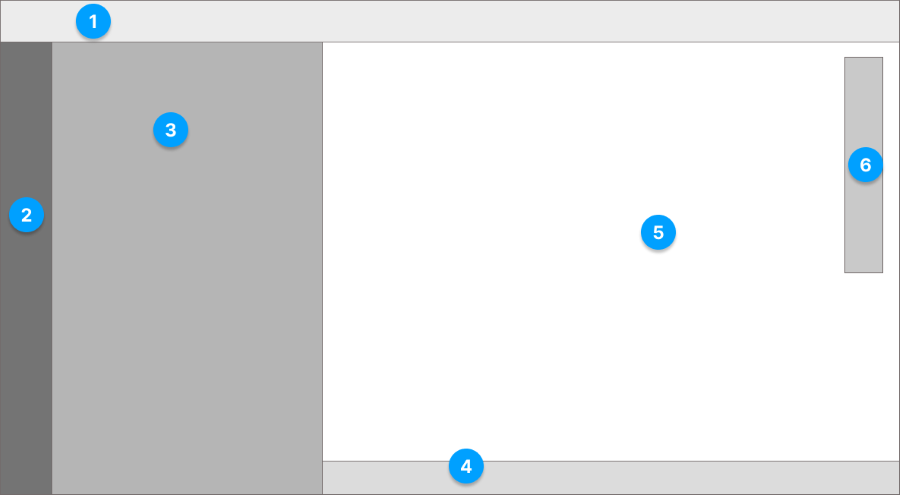
Knowledge Studio プロジェクトを作成するか開くと、メイン ワークスペースが開きます。 ここから、ナレッジ グラフの探索、マップ、リンク チャート、データ カードの作成、プロジェクトの検索、ナレッジ グラフ内のデータのクエリー、プロジェクト ダッシュボードの構成を行うことができます。 メイン ワークスペースには、以下の図に示す 6 つの主要なエリアがあります。以下の表で説明します。 図内の番号は以下の説明に対応しています。
| エレメント | 説明 |
|---|---|
 タイトル バー タイトル バー |
タイトル バーにはプロジェクトのタイトルが表示され、グローバル検索  と ドキュメント と ドキュメント  にアクセスできます。 にアクセスできます。 |
 メイン メニュー メイン メニュー |
メイン メニューでは、プロジェクトをナビゲートできます。 このメニューには、次のボタンがあります。  - プロジェクトのすべてのコンテンツ アイテムのリストです。 - プロジェクトのすべてのコンテンツ アイテムのリストです。 - 現在のビューのコンテンツのリストです (マップ内のレイヤーなど)。 - 現在のビューのコンテンツのリストです (マップ内のレイヤーなど)。 - プロジェクトを保存します。 - プロジェクトを保存します。 |
 ウィンドウ リスト ウィンドウ リスト |
このエリアには、メイン メニューのボタンを使用して開いたウィンドウが表示されます。 これには、プロジェクト コンテンツ ウィンドウと コンテンツの表示 ウィンドウが含まれます。 コンテンツの表示 ウィンドウは、開いているコンテンツ アイテムのタイプに基づいて更新されます。 |
 コンテンツ リスト コンテンツ リスト |
開いている各コンテンツ アイテムは、このエリアにタブとして表示されます。 開くことができるタブの数は、各コンテンツ アイテム内のマップまたはリンク チャートの数によって異なります。 タブ数の上限に達した場合、新しいコンテンツ アイテムを開く前にタブを閉じる必要があります。 |
 メイン ビュー メイン ビュー |
アクティブなコンテンツ アイテムのメイン ビュー。 |
 コンテキスト ツールバー コンテキスト ツールバー |
コンテキスト ツールバーには、アクティブなコンテンツ アイテムのツールが含まれています。 |