アプリケーション内のヘルプ
アプリケーション内のヘルプには、リボンの ヘルプ タブのほか、ArcGIS Pro ユーザー インターフェイスに表示されるポップアップ ウィンドウ、ヒント、メッセージなどの情報があります。
注意:
また、ArcGIS Pro には、ツールや関連するヘルプ トピックを検索できるコマンド検索機能もあります。
ヘルプ タブ
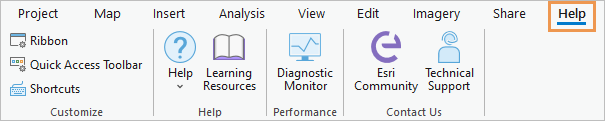
ユーザー インターフェイスのカスタマイズ、キーボード ショートカットの確認と変更、ドキュメントと学習リソースへのアクセス、診断モニター の開始、Esri Community またはテクニカル サポートへのお問い合わせについては、リボンの ヘルプ タブをクリックします。
アプリケーションの状況に応じたヘルプ
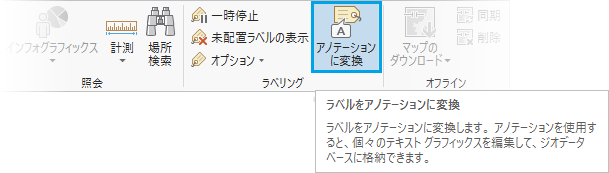
リボン タブ上のボタンまたはツールにポインターを合わせると、そのコマンドに関する情報を示すヒントが表示されます。
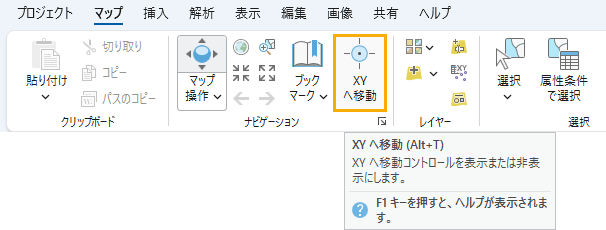
ヘルプ トピックを開くキーボード ショートカットにヒントが関連付けられている場合もあります。 たとえば、XY へ移動 ボタン  のヒントが表示されている間に F1 キーを押すと、XY へ移動ツールに関するヘルプ トピックが表示されます。
ユーザー インターフェイスの一部のエレメントの横に 情報 アイコン  が表示されます。 そのアイコンにポインターを合わせると、ヒントが表示されます。
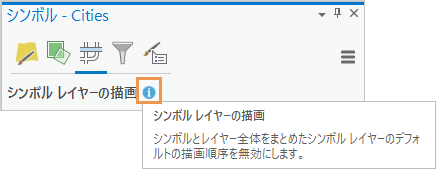
一部のウィンドウには上部に疑問符ボタン  があります。 これらのウィンドウをアクティブにすると、F1 キーを押してそのユーザー インターフェイス エレメントに固有のトピックを開くことができます。 たとえば、フィーチャの修正 ウィンドウがアクティブな時にこのショートカット キーを使うと、フィーチャの修正トピックが開きます。

GIS リソースの分析をするときは、メッセージ タブが表示され、データを ArcGIS Pro で共有できなくなる可能性がある潜在的なエラー  や警告
や警告  が表示されます。
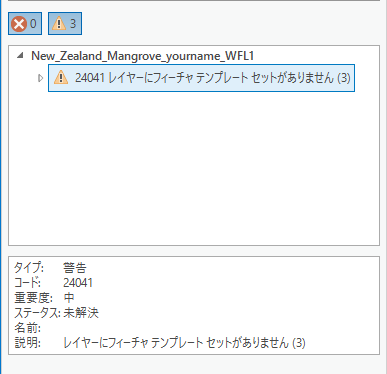
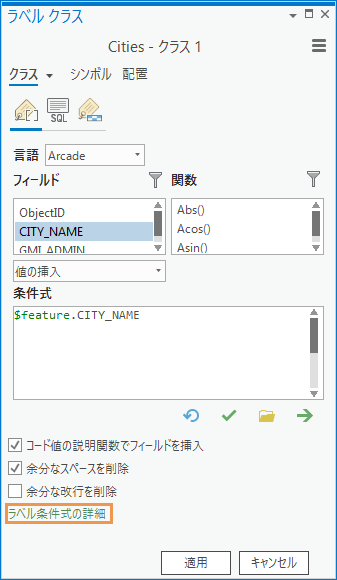
さらに、ヘルプ システム トピックへのリンクがウィンドウまたはダイアログ ボックスに表示されることもあります。
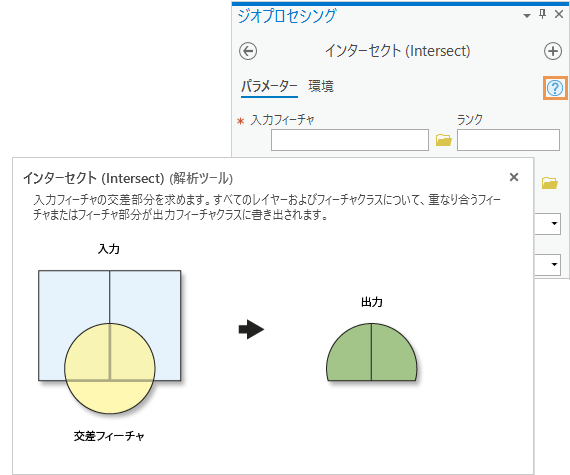
ジオプロセシング ツールの状況に応じたヘルプ
ジオプロセシング ツールのヘルプ システムのツール リファレンス ページを開くには、ジオプロセシング ウィンドウ内にツールが表示されている状態で、そのツールの ヘルプ ボタン  をクリックします。 同じ ヘルプ ボタンにポインターを合わせると、そのツールのポップアップ説明が表示されます。
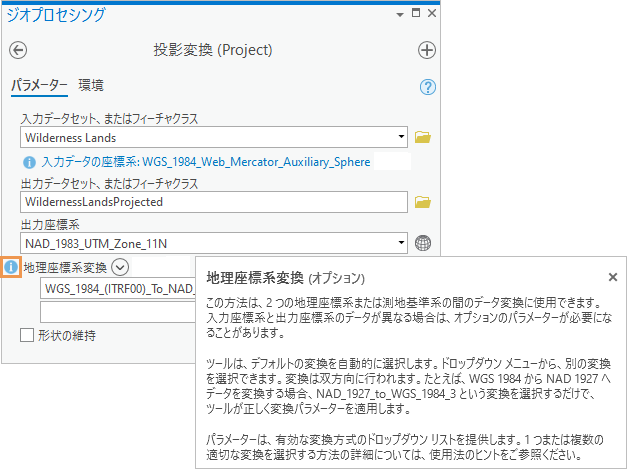
開いているジオプロセシング ツールのすべてのパラメーターと環境設定にヘルプ情報があります。 ヘルプ情報にアクセスするには、各設定のラベルの横にある 情報 アイコン  の上にポインターを合わせてヒントを表示します。 ツール パラメーターや環境設定にマウス ポインターを合わせると、アイコンによってヒントが表示されます。 ユーザー側が操作しなくても、ツールの上部に追加のバナーが表示されたり、ツール パラメーターに沿ってヒントが表示されたりする場合もあります。
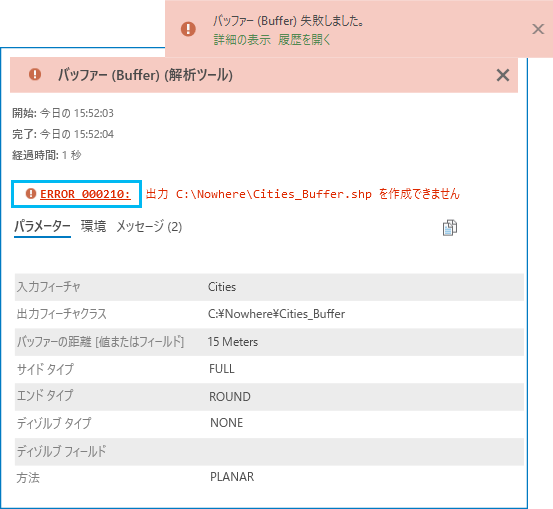
ジオプロセシング ツールを実行すると、ジオプロセシング ウィンドウの下部に、ツールの実行中は進行状況バーが表示され、ツールが完了するとそれがバナーに変わります。 このバナーは、ツールの成否を示します。 バナー上の 詳細の表示 リンクをクリックするとウィンドウが開き、パラメーター、環境、メッセージ の各タブにツール パラメーターと追加のメッセージが表示されます。 ツールによって生成されたエラーと警告には、エラーを説明し、問題に対する解決策を提供するヘルプ トピックへのリンクが含まれます。