データ エンジニアリング ビューを開く
データ エンジニアリング ビューは、フィーチャ レイヤー、スタンドアロン テーブル、 ラスター属性テーブル を含むラスター レイヤーから開くことができます。 マップに含まれていないデータからデータ エンジニアリング ビューを開くには、まずデータをマップに追加して、 [コンテンツ] ウィンドウに表示されるようにします。
データ エンジニアリング ビューを開くときのオプション
データ エンジニアリング ビューは、 [データ] コンテキスト タブ、 [解析] リボン タブ、フィールド ビュー、または属性テーブルから開くことができます。 [データ エンジニアリング] ボタンをクリックすると、 [データ エンジニアリング] リボンを含む新しいデータ エンジニアリング ビューが開きます。 各レイヤーにデータ エンジニアリング ビューがあり、同時に複数のビューを開くことができます。
データ コンテキスト タブから開く
[データ] コンテキスト タブからデータ エンジニアリング ビューを開くには、次の手順を実行します。
[コンテンツ] ウィンドウでレイヤーを選択します。
そのレイヤーの [データ] コンテキスト タブで、 [データ エンジニアリング] をクリックします。

また、 [コンテンツ] ウィンドウでそのレイヤーを右クリックした後、 [データ エンジニアリング] をクリックすることもできます。
解析リボン タブから開く
[解析] リボン タブからデータ エンジニアリング ビューを開くには、次の手順を実行します。
[コンテンツ] ウィンドウでレイヤーを選択します。
[解析] リボン タブで、 [データ エンジニアリング] をクリックします。

[解析] リボンからビューにアクセスする際、 [コンテンツ] ウィンドウでレイヤーが選択されていない場合や、レイヤーがサポートされていないレイヤー タイプの場合は、 [データ エンジニアリング] ボタンを使用できません。
フィールド ビューから開く
レイヤーの フィールド ビュー を表示しているデータ エンジニアリング ビューを開くには、 [フィールド] タブの [データ エンジニアリング] ボタンをクリックします。
属性テーブルから開く
レイヤーの 属性テーブル を表示しているデータ エンジニアリング ビューを開くには、テーブルの [メニュー] ボタン  をクリックし、 [データ エンジニアリングを開く] オプションを選択します。 これによってデータ エンジニアリング ビューが開き、統計パネルに各フィールドが追加され、各フィールドの統計が計算されます。 また、1 つまたは複数のフィールドについて、フィールド名を右クリックし、 [統計の探索] オプションを選択しても、データ エンジニアリング ビューを開くことができます。 これによって、選択されたフィールドが統計パネルに追加され、それらのフィールドの統計が計算されます。
ラスター属性テーブルを含むラスター レイヤーから開く
ラスター属性テーブルを含むラスター レイヤーからデータ エンジニアリング ビューを開くには、次の手順を実行します:
[コンテンツ] ウィンドウでラスター レイヤーを選択します。
そのレイヤーの [データ] コンテキスト タブで、 [データ エンジニアリング] をクリックします。
また、 [コンテンツ] ウィンドウでそのレイヤーを右クリックした後、 [データ エンジニアリング] をクリックすることもできます。
ラスター レイヤーにラスター属性テーブルが存在しない場合、ポップアップが表示されます。
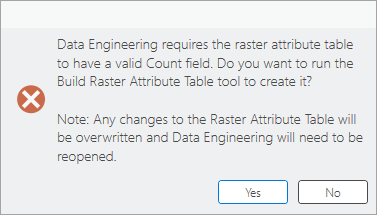
[はい] をクリックし、 [ラスター属性テーブルの構築 (Build Raster Attribute Table)] ツールを使用してラスター属性テーブルを構築します。
完了したら、データ エンジニアリング ビューを再度開きます。
データ エンジニアリング ビューのコンポーネント
データ エンジニアリング ビューはドッキング可能なウィンドウで表示され、マップ、レイアウト、属性テーブルのドッキングと同じ方法で移動およびドッキングすることができます。
データ エンジニアリング ビューには、フィールド パネルと統計パネルの 2 つのパネルがあります。 フィールド パネルには、ビューを開く際に使用したレイヤーのフィールドが表示されます。 このパネルのコンテンツを使用すると、各フィールドを探索したり、シンボルを変更したり、フィールドのチャートを生成したり、属性テーブル内のフィールドに移動したりすることができます。 統計パネルを使用し、統計やデータ品質の指標を表示して、データの値や分布を調査することができます。 パネルの統計テーブルは、フィールド パネルからフィールドを追加するまで、デフォルトは空です。
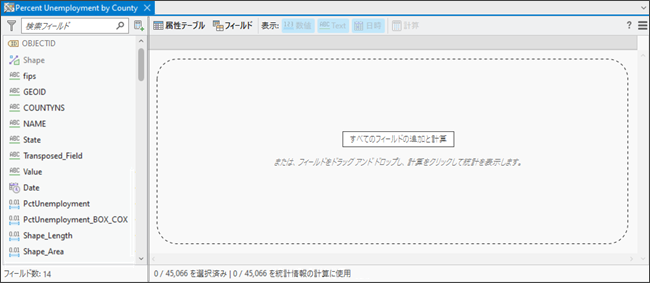
ビューのほか、 [データ エンジニアリング] コンテキスト リボン タブを使用できます。 リボン タブから、データ エンジニアリングに使用されるコマンドやツールにアクセスできます。 [クリーン] 、 [構築] 、 [統合] 、および [フォーマット] の 4 つのツール ギャラリーには、データ エンジニアリング タスクに使用できるジオプロセシング ツールのサブセットが含まれています。

詳細については、以下をご参照ください。
データ エンジニアリング ビューを再度開く
上記の手順に従って、データ エンジニアリング ビューをもう一度開きます。 フィールド パネルから統計パネルに追加したフィールドは表示されたままになります。 同じ ArcGIS Pro プロジェクト内で計算した統計もすべてそのまま表示されます。
ポータル プロジェクトのデータ エンジニアリング
すべてのデータ エンジニアリング フィーチャは、「 ポータル プロジェクト 」の使用時に利用できます。 ただし、フィールド タイプのフィルターの設定や統計の計算といった [データ エンジニアリング] ウィンドウでの変更は、アプリケーション設定として保存され、「 ポータル プロジェクトを保存したときには更新されません 」。