色によるシンボルの変更
配色 に沿ったシンボル色の変更は、属性の 定量的バリエーション を示す優れた方法です。 たとえば、観測点を表すポイント シンボルを赤から青の分散配色に沿って色付けし、相対的な温度記録を示すことができます。 道路を表すライン シンボルの色のバリエーションは、交通量や速度を示すことができます。
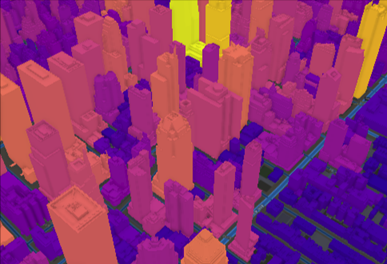
シンボルの色を変更する最も簡単な方法は、レイヤー シンボルを、色ベースのレイヤー シンボル オプションの 1 つに設定することです。 個別値 は、指定された属性フィールドの個別のインスタンスに、別の色を割り当てます。 各シンボルの変更、および値の追加、結合、または削除によって、これをカスタマイズできます。 等級色 は、個別の数のシンボル色で定性的な差異を分類します。 ストレッチ は、各フィーチャに均等に配色を分布して、フィーチャ属性のバリエーションを示します。 あるいは、フィールドまたは式に色変数を設定することで、サイズベースのレイヤー シンボル オプションの 1 つを調整できます。 さらに、シンボル レイヤー プロパティを 16 進数の色の値 のフィールドに接続することで、それらのプロパティの色を制御できます。 理論的には、1 つのレイヤーに対してこれら複数の方法を一緒に使用できますが、結果が複雑すぎで理解できない可能性があることに注意してください。 これらの方法を適切に利用してください。
フィールドまたは式への色変数の設定
レイヤーが 単一シンボル 、 個別値 、 等級色 、または 比例シンボル でシンボル表示される場合は、シンボルの色を変更することもできます。 数値属性フィールドに色変数を設定するか、式を記述できます。 属性は、レイヤー シンボルで使用されるものと同じでも、異なるものでもかまいません。 値の範囲に適用する配色を選択します。
たとえば、等級シンボルで描画された地震を表すポイントのレイヤーは、地震のマグニチュードを基準としたサイズで、分類された円を表示します。 被害を示す数値フィールドに設定された色変数は、指定された配色に沿った色に基づいて、各円の被害の程度を表します。
注意:
ポリゴン フィーチャの色変数を操作する場合は、背景 (ポリゴン) シンボルではなく、テンプレート (ポイント) シンボルに色が適用されます。
色変数をフィールドまたは式に設定するには、次の手順を実行します。
[コンテンツ] ウィンドウでフィーチャ レイヤーを選択します。
[フィーチャ レイヤー] タブの [描画] グループで、 [シンボル]
 をクリックします。
[シンボル] ウィンドウの [属性によってシンボルを変更] タブ
 で、 [色] 見出しを展開し、以下のいずれかを実行します。
[フィールド] メニューから数値フィールドを選択し、シンボル色を変更します。
式を記述して、色の値を指定します。 [フィールド] メニューから [カスタム] を選択するか、 [式の設定] ボタン
 をクリックして [式の設定] ダイアログ ボックスを開きます。 式を記述して [確認]
  をクリックし、式を検証します。 式が有効であっても、色変数にとって有効な数値を返さない可能性があることに注意してください。 これを回避するには、数値フィールドのみを表示するよう [式の設定] ダイアログ ボックスをフィルター
  できます。
できます。
必要に応じて、 [正規化] フィールドを選択します。 色変数が式に設定されている場合は、正規化を使用できません。
配色 を選択します。
ポリゴン フィーチャ レイヤーをシンボル表示する場合は、ポリゴン シンボルの塗りつぶしまたはアウトライン (もしくは両方) の色を配色によって変更できます。 [配色オプション] ボタン
 をクリックし、配色のターゲットを選択します。 配色ターゲットは、シンボルのどちらのシンボル レイヤー (塗りつぶしシンボル レイヤー と ストローク シンボル レイヤー) が影響を受けるかを決定します。 色が固定 されているシンボル レイヤーは、配色ターゲットの設定にかかわらず、配色の変更によって更新されることはありません。
必要に応じて、ヒストグラムの値を調整します。 詳細については、「 シンボル ヒストグラムの使用 」をご参照ください。
ソース データが変更されたか、更新されている場合は、 [値の更新]
 をクリックし、値の範囲を更新します。
[凡例を表示] チェックボックスをオンにして、 [コンテンツ] ウィンドウと、 レイアウト 上の 凡例 の両方で、レイヤーの凡例にカラー バリエーションの表現を追加します。
色変数または正規化フィールドを削除するには、 [フィールド] または [正規化] メニューから [<なし>] を選択します。
注意:
式ではなくフィールドから読み取るように色変数を変更した場合、式はレイヤーによって保存されません。 [式の設定] ダイアログ ボックスから式を保存するには、変更する前に [エクスポート]
 をクリックします。
色変数を使用するポイント フィーチャ レイヤーを 共有 する場合は、単純な円または四角形以外のポイント シンボルは、結果の Web マップで円にダウングレードされることに注意してください。
色による個別値カテゴリの分類
フィーチャ レイヤーが 個別値シンボル を使用してシンボル表示されていて、色によるシンボルの変更に変数を適用している場合、変数を分類して 1 つのレイヤーでカテゴリと数量の両方をシンボル表示できます。 たとえば、道路の種類を表すカテゴリ フィールドを使用して道路網を表示し、交通量を表す数値フィールドを使用してシンボルを変更することができます。
シンボルの凡例には、フィールドまたは式の名前と、分類された個別値カテゴリのデフォルト シンボルが表示されます。 この後に、シンボルの変更に使用されるフィールドまたは式の名前と、各クラスのシンボルの色に対する凡例パッチが表示されます。 [展開された凡例を表示] オプションを使用すると、個別値クラスごとに生成されるシンボルを表示できます。
このようにしてデータを分類すると、より多くの情報を表示できます。 ただし、特にマップ内の他のレイヤーが同様にシンボル表示されている場合は、マップとその凡例が複雑になります。
色変数を分類するには、次の手順を実行します。
フィーチャ レイヤーが 個別値シンボル を使用するように設定されていることを確認します。
上記のセクションのステップ 1 ~ 3 を実行 して、色変数をフィールドまたは式に設定します。
[データの分類] 切り替えボタンをオンにします。
必要に応じて、 分類方式 を選択し、必要なクラスの数を設定します。
配色を選択するか、 [クラス] と [ヒストグラム] タブをクリックして各クラスのカラー値を調整して、フィールド内のデータの分布を表示します。
必要に応じて、 [配色オプション] ボタン
をクリックし、配色のターゲットを選択します。さらに、 [すべての色属性を上書き] オプションを選択して配色で設定された色属性を上書きしたり、 [色調のみを維持] オプションを選択して色の彩度と値のみを上書きしたりできます。