ModelBuilder ユーティリティーの使用例
ModelBuilder ユーティリティーの例を示します。
値の計算
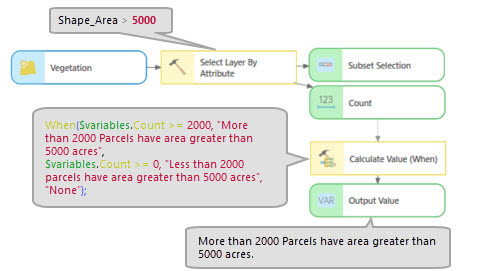
次の例では、値の計算 ツールを使用して、属性検索 ツールの結果のレコード数から ArcGIS Arcade 式によって導出された文字列を取得します:
値の収集
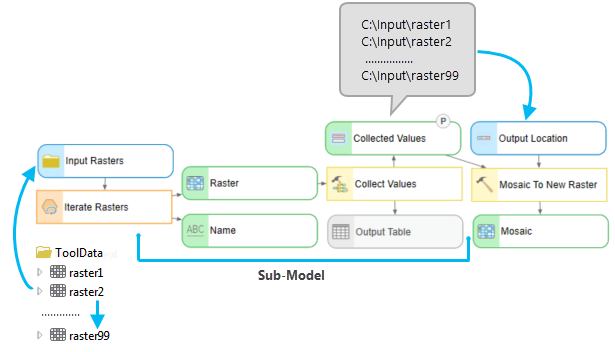
次の例では、値の収集 ツールを使用して、Input_CollectValue ワークスペース (入力ラスター 変数) に格納されている 99 個のラスターからモザイクを作成します。 ラスターの反復 ツールでは、ワークスペース内の各ラスターを反復処理します。すべてのラスターが 値の収集 ツールを使用して収集されます。 値の収集 ツールの出力、つまり収集された値はラスターの複数値であり、新規ラスターにモザイク ツールに入力されます。 この方法で 値の収集 ツールを使用するには、サブモデルを作成し、値の収集 ツールの出力をモデル パラメーターにする必要があります。
フィールド値の取得
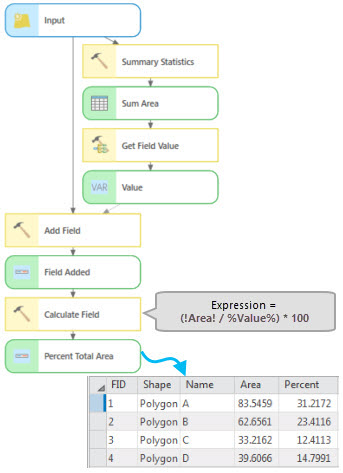
次の例では、フィールド値の取得 ツールを使用して、フィーチャクラス内の各ポリゴンの面積の割合を求めています。
入力 変数は、統計サマリー ツールに対するポリゴン フィーチャクラスであり、出力の 面積の合計 の値は、すべてのポリゴンの面積の合計を示す 1 つのレコードを含むテーブルです。 この出力は、フィールド値の取得 ツールに接続されます。
フィールド値の取得 ツールでは、指定したフィールドのテーブルから最初の値を取得し、その値をフィールドの計算 ツールの式でインライン変数として使用して、各ポリゴンの面積の割合を求めます。
パスの解析
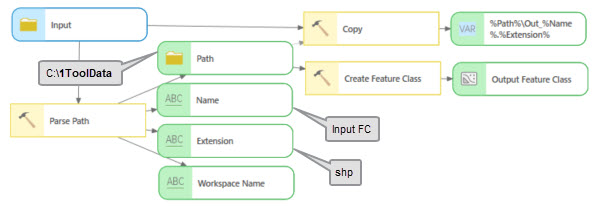
次の例では、パスの解析 ツールを使用して、入力 (C:\1Tool Data\InputFC.shp) を解析してファイル名、拡張子、パス、およびワークスペース名を割り出しています。 パス 出力はワークスペース データ タイプを持ち、ワークスペース データ タイプを入力として受け入れる フィーチャクラスの作成 ツール ** の ** フィーチャクラスの場所 パラメーターに入力パラメーターとして直接接続されます。 ワークスペース データ タイプ パラメーターを持たない コピー ツールの場合、パス の値は %Path%\Out_%Name%.%Extension% を使用してツールに渡されます。
データの選択
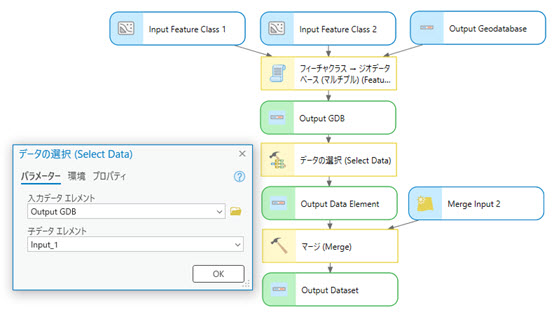
次の例では、データの選択 ツールを使用して、2 つのシェープファイルをジオデータベースにコピーし、フィーチャクラスの 1 つを別のフィーチャクラスとマージしています。 データの選択 ツールは、ジオデータベース内の 2 つのフィーチャクラスのうち 1 つを選択し、それを マージ ツールに渡すために使用します。
カスタム メッセージ
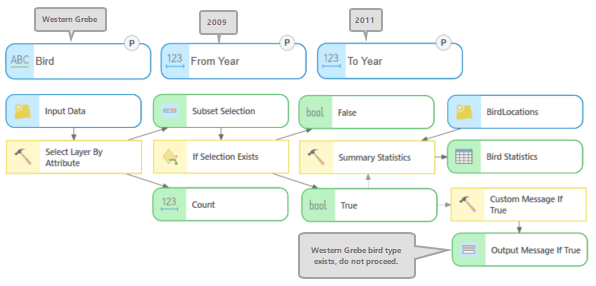
次の例では、カスタム メッセージ ツールを使用して、前提条件が true の場合にカスタム警告メッセージを生成しています。
属性検索 ツールで入力データのサブセットを選択し、出力は 選択セットの存在 ツールに接続されます。 その後、選択セットの存在 ツールで入力データに選択セットが含まれているかどうかを確認し、true の場合は、統計サマリー ツールを使用して、定義済みのフィールドと統計タイプに基づいて計算を実行します。 さらに、選択セットの存在 ツールの結果が true の場合、カスタム メッセージ ツールによって警告メッセージが返されます。