Установка ArcGIS Server
Для установки ArcGIS Server на одном компьютере с помощью интерфейса программы установки выполните следующие шаги.
Следующие рабочие процессы помогут выполнить установку ArcGIS Server на одном компьютере.
Если вы собираетесь создавать серверный сайт с несколькими компьютерами, вы сначала развернете ArcGIS Server на одном компьютере, а затем присоедините к сайту другие компьютеры. Дополнительные рекомендации по настройке серверных сайтов с несколькими компьютерами приведены в разделе Настройка сайта ArcGIS Server с несколькими компьютерами.
Примечание:
При выполнении обновления до версии 12.1 см. дополнительную информацию в разделе Обновление ArcGIS Enterprise.
Подготовьте ArcGIS Server для установки
Перед началом процесса установки ArcGIS Server выполните следующие шаги:
Получите файл авторизации для компьютера, на котором будет установлен ArcGIS Server.
Получите файлы настройки для ArcGIS Server.
Примечание:
Вы можете загрузить установочные файлы на вкладке Загрузки вашей учетной записи My Esri.
Удостоверьтесь, что сервер соответствует системным требованиям.
Убедитесь, что у пользователя есть все права доступа к директории установки ArcGIS Server. Учетная запись пользователя, которая используется при установке ArcGIS Server, будет учетной записью, используемой для запуска программного обеспечения. Пользователи группы и все остальные должны иметь как минимум права на выполнение для директории установки ArcGIS Server. Обратите внимание, что установка ArcGIS Server от имени корневой учетной записи не поддерживается. Для получения дополнительной информации см. раздел Учетная запись ArcGIS Server.
Перейдите в каталог, где был разархивирован файл tar ArcGIS Server, или вставьте диск ArcGIS Server в соответствующий привод, а затем выберите команду Setup для запуска программы установки.
Войдите как пользователь с правами администратора.
Закройте все приложения на компьютере.
Перейдите к папке, содержащей загруженную программу установки ArcGIS Server.
Примечание:
Нельзя устанавливать ArcGIS Server в общую сетевую директорию (папку, смонтированную через NFS). Директория должна быть на целевом компьютере.
Примечание:
Начиная с ArcGIS Enterprise 11.3, самораспаковывающийся пакет ArcGIS Server состоит из двух файлов с расширениями .exe и .exe.001. Чтобы извлечь пакет, убедитесь, что оба файла находятся в одной папке.
Теперь вы готовы к установке ArcGIS Server.
Установите ArcGIS Server
В следующих инструкциях описывается процесс установки ArcGIS Server с помощью интерфейса программы установки. Инструкции по автоматической установке ArcGIS Server из командной строки см. в разделе Установка ArcGIS Server в автоматическом режиме.
Подсказка:
Режим, в котором осуществляется установка, определяет режим удаления по умолчанию. Например, если вы устанавливаете программу с помощью интерфейса, удаление по умолчанию также будет происходить с помощью интерфейса.
Программа установки начинает с проверки выполнения предварительных условий, необходимых для успешной установки и использования ArcGIS Server. Если все предварительные условия выполнены, появится диалоговое окно Введение. Щелкните Далее, чтобы продолжить.
В диалоговом окне Основное соглашение прочитайте основное соглашение. Если вы согласны с условиями соглашения, щелкните Я принимаю условия основного соглашения, затем щелкните Далее, чтобы продолжить; в противном случае выйдите из программы установки, нажав Отмена.
В диалоговом окне Выбрать папку установки укажите, где нужно установить программу.
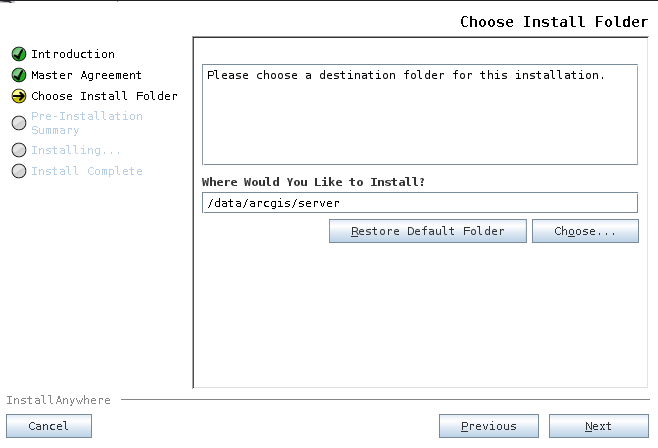
Примечание:
Имя каталога установки должно быть указано в нижнем регистре. Для примеров и данных, устанавливаемых вместе с программой, путь необходимо указать прописными буквами.
В диалоговом окне Краткое описание установки щелкните Установить, чтобы начать установку.
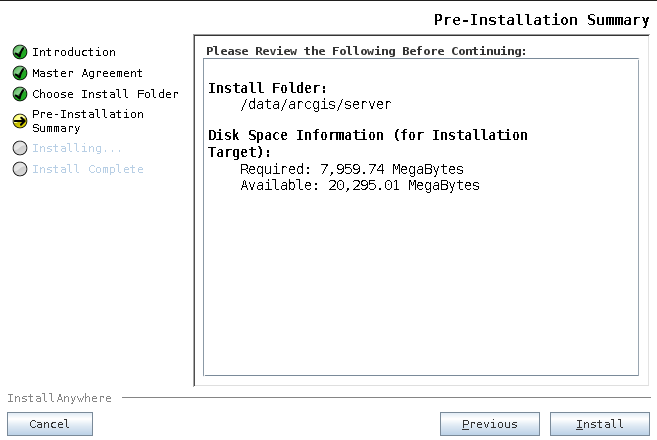
Примечание:
В процессе установки продукта используется около 1,5 Гб дискового пространства. В конце установки этот временный диск удаляется.
По завершении установки следуйте инструкциям на экране.
Авторизуйте сервер ArcGIS:
Подсказка:
После того как ArcGIS Server будет установлен, можно также запустить инструмент авторизации, используя один из следующих методов:
Используйте ярлыка на рабочем столе: ArcGIS > Authorize ArcGIS Server.
Запустите скрипт авторизации:
<ArcGIS Server installation directory>/tools/authorizeSoftware. Для информации об инструментах авторизации см. раздел Авторизация ArcGIS Server в автоматическом режиме.
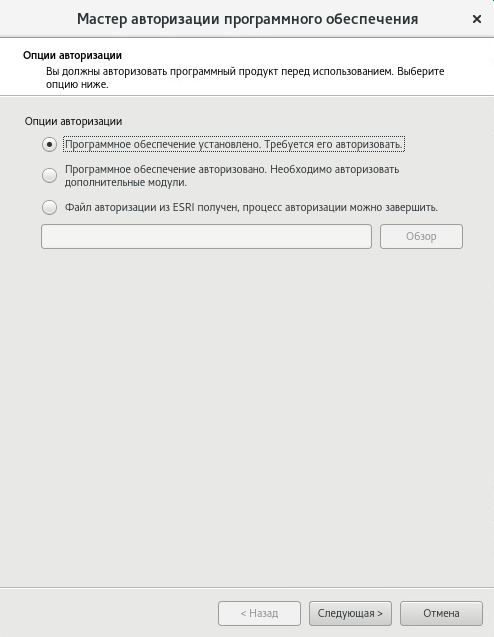
Настроить конфигурацию машины можно тремя способами:
Программное обеспечение установлено. Требуется его авторизовать.
Выберите эту опцию, если у вас еще нет файла авторизации. Если выбрана эта опция, есть несколько способов получения информации, необходимой для авторизации. Выберите метод авторизации, который вы хотите использовать (см. снимок экрана Метод авторизации, показанный ниже). Это метод предоставления информации об авторизации.
Программное обеспечение авторизовано. Необходимо авторизовать дополнительные модули.
Эту опцию можно использовать, если вы уже авторизовали ArcGIS Server и хотите авторизовать дополнительные модули (если они доступны). Если выбрана эта опция, есть несколько способов получения информации, необходимой для авторизации. Выберите метод авторизации, который вы хотите использовать (см. снимок экрана Метод авторизации, показанный ниже). Это метод предоставления информации об авторизации.
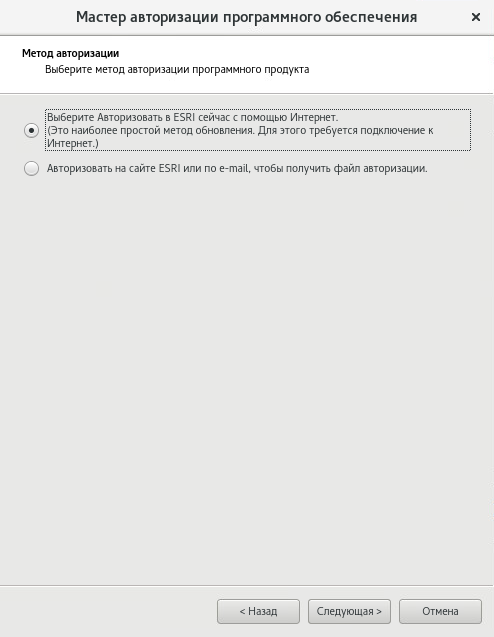
Подсказка:
Опция Авторизовать через интернет позволяет немедленно получить файл авторизации. Для этого требуется подключение к интернету.
Файл авторизации из Esri получен, процесс авторизации можно завершить.
Выберите этот вариант, если вы уже получили файл авторизации от службы поддержки клиентов Esri Customer Service. С помощью этой опции вы можете перейти к месту расположения файла, полученного от клиентской службы Esri, чтобы завершить авторизацию.
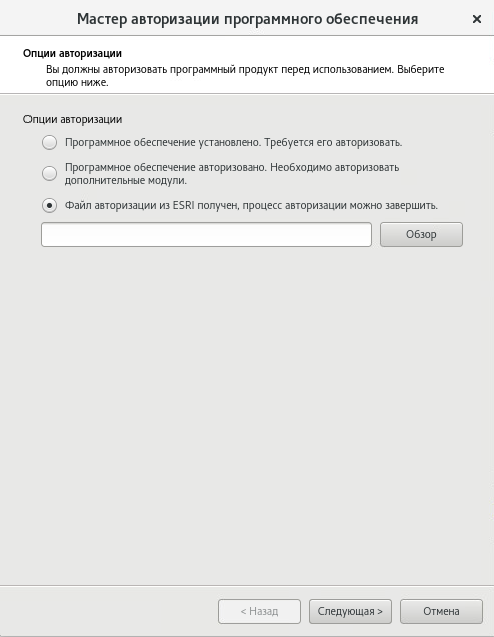
После завершения установки ArcGIS Server Manager автоматически запускается в Mozilla Firefox. Вы можете также открыть Server Manager в ручном режиме из любого поддерживаемого веб-браузера, перейдя на адрес
http://<server name>:6080/arcgis/manager. Для получения дополнительной информации смотрите справку по ArcGIS Server.Следуйте инструкциям для послеустановочной настройки ArcGIS Server, если хотите, чтобы он запускался одновременно с запуском операционной системы.
В следующих инструкциях описывается процесс установки ArcGIS Server с помощью интерфейса программы установки.
Выберите папку, в которой находятся установочные файлы, и дважды щелкните Setup.exe.
Во время установки прочтите Основное соглашение и подтвердите, что вы принимаете его условия, или закройте окно программы установки.
Программа установки показывает компоненты, которые будут установлены.
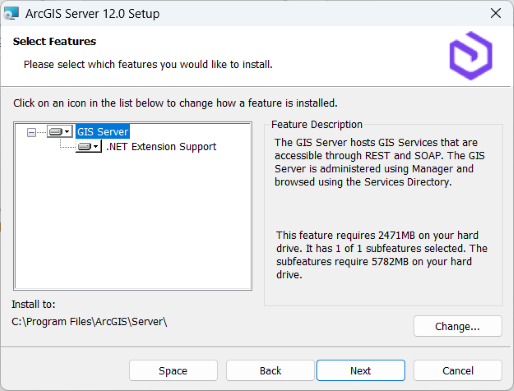
ГИС-сервер — размещает сервисы ГИС, доступные через REST и SOAP. Администрирование выполняется в ArcGIS Server Manager, а сервисы можно найти в Services Directory. Эта возможность необходима и включает поддержку публикации и размещения сервисах на основе ArcGIS.
.NET Extension Support — используется для разработки и развертывания .NET Server Object Extensions (SOEs) и Server Object Interceptors (SOIs). Этот компонент не является обязательным. Чтобы функция поддержки .NET Extension отображалась как устанавливаемая функция, требуется соответствующая версия Microsoft .NET.
Примечание:
См. раздел Системные требования ArcGIS Server для текущей поддерживаемой версии Microsoft .NET.
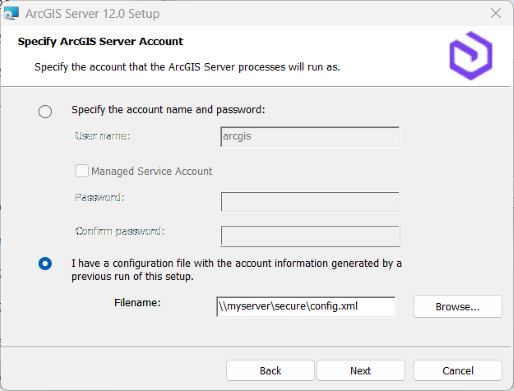
Укажите учетную запись, которая должна использоваться ArcGIS Server для выполнения различных функций.
Есть следующие опции: Указать имя и пароль учетной записи и У меня есть файл конфигурации с данными учетной записи, созданными при предыдущем выполнении этой программы установки.
Первая из опций, Указать имя и пароль учетной записи, позволяет непосредственно задать имя и пароль учетной записи. Учетная запись может быть локальной, доменной или управляемой учетной записью сервиса. Рекомендуется использовать учетную запись, не входящую в группу Администраторов и обладающую минимальными правами доступа. Если вы используете управляемую учетную запись сервиса, она уже должна быть настроена для вашего компьютера. При использовании локальной учетной записи операционной системы создается учетная запись, если она еще не существует. Именем учетной записи по умолчанию является arcgis. Для получения дополнительной информации см. раздел Учетная запись ArcGIS Server.
Примечание:
Для производственных систем рекомендуется использовать уже существующую учетную запись, которая находится в вашем домене или активной директории и соответствует правилам безопасности, установленным в организации. Создание локальной учетной записи в ходе установки предназначено в первую очередь для удобства быстрой установки ArcGIS Server.
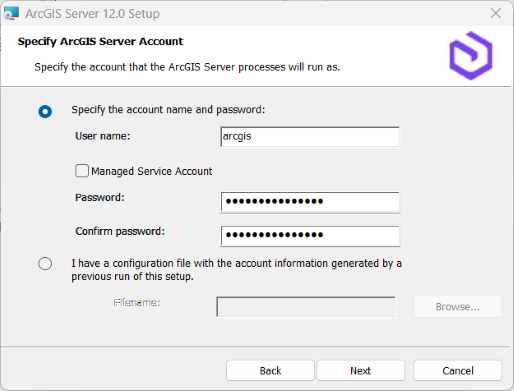
Если вы указываете доменную учетную запись, она должна уже существовать в этом домене в следующем формате:
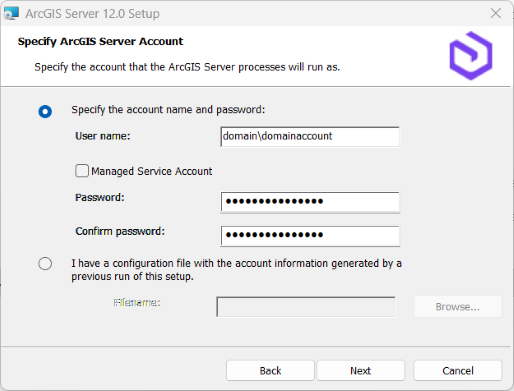
Если у вас есть файл конфигурации сервера, созданный при предыдущей установке ArcGIS Server, выберите опцию У меня есть файл конфигурации. Перейдите к папке, где находится файл конфигурации сервера. Учетная запись ArcGIS Server автоматически будет настроена в соответствии с информацией об учетной записи, содержащейся в файле конфигурации.
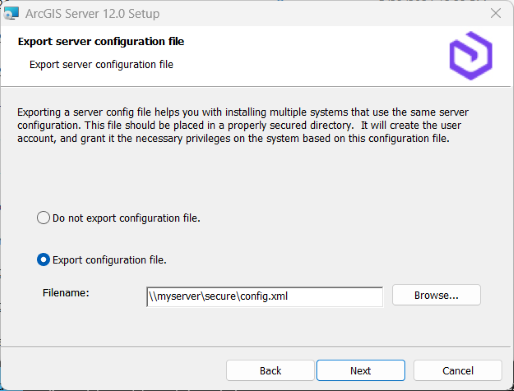
Если вы выбрали Указать имя и пароль учетной записи и вручную ввели данные учетной записи ArcGIS Server, в следующем диалоговом окне можно выбрать опцию экспорта файла конфигурации сервера. Если вы не хотите экспортировать файл конфигурации, нажмите Далее и выберите опцию по умолчанию Не экспортировать конфигурацию сервера в файл. Если вы хотите экспортировать файл конфигурации сервера для последующих инсталляций, выберите Экспортировать файл конфигурации, перейдите к защищенной папке и введите имя для файла конфигурации.
Данные учетной записи ArcGIS Server будут экспортированы в указанный файл конфигурации сервера.
Примечание:
Существует несколько причин, по которым может потребоваться экспортировать файл конфигурации сервера, в их числе следующие:
Создание такой же учетной записи ArcGIS Server при установке на нескольких компьютерах.
Сохранение учетной записи для будущего использования при обновлении версий.
Выполнение установки в автоматическом режиме с шифрованием имени пользователя и пароля.
Внимание:
При экспорте файла конфигурации сервера в сетевую папку, учетная запись локальной системы на компьютере, где устанавливается ArcGIS Server, должна иметь права доступа на запись в эту папку. Например, при установке ArcGIS Server на компьютере с именем Quick, учетная запись локальной системы на Quick должна иметь права доступа на запись в сетевую папку. Если права отсутствуют, файл конфигурации сервера может не экспортироваться. Если вы не знаете, как правильно задать разрешения на доступ к сетевой папке, обратитесь к системному администратору или экспортируйте файл конфигурации на локальный компьютер, а затем скопируйте его в сетевую папку.
Следуйте инструкциям на экране, чтобы завершить установку.
После завершения установки появится окно Мастер авторизации программного обеспечения.
Авторизация программного обеспечения.
Подробнее см. в разделе Авторизация ArcGIS Server.
Примечание:
Если компьютер, на котором установлен ArcGIS Server, имеет несколько карт контроллеров сетевого интерфейса (NIC) или элементов DNS, можно указать, какая NIC-карта будет обслуживать сетевое соединение для сервера. Для этого следуйте инструкциям по настройке ArcGIS Server в дополнительных сценариях.
После завершения авторизации ArcGIS Server Manager должен быть открыт.
Войдите в ArcGIS Server Manager и создайте сайт.
Более подробно см. в разделе Создание сайта.
Если вы подготавливаете сайт для рабочего развертывания, установите ArcGIS Web Adaptor.
ArcGIS Web Adaptor организует связь между корпоративным веб-сервером и сайтом ArcGIS Server. Он позволяет выбрать порт, адрес и параметры аутентификации для входящих запросов. Он также не позволяет внешним пользователям получить доступ к Server Manager и Administrator Directory. Дополнительные сведения см. в разделе Введение в ArcGIS Web Adaptor.
Используйте скрипт
serverScan.pyдля проверки настроек безопасности для вашего сайта ArcGIS Server после установки.Дополнительно вы можете интегрировать свой авторизованный и настроенный сайт ArcGIS Server с вашим развертыванием ArcGIS Enterprise.
Обычный, хотя и не обязательный шаг, это - интеграция вашего ArcGIS Server с порталом ArcGIS Enterprise. Материалы, которые размещаются в вашей организации, управляются сервисами, которые работают на объединенных с ними сайтах ArcGIS Server.
Примечание:
Сайты ArcGIS Server, которые не являются интегрированными, называются автономными сайтами.
Большинство операций по публикации сервисов выполняется в ArcGIS Pro. Пользователи, работающие в ArcGIS Pro, могут войти в ArcGIS Enterprise или напрямую подключиться к автономным сайтам ArcGIS Server. Подробные инструкции см. в разделе Подключение к ArcGIS Server из ArcGIS Pro.
Убедитесь, что ArcGIS Server имеет доступ ко всем данным, которые используют его сервисы.
Дополнительные сведения см. в разделе Предоставление доступа к данным для ArcGIS Server.
Ваши пользователи могут начать публикацию и совместное использование ресурсов.
Примечание:
Дополнительные сведения о различных доступных рабочих процессах публикации и совместного использования см. в разделе Публикация сервисов в ArcGIS Pro.
Послеустановочная настройка
Если вам необходимо, чтобы ArcGIS Server запускался одновременно с запуском операционной системы, выполните шаги по настройке, соответствующие типу операционной системы.
Операционные системы, поддерживающие службу systemd
Если ваша операционная система поддерживает systemd для начальной загрузки и управления процессами (например, если вы используете Red Hat Enterprise Linux (RHEL) Server 7.x), выполните следующие шаги для настройки запуска ArcGIS Server одновременно со стартом операционной системы:
В оболочке командной строки переключитесь на пользователя root.
Скопируйте исходный файл <каталог установки ArcGIS Server>/framework/etc/scripts/arcgisserver.service в /etc/systemd/system. Измените права доступа к файлам /etc/systemd/system/arcgisserver.service с 700 на 600.
Этот файл устанавливается вместе с ArcGIS Server.
По-прежнему как пользователь root выполните следующую команду для автоматического создания ссылок в /etc/systemd/system/multi-user.target.wants:
# systemctl enable arcgisserver.serviceЧтобы убедиться, что служба systemd настроена корректно, перезапустите систему и проверьте статус службы.
# systemctl stop arcgisserver.service
# systemctl start arcgisserver.service
# systemctl status arcgisserver.service
Завершите сеанс пользователя root.
Перезагрузите операционную систему и убедитесь, что ArcGIS Server перезапускается корректно.
Примечание:
При установке ArcGIS Server на компьютере Linux, который включает systemd v228 или более поздней версии, может потребоваться включить и повысить ограничение systemd до 512 или более максимальных потоков при интенсивном использовании компьютера ArcGIS Server. (Например, SUSE Linux Enterprise Server (SLES) 12 SP2 включает systemd v228.) Установка для systemd максимума 512 или более потоков может предотвратить появление слишком большого количества потоков и потребление всех ресурсов сервера каким-либо одним сервисом.
Чтобы включить и увеличить ограничение, как пользователь root, раскомментируйте и отредактируйте следующую строку в файле модуля arcgisserver.service перед его развертыванием в директорию /etc/systemd/system:
# TasksMax=512
Операционные системы, поддерживающие службу SysV
Если ваша операционная система поддерживает SysV для начальной загрузки и управления процессами, выполните следующие шаги для настройки запуска ArcGIS Server одновременно со стартом операционной системы:
В оболочке командной строки переключитесь на пользователя root.
Скопируйте скрипт оболочки
/framework/etc/scripts/arcgisserver в указанные ниже соответствующие поддерживаемые в Linux каталоги дистрибутивов:RHEL Server: /etc/rc.d/init.d/
SLES: /etc/init.d/
Смените каталог на подходящую папку init.d и проверьте скрипт arcgisserver, чтобы убедиться, что пользователь root имеет по крайней мере права на чтение и выполнение.
Отредактируйте скрипт arcgisserver следующим образом:
Измените переменную agshome на директорию установки ArcGIS Server, например, /home/username/arcgis/server.
Только для RHEL Server добавьте строку, показанную ниже, непосредственно перед # Description: ArcGIS Server Service:
# chkconfig: 35 99 01
- Сохраните изменения в скрипте arcgisserver.
Всё ещё как пользователь root выполните следующую команду для автоматического создания ссылок в /etc/rc*.d с соответствующими уровнями выполнения:
RHEL Server:
$ chkconfig --add arcgisserver
$ chkconfig arcgisserver on
SLES:
$ insserv arcgisserver
$ chkconfig arcgisserver on
Завершите сеанс пользователя root.
Перезагрузите операционную систему и убедитесь, что ArcGIS Server перезапускается корректно.
Компьютеры с несколькими картами контроллера сетевого интерфейса (NIC)
ArcGIS Enterprise могут развертываться на компьютерах с несколькими сетевыми картами (NIC). Если ArcGIS Server установлен на компьютере, который содержит более одной карты NIC, то вам будет необходимо определить, какой именно интерфейс должен использоваться порталом для обмена данными в сети. Это можно выполнить, добавив файл в установочную директорию для каждого компьютера сайта. .
Примечание:
Сразу после установки ArcGIS Server и до создания нового сайта сервера выполните эти шаги.
Войдите в компьютер с несколькими картами контроллера сетевого интерфейса, на котором установлен ArcGIS Server. Перейдите к папке
<Server installation directory>/framework/etc. Создайте в этой папке новый файл с именем hostname.properties, с соответствующими разрешениями.Добавьте следующий текст в первую строку этого файла и укажите полное доменное имя будущего интерфейса:
hostname=interface.example.com. Например, если на вашем компьютере две карты NIC (1 и 2), предполагаемые имена доменов этих интерфейсовS1.mycompany.comиS2.mycompany.com, и вы желаете, чтобы ArcGIS Server использовал для обмена данными второй интерфейс, добавьте следующий текст в файлhostname.properties:hostname=S2.mycompany.com.Примечание:
В некоторых случаях, когда имя хоста идентично для нескольких интерфейсов, вместо этого следует указать IP-адрес того интерфейса, который вы хотите, чтобы ArcGIS Server его использовал для обмена данными в сети. Используется синтаксис.
hostname=<IP address>.Сохраните и закройте файл
hostname.properties.Перезапустите ArcGIS Server при помощи команд
stopserver.shиstartserver.sh. Выполните это на других компьютерах сайта ArcGIS Server.
Если необходимо, выполните следующие шаги для настройки других программных компонентов ArcGIS Enterprise на компьютерах с несколькими картами NIC:
Заметки дополнительных настроек
После успешной установки ArcGIS Server вы можете выполнить следующие дополнительные шаги по настройке:
По завершении авторизации ArcGIS Server Manager должен быть уже открыт. Теперь вы можете войти в Server Manager и создать новый сайт. Более подробно см. в разделе Создание сайта.
Если вы подготавливаете сайт для рабочего развертывания, установите ArcGIS Web Adaptor. Web Adaptor организует связь между корпоративным веб-сервером и сайтом ArcGIS Server. Он позволяет вам выбрать порт, адрес и параметры авторизации, которые будут использоваться для входящих запросов. Он также не позволяет внешним пользователям получить доступ к Server Manager и Administrator Directory. Дополнительные сведения см. в разделе Введение в ArcGIS Web Adaptor.
Esri рекомендует использовать скрипт serverScan.py для проверки настроек безопасности ArcGIS Server.
Когда ваш сайт ArcGIS Server будет авторизован и настроен, вы сможете интегрировать его со своим развертыванием ArcGIS Enterprise. Обычный, хотя и не обязательный шаг, это - интеграция вашего ArcGIS Server с порталом ArcGIS Enterprise. Материалы, которые размещаются в вашей организации, управляются сервисами, которые работают на объединенных с ними сайтах ArcGIS Server.
Примечание:
Сайты ArcGIS Server, которые не являются интегрированными, называются автономными сайтами.
Большинство операций публикации сервисов выполняется в ArcGIS Pro - настольном приложении, которое ГИС-специалисты используют для создания карт, слоев, локаторов и т.д. Пользователи, работающие в ArcGIS Pro, могут войти в ArcGIS Enterprise или напрямую подключиться к автономным сайтам ArcGIS Server. Подробные инструкции см. в разделе Подключение к ArcGIS Server из ArcGIS Pro.
Убедитесь, что ArcGIS Server имеет доступ ко всем данным, которые используют его сервисы. Дополнительные сведения см. в разделе Предоставление доступа к данным для ArcGIS Server.
Ваши пользователи могут начать публикацию и совместное использование ресурсов. Дополнительные сведения о различных доступных рабочих процессах публикации и совместного использования см. в разделе Публикация сервисов в ArcGIS Pro.