Визуальные различия в импортированных документах карты
ArcGIS Pro использует высокопроизводительный механизм отрисовки для того, чтобы карты и сцены отрисовывались как можно быстрее со сглаженными символами и текстом.
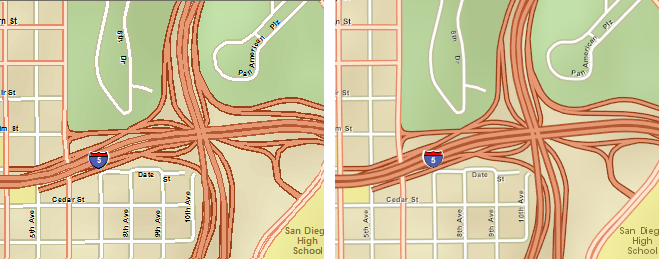
Поскольку этот механизм отличается от механизма, используемого в ArcMap, есть важные отличия в отображении карты в ArcGIS Pro при импорте.
В следующих разделах описываются некоторые отличия прорисовки и причины их возникновения.
Сглаживание текста и шрифтового маркера
В ArcMap сглаживание текста и шрифтового маркера контролируется настройками сглаживания шрифта, заданными в параметрах экрана компьютера. Эти настройки задаются на каждого пользователя, а не в опциях приложения.
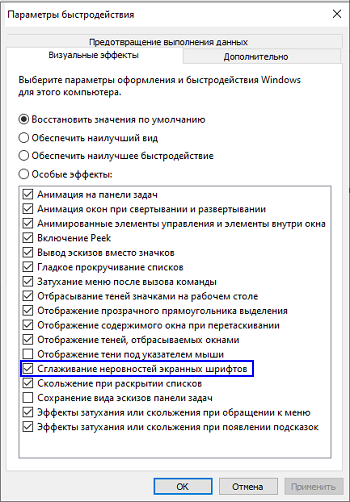
В ArcGIS Pro эти настройки задаются в опциях приложения.
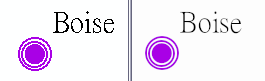
Так как механизм отрисовки ArcGIS Pro использует другой метод сглаживания текста и символов и алгоритмы, используемые для применения сглаживания, также различаются, отображение текста и шрифтовых маркеров может отличаться от их отображения в ArcMap.
Отличия округления координат
В ArcMap элементы на экране определяются целочисленными координатами. Если реальная координата объекта (например, линии или маркера) не полностью совпадает с целочисленной координатой, она округляется до большего или меньшего значения. Это может привести к неточностям, в частности к появлению тонких линий или линий с очень тонкими элементами. Линии, размеры которых меньше одного пиксела при заданном масштабе или экстенте, округляются до одного пиксела.
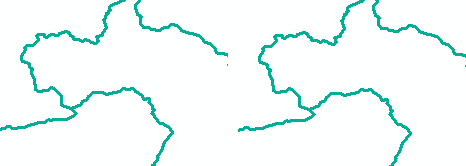
В ArcGIS Pro механизм отрисовки может использовать координаты меньше одного пиксела для размещения и отображения объектов на карте. Это позволяет получить более точное расположение объектов и символов.
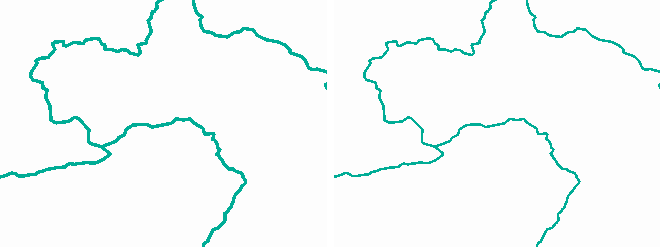
Однако если символы карты изначально были созданы в ArcMap, их оформление может в ArcGIS Pro быть другим. Это особенно очевидно для линейных символов.
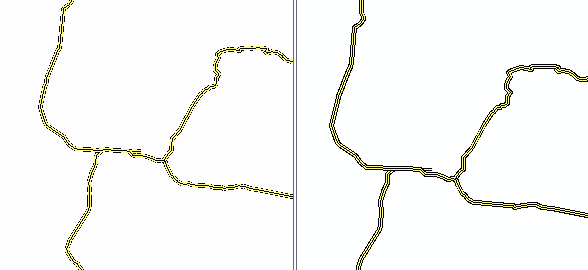
ArcGIS Pro обладает функциональной способностью сглаживания для устранения этого недостатка, но бывают случаи, когда сглаживание не будет являться оптимальным решением. Например, использование сглаживания может снизить производительность отображения. В зависимости от требований карты это может оказаться неприемлемым. Вместе с этим, для целевых форматов экспорта, использующих 8-разрядную палитру (например форматы PNG 8 или GIF), механизм сглаживания может быть не столь эффективен из-за использования механизма передачи полутонов, необходимого для плавного перехода цвета.
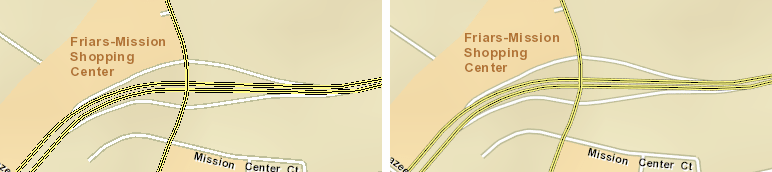
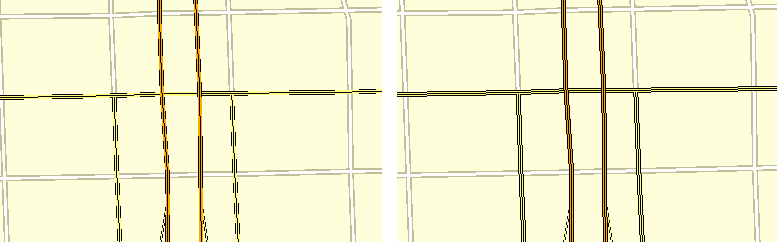
Чтобы исправить эту ситуацию, измените размер многослойного линейного символа вручную для достижения необходимого размера линий. Это также позволяет перейти к использованию иного разрешения и не использовать разрешение в 96 dpi (а использовать, например, 120 dpi).
Проектирование линий под определенное разрешение (dpi)
Для определения необходимых размеров линии для определенного разрешения, подставьте значения размеров символов в многослойном линейном символе в следующую формулу. Рекомендуется задать значение TargetResolution, чтобы отразить необходимое минимальное разрешение, которое будет использоваться при отображении символа. Обратите внимание, что значение 72, которое используется в примерах ниже, неизменно и связано с коэффициентом пересчета точек на дюйм.
WidthInPixels = (LineWidth in points * TargetResolution in dpi)/72
Если WidthInPixels меньше 1,5, ширину не следует менять. Если WidthInPixels равна или больше 1,5, с помощью следующей формулы выясните, как следует изменить ширину:
Вычислите новую ширину в точках: NewWidthInPoints = (WidthInPixels + 0.5).
Округлите NewWidthInPoints до ближайшего целочисленного значения, которое не больше NewWidthInPoints.
Задайте итоговую ширину линии: (RoundedNewWidthInPoints * 72) / TargetResolution.
Пример: создание линий толщины 44 dpi
Так, например, если необходимо разрешение 44 dpi, а ширина линии символа составляет 2,60, то необходимо выполнить следующие вычисления:
Вычислите ширину в пикселах.
(2.60 * 44) / 72.0 = 1.5888. Поскольку WidthInPixels больше 1.5, перейдите к следующему шагу.
Вычислите новую ширину в точках.
NewWidthInPoints = (WidthInPixels + 0.5) = (1.5888 + 0.5) = 2.0888.
Округлите результат до ближайшего целого.
NewWidthInPoints = 2.0
Используйте этот результат для определения итоговой ширины линии.
(2.0 * 72) / 44 = 3.27 точек.
Пример: создание линий толщины 120 dpi
Вот другой пример. Если необходимо разрешение 120 dpi, а новая ширина линии символа составляет 2,60, то необходимо выполнить следующие вычисления:
Вычислите ширину в пикселах.
(2.60 * 120) / 72.0 = 4.333. Поскольку WidthInPixels больше 1.5, перейдите к следующему шагу.
Вычислите новую ширину в точках.
NewWidthInPoints = (WidthInPixels + 0.5) = (4.333 + 0.5) = 4.833.
Округлите результат до ближайшего целого.
NewWidthInPoints = 4.0
Используйте этот результат для определения итоговой ширины линии.
(4.0 * 72) / 120 = 2.4 точек.
Простые символы
Простые символы (простой линейный символ, символ простой заливки и символ простого маркера) иногда отображаются некорректно в ArcMap. Из-за этих несогласованностей простые символы иногда могут отображаться по-разному в ArcGIS Pro. Вы можете получить предупреждения о некоторых из этих различий в файле журнала, создаваемом при импорте карты.
Например, простые линейные символы, использующие пунктирный или штрих-пунктирный шаблон, не учитывают базовый масштаб карты и отображаются с различными интервалами в зависимости от запрошенного разрешения. В ArcGIS Pro эти символы учитывают базовый масштаб карты и не изменяются в соответствии с запрошенным разрешением.
Для простых символов заливки свойство Стиль недоступно в пользовательском интерфейсе ArcMap, но многие примеры для разработчиков и другие фрагменты коды сторонних компаний могут создавать эти символы на карте. Стили, отличные от esriSFSSolid, не поддерживаются в ArcGIS Pro и приводят к возникновению ошибки в журнале импорта.
Для символов простых маркеров поведение простых маркеров изменяется в зависимости от размера, при котором они отображаются, что приводит к некоторым вариациям размера и формы.
ArcGIS Pro всегда отображает символы-маркеры с запрошенным размером. Если в ArcMap размер символа простого маркера меньше определенного порогового значения, меньший символ не будет отображен. Это значит, что при достижении этого порога ArcGIS Pro продолжает отображать эти символы в точном размере, а ArcMap – нет, что приводит к очевидному несоответствию.
Внимание:
В некоторых случаях это означает, что небольшие объекты, которые слишком выделены в ArcMap, могут быть не видны при меньшем масштабе просмотра в ArcGIS Pro.
Оформления линии
В ArcMap для линейных символов с оформлением, таких как символ стрелки, элемент оформления не отображается, если его размер больше длины линии оформляемого объекта. Механизм отрисовки слоев, используемый ArcGIS Pro, всегда отображает оформления линии независимо от ее размера. При некоторых масштабах это может привести к более загроможденному виду в ArcMap, но оформления линии рисуются согласованно и предсказуемо.
Цвет
Механизм отрисовки в ArcGIS Pro использует механизм управления цветами. Из-за этого некоторые цвета не всегда совпадают с соответствующим отображением в ArcMap.
ArcMap не использует механизм управления цветами. В частности, можно заметить отличия цветов при использовании следующих элементов:
Цвета, заданные в цветовых пространствах, отличных от RGB (например, в HSV, CMYK или черно-белой)
Алгоритмические цветовые шкалы с использованием алгоритмов HSV, CIELab или LABLch
Для минимизации различий цветов в картографическом сервисе можно изменить настройки монитора в ArcMap. Это может быть полезным при создании карты для ее дальнейшего импорта в ArcGIS Pro.
Для доступа к настройкам монитора в любом диалоговом окне Свойства символа щелкните раскрывающееся меню в образцах света и выберите параметр Другие цвета.
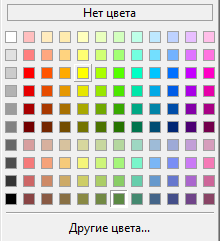
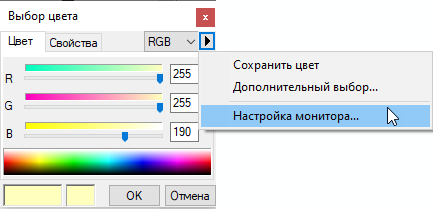
В диалоговом окне Выбор цвета нажмите кнопку со стрелкой и выберите Настройка монитора.
В диалоговом окне Настройка монитора измените параметр Гамма на 2.2 и нажмите кнопку ОК, чтобы закрыть диалоговое окно.
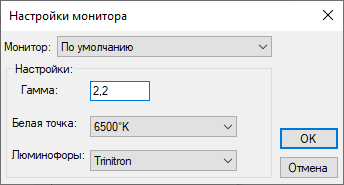
Тогда ArcMap будет использовать значение гаммы, которое лучше соответствует цветовому профилю, используемому механизмом отрисовки ArcGIS Pro.
Примечание:
Этот параметр влияет только на оформление карт, отображаемых пользователем, и компьютер, на котором применяется это изменение.
Обработка шрифтов
Шрифты обрабатываются несколько другим образом в ArcGIS Pro по сравнению с ArcMap. Например, для текста нет вариантов псевдокурсива или псевдожирного стилей, как это было в ArcMap. Вы должны использовать шрифт, у которого есть стили полужирный или курсив, если хотите сделать его таким. Псевдокурсив или псевдожирный стиль относятся к ситуации, когда шрифт недоступен в курсиве или жирном стиле, или для сочетания свойств не установлен соответствующий шрифт. Например, у пользователя могут быть шрифты Verdana Bold и Verdana Italic, но не быть Verdana Bold Italic.
В случае стиля псевдокурсива и псевдожирного стиля, исходный шрифт будет графически наклонен (курсив) или расширен (жирный).

Это часто визуально не соответствует реальной версии курсива или жирного стиля шрифта. Так, для некоторых шрифтов Esri (например, шрифтов, созданных для использования в качестве символов маркеров), не имеет смысла отображение с курсивом или в жирном стиле. ArcGIS Pro отображает только те шрифты и стили шрифтов, которые доступны в системе.

Font linking and font fallback
Шрифты содержат определения для специальных символов (Латинская буква A, китайский иероглиф  [qian], и т.п.) в разных наборах символов (например в восточно-европейском или кириллице) в зависимости от выбора разработчиков. Связь шрифтов и резервные шрифты — это методы отображения символов, которые не существуют в запрошенном шрифте, за счет их прорисовки с помощью схожего шрифта, в котором они есть. Эти методы часто используются для отображения латинских символов в шрифтах, которые содержат только восточно-европейские символы и наоборот.
В таких случаях ArcMap использует Windows GDI (интерфейс графических устройств, графическую систему, встроенную в Windows), чтобы попытаться связать текущий шрифт со шрифтом, который содержит отсутствующие глифы, и отобразить текстовую строку, несмотря на отсутствие некоторых символов. ArcGIS Pro использует сходную логику, поэтому текст также может быть отрисован. В отличие от ArcMap, резервные шрифты ArcGIS Pro будут правильно отрисовываться в выходных форматах, в которых есть ссылки на шрифты, например, PDF или EPS. В большинстве случаев, когда вы полагаетесь на резервные варианты, результат будет не самым оптимальным визуально в связи с нарушением расстояния между буквами и других свойств в исходном шрифте и альтернативном варианте шрифта (см. рисунок ниже).
Из-за этих проблем не рекомендуется полагаться на резервные шрифты для отображения определенных глифов на любых карт. В общем, рекомендуется использовать шрифт со всеми глифами для используемого набора символов.

В этом примере, чтобы убедиться в , что текст отображается правильно, используйте
Примечание:
Воспользуйтесь Диагностическим монитором для просмотра резервных шрифтов. Они перечислены на вкладке Журнал в разделе Тип события Отладка. Отфильтруйте по строке Резервные шрифты для отображения только событий резервных шрифтов.
Замена шрифта
Аналогичная технология, замена шрифта — это метод отображения текста другим шрифтом, если запрошенного шрифта нет в системе. Например, если карта содержит текст с шрифтом Helvetica, но Helvetica не установлен на компьютере, текст отображается с использованием шрифта Arial.
ArcGIS Pro может использовать замену шрифта, как и ArcMap. Однако в общем случае рекомендуется убедиться в том, что шрифты, используемые на карте, доступны на компьютере, где эта карта будет использоваться.