创建工程
ArcGIS Pro 可以帮助您组织和管理与工作相关的资源。 为此,它使用工程文件 (.aprx)。 ArcGIS Pro 工程可以包含地图、场景、布局和其他项目。 它还可以包含与存储在文件夹、数据库和服务器中的数据之间的连接。 可从 ArcGIS Online 或 ArcGIS Enterprise 门户添加 Web 地图、Web 图层和其他内容。 反过来,您在 ArcGIS Pro 中创建的内容可以共享到您的门户。
概述
本视频使用 ArcGIS Pro 3.7 制作。
在本教程中,您将创建 ArcGIS Pro 工程以标识南加利福尼亚州圣贝纳迪诺国家森林部分区域内濒危物种的重要栖息地。 本教程将介绍操作,例如分析和符号系统,这些操作在其他教程中进行了更深入的介绍。
预计时间:45 分钟
软件要求:ArcGIS Pro Basic
ArcGIS Online 门户连接
注:
每次发布软件时都会更新快速入门教程。 为了获得最佳体验,请使用与软件版本匹配的在线帮助版本。
注:
如果您登录到 ArcGIS Enterprise 门户,您将无法添加本教程中使用的 Web 图层。 您可以从 ArcGIS Online 上的创建工程项目页面下载与 Web 图层等效的数据。 下载 .zip 文件后,将其提取到计算机上方便的位置。 教程中根据需要提供了将这些数据集添加到工程中的说明。 此外,您的 ArcGIS Enterprise 账户必须具备查找地图上地点的地理编码权限。
通过默认模板创建工程
启动 ArcGIS Pro 后,随即显示开始页面。 开始页面具有用于打开最近工程或者根据模板创建工程的选项。 模板定义工程的开始状态。 例如,地图模板创建一个随地图视图一起打开的工程。
启动 ArcGIS Pro 并根据需要进行登录。
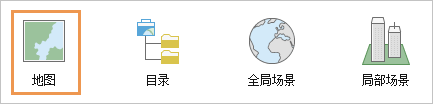
在开始页面的新建工程下,单击地图。
注:
如果已打开一个工程,请单击功能区上的工程选项卡。 在侧面选项卡的列表中,单击新建。 在新建工程下,单击地图。
在新建工程对话框的名称框中,将默认工程名称替换为 San Bernardino Mountains。
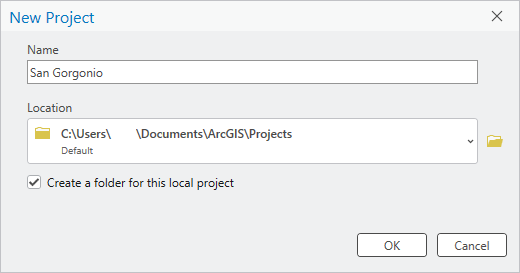
默认情况下,将在
%USERPROFILE%\Documents\ArcGIS\Projects文件夹中创建工程。 要将工程保存至其他位置,请单击浏览 并浏览至您要选择的文件夹。
创建此本地工程的文件夹复选框默认处于选中状态。 此操作会将工程文件、默认的默认地理数据库和默认工具箱放入单个文件夹中。 您可以在应用程序的常规选项中更改默认工程设置。
单击确定。
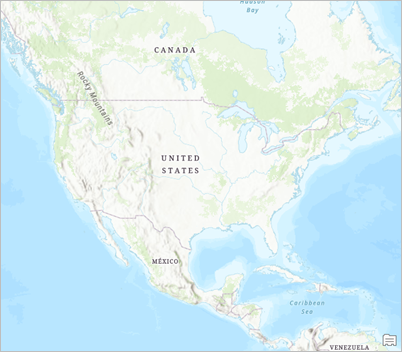
新工程打开时具有地图视图,其中显示了地形底图。
注:
您的地图可能不同,因为默认底图和地图范围取决于 ArcGIS 组织中的管理设置。 无需对您的地图显示进行更改。
在 ArcGIS Pro 窗口顶部,工程名称显示在快速访问工具栏旁边。
单击工程名称旁的下拉箭头。

将出现一个窗口,其中显示最近更新的工程名称、路径和时间戳。 如果路径已缩写,可将光标悬停在路径上查看其完整路径。 可单击该链接在该工程位置打开 File Explorer。
提示:
您可以在 ArcGIS Pro 设置中的信息页面上添加工程元数据和工程缩略图图像。
单击窗口外部即可将其关闭。
单击功能区上的视图选项卡。 在窗口组中,单击窗格集
 ,然后单击制图
  。
。此操作可确保内容和目录窗格打开,其他窗格关闭。
定位圣贝纳迪诺山脉
本工程的感兴趣区域是圣贝纳迪诺山脉及其周边地区。
单击功能区上的地图选项卡。 在查询组中,单击定位
 。
。定位窗格随即显示。 在窗格顶部,定位选项卡处于默认选中状态。
在定位窗格的搜索框中,输入 San Bernardino Mountains。 请勿按 Enter 键。
在您进行输入时,会出现一个建议列表。
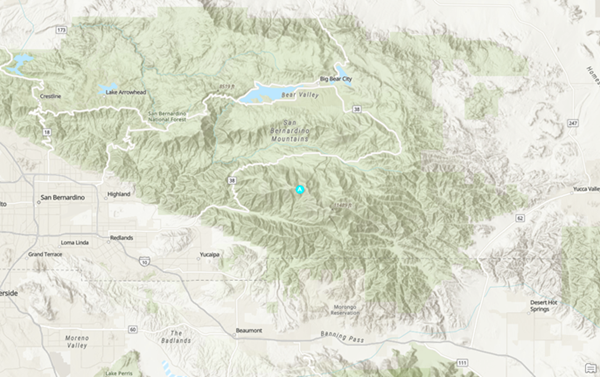
单击 San Bernardino Mountains, CA, USA 条目。

地图将放大至圣贝纳迪诺山脉并在地图上放置突出显示的临时标记。 该位置由 ArcGIS World Geocoding Service 查找,其为 ArcGIS Pro 中的一个默认定位提供商(提供位置查找服务)。
您可以创建此地图范围的空间书签,以便后续返回。
在功能区上,单击地图选项卡导航组中的书签
 和新建书签
和新建书签  。
。在创建书签对话框的名称框中,输入 SB Mountains。 单击确定。
圣贝纳迪诺山脉的最高峰是圣戈尔戈尼奥山,海拔 11,503 英尺(3,506 米)。 您可以在地图上添加一个图形点作为地标。
在定位窗格的搜索框中,单击删除
 以清空搜索框。
在搜索框中,输入 San Gorgonio。 在建议下拉列表中,单击 San Gorgonio Mountain, CA, USA 条目。
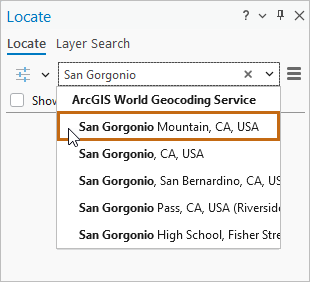
地图将放大到该位置,并在其中添加临时标记。 您可以添加一个永久的图形标记,该标记将在您关闭定位窗格后继续存在。
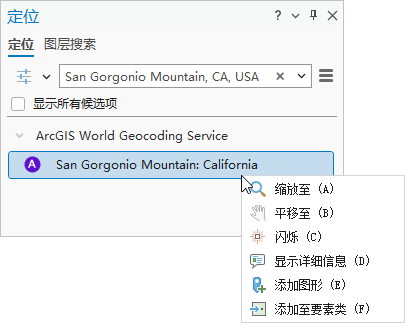
在 ArcGIS World Geocoding Service 下的定位窗格中,右键单击 San Gorgonio Mountain: California 结果,然后单击添加图形
 。
。
包含选择控点的图形显示在临时标记上方。 在内容窗格中,添加名为 Locate Graphics Layer 图层。
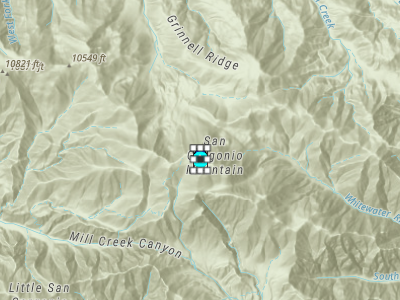
关闭定位窗格。
临时标记即从地图中移除。 选定的图形仍然存在。 您可以更改默认的图钉符号。
在功能区上,单击图形选项卡。
图形选项卡及图形图层选项卡具有白色背景,指示它们为上下文。 上下文选项卡会在 ArcGIS Pro 处于可使用它们的状态时显示在功能区上。 在本例中,会显示这些选项卡是因为内容窗格中包含图形图层。
在图形选项卡的符号组中,单击符号库上的更多按钮。
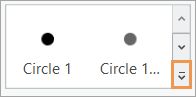
注:
符号库可能会在符号组中以按钮形式显示,具体取决于应用程序窗口的大小。
如有必要,可以在符号库中向下滚动并单击三角形 3。
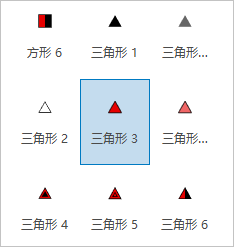
在图形选项卡的编辑组中单击清除选择
 。
。图形符号随即在地图上进行更新。
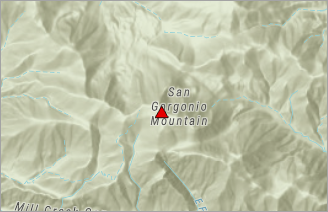
在内容窗格中,右键单击 Locate Graphics Layer 并单击属性
 。
。将弹出图层属性对话框。 您可以在此处查看并修改图层设置。
如有必要,单击常规选项卡将其选中。 在名称框中,删除默认名称,然后输入 San Gorgonio Mountain。

单击确定。
图层名称随即会在内容窗格中更新。
注:
地图图形不是要素。 这些图形仅存在于地图上,在磁盘上没有相应的数据集。 它们没有属性,无法用作需要要素图层的地理处理工具的输入。 但是,您可以使用图形转要素地理处理工具将图形转换为要素。
单击功能区上的地图选项卡。 在导航组中,单击书签
,然后单击 SB Mountains。地图将缩放至该书签。 您可以为此地图指定一个更具体的名称。
在内容窗格的绘制顺序下,右键单击地图(默认地图名称),然后单击属性
 。
。将出现地图属性对话框。
如有必要,可单击常规选项卡。 在名称框中,将名称 Map 替换为 San Bernardino Mountains。 单击确定。
将更新内容窗格以及地图视图顶部选项卡中的地图名称。
在快速访问工具栏上,单击保存工程
 。
。
在地图上添加联邦土地图层
ArcGIS Living Atlas 是可用于 ArcGIS Pro 的精选地理数据集合。 如果您登录到 ArcGIS Enterprise 组织,请先查看概览部分中的注释,然后再继续操作。
在添加 ArcGIS Living Atlas 数据之前,请切换到影像底图。
根据需要单击功能区上的地图选项卡。 在图层组中,单击底图
 并单击影像混合。
随即将默认底图替换为具有地点名称参考图层的影像底图。
在图层组中,单击添加数据
 。
。单击图标,而非下拉箭头。 如果您不小心单击了下拉箭头,请单击列表顶部的浏览命令
。在添加数据浏览对话框的导航窗格中,单击门户
 下的 Living Atlas
  。
。在对话框的顶部,在搜索框中单击。 输入 usa federal lands 并按 Enter 键。
随即返回多个结果。
注:
如果您使用 ArcGIS Enterprise 门户,请不要在 Living Atlas 下搜索。 相反,在浏览对话框中的计算机 >
 下,单击此电脑并浏览至您提取已下载数据的位置。 双击 Create_a_project 文件夹。 单击 USA Federal Lands.lyrx 并选中。 单击确定将此图层添加到地图中。 继续执行步骤 7。
在搜索结果列表中,单击美国联邦土地要素图层
 并选中。
并选中。
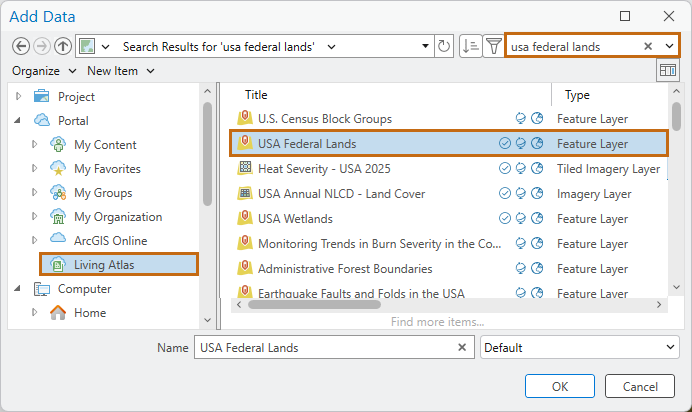
美国联邦土地图层名称旁的徽标表明这些数据是包含在 ArcGIS Living Atlas 中并公开共享的权威数据。 您可以将鼠标悬停在徽标上以查看其含义。
提示:
您可以在浏览对话框的右上角中单击显示/隐藏详细信息面板  ,以查看您的搜索结果的缩略图图像和元数据。 这些信息可以帮助您在将项目添加到地图之前确定其是否满足您的需求。
滚动浏览结果列表以确认图层所有者为 esri_landscapes。 单击确定。
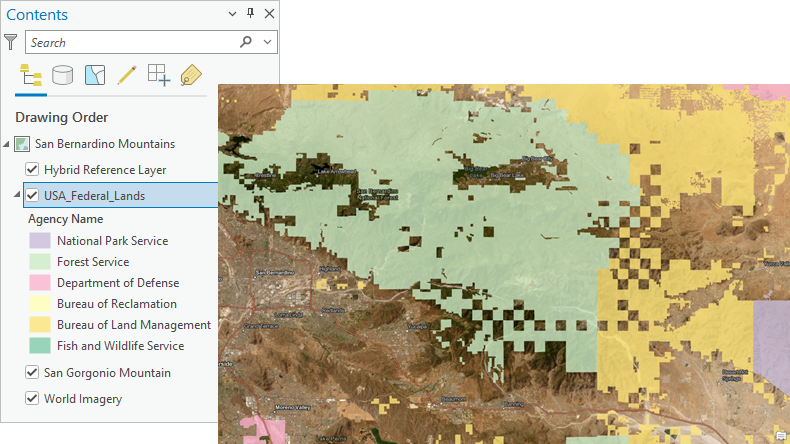
USA_Federal_Lands 图层已添加到地图。 在内容窗格中,联邦土地根据管理土地的机构进行符号化。 圣戈尔戈尼奥山目前只能通过部分透明的 USA_Federal_Lands 图层隐约可见。 您之后可以通过在内容窗格中更改图层顺序来解决这个问题。
根据需要,在功能区的地图选项卡上,单击探索
 。 在地图上,单击代表林务局土地的大块绿色要素。
弹出窗口窗格随即出现,并将要素标识为圣贝纳迪诺国家森林的部分区域。
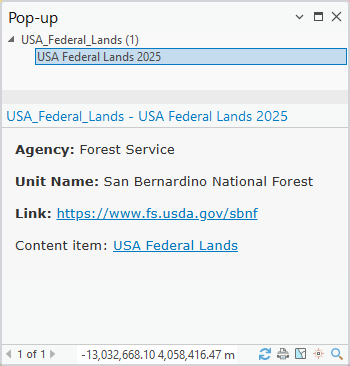
您可以单击弹出窗口上的链接获取详细信息。
(可选)在视图中标识一些其他要素。 关闭弹出窗口窗格。
根据所选要素创建图层
您可以通过从林务局要素中创建覆盖圣贝纳迪诺山脉的新图层来简化地图,然后移除 USA_Federal_Lands 图层。
在功能区地图选项卡的选择组中,单击选择
 。 单击林务局要素并选中。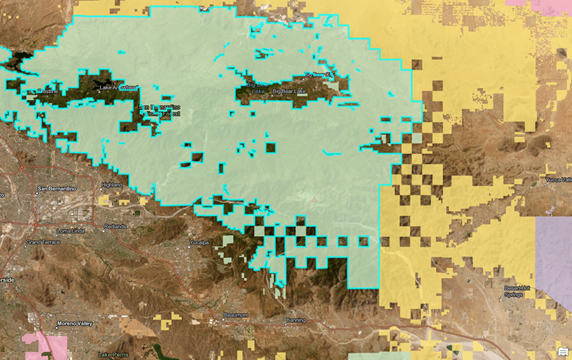
将在地图上高亮显示该要素。
在内容窗格中,确认已选择 USA_Federal_Lands 图层。
单击功能区上的数据选项卡。
在内容窗格中选择要素图层后,会出现要素图层、标注和数据上下文选项卡。
在数据选项卡的选择组中,单击根据所选内容创建的图层
 。
。一个名为 USA_Federal_Lands selection 的新图层随即添加到地图和内容窗格。 新选择图层仅包含您选择的单个林务局要素。 当您移除 USA_Federal_Lands 图层后,这一点将显而易见。
在内容窗格中,单击 USA_Federal_Lands 图层并选中。 右键单击所选图层,然后单击移除
 。
。在地图上,您可以在选择图层中看到此单个要素。
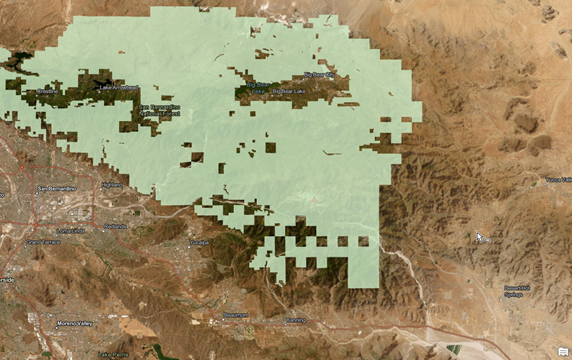
在内容窗格中,右键单击 USA_Federal_Lands selection 图层,然后单击属性
。在图层属性对话框的常规选项卡上,将图层重命名为 San Bernardino National Forest。
单击应用,并保持对话框打开。
在对话框上的侧选项卡列表中,单击源选项卡。
在数据源下,Url 字段显示基于 web 的数据源的路径。 此为您从 ArcGIS Living Atlas 添加的 USA_Federal_Lands 图层的 URL。 当从选择项创建新图层时,您没有创建新数据,而是对原始数据进行了不同的表示。
注:
如果从计算机添加了图层,则数据源是具有包含本地文件夹路径的文件地理数据库。
单击图层属性对话框中的确定。
在内容窗格中,右键单击 San Bernardino National Forest 图层,然后单击缩放至图层
 。
。该地图随即缩放至图层范围,其中包括圣盖博山脉部分区域和圣贝纳迪诺山脉。
单击功能区上的地图选项卡。 在导航组中,单击书签
,然后单击新建书签 。在创建书签对话框的名称框中,将默认名称替换为 SB National Forest。 单击确定。
在内容窗格中,单击 San Gorgonio Mountain 图形图层将其选中。 将其拖动至 San Bernardino National Forest 图层上方且混合参考图层下方的位置。 在您拖动时,内容窗格中的水平条会指示图层位置。
这些图层在内容窗格中进行了重新排序。 在地图上,山脉在林务局土地上进行绘制。

在快速访问工具栏上,单击保存工程
。
符号化国家森林图层
San Bernardino National Forest 图层保留了其从 USA_Federal_Lands 图层继承的唯一值符号系统。 然而,此符号系统方法不适用于包含一个要素的图层。 您可以把表示林务局土地的颜色保存到个人样式文件中,以便在更改符号系统方法后重新应用。
在内容窗格中,右键单击林务局土地的符号,然后单击颜色属性。
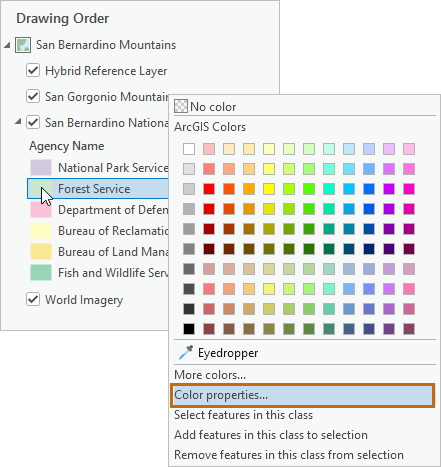
随即显示颜色编辑器对话框。 您可以看到当前颜色的 RGB 和透明度值。
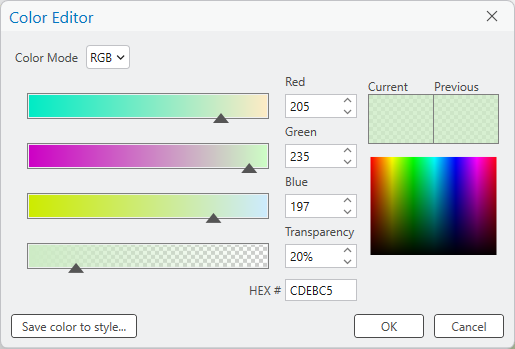
单击将颜色保存到样式。
在颜色另存为对话框的名称框中,输入林务局绿色。 单击确定。
单击颜色编辑器对话框中的确定。
此颜色随即添加到您的个人样式文件(收藏夹)中,且适用于每个工程。
在内容窗格中,右键单击 San Bernardino National Forest 图层,然后单击符号系统
 。
。随即显示符号系统窗格。
在窗格顶部,单击主符号系统下拉箭头,然后单击单一符号。
在地图上,随机选取的颜色会应用于该要素。 在内容窗格中,图层图例随即更新。
在符号系统窗格中,右键单击默认符号以打开调色板。 在调色板顶部的收藏夹下,单击林务局绿色。
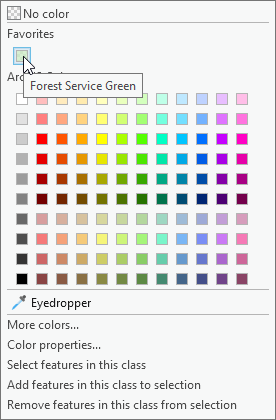
此颜色随即应用于地图和内容窗格。
在快速访问工具栏上,单击保存工程
。提示:
要从个人样式中删除林务局绿色,请打开目录视图。 在内容窗格的工程下,单击样式容器
 。 在目录视图中,双击收藏夹样式
  以查看其内容。 右键单击林务局绿色样式项目,然后单击删除
  。
。
向地图添加重要栖息地数据
公开共享其 Web 地图和图层的 ArcGIS 组织可以提供大量数据。 公共数据的质量评估并不总是容易的。 标记有权威徽标  的数据已获得 Esri 批准。
数据不必获得 Esri 批准就能保持高质量。 然而,在使用任何数据(基于 Web 或文件)前,应检查其元数据。 请谨慎使用没有元数据或元数据不完整的数据集。
您可以添加 ArcGIS 组织(基于 Esri)托管的重要栖息地数据图层。
根据需要单击功能区上的地图选项卡。 在图层组中,单击添加数据
。在添加数据浏览对话框的导航窗格中,单击门户
下的 ArcGIS Online  。
。在对话框顶部的搜索框中,输入 southern california critical habitat 并按 Enter 键。
注:
如果您使用 ArcGIS Enterprise 门户,在浏览对话框中的计算机
下,单击此电脑并浏览至您提取已下载数据的位置。 双击 Create_a_project 文件夹。 单击 SoCalCriticalHabitat.lyrx 将其选中,然后单击确定。 继续执行步骤 6。在搜索结果中,单击 Southern California Critical Habitat 要素图层以将其选中。

提示:
可使用排序  和过滤器
和过滤器  按钮对较长的搜索结果列表进行排序和细化。 如果您知道要搜索的项目名称,可以使用引号将其括起来,以返回完全匹配结果。
滚动浏览以确认图层所有者为 ArcGISProTutorials。 单击确定。
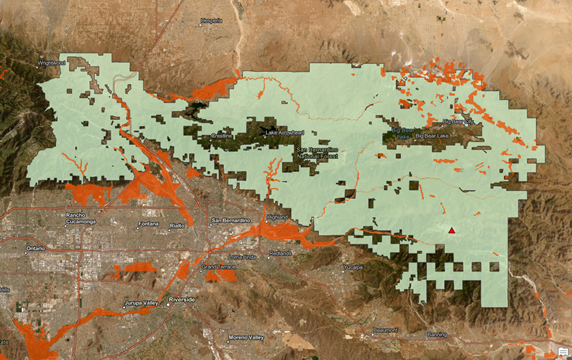
SoCalCriticalHabitat 图层随即会添加到地图中。
在地图选项卡的导航组中,单击浏览
。在地图上,单击任何橙色的重要栖息地要素。
弹出窗口窗格随即出现,并标识该要素。 弹出窗口包含指向美国鱼类及野生动物管理局 (USFWS) 网站上物种概况的链接。
识别其他一些要素。 关闭弹出窗口窗格。
该图层包含两栖动物、鸟类、鱼类、开花植物、昆虫和哺乳动物的受威胁物种和濒危物种。
在内容窗格中,右键单击 SoCalCriticalHabitat 图层,然后单击查看元数据
 。
。目录视图随即打开。 目录视图显示了工程中的项目清单,并可用于管理地图、数据和工程中的其他项目。 它们也可用于查看和编辑元数据。 SoCalCriticalHabitat 图层的元数据显示在目录视图的详细信息面板中。
滚动查看 SoCalCriticalHabitat 元数据。
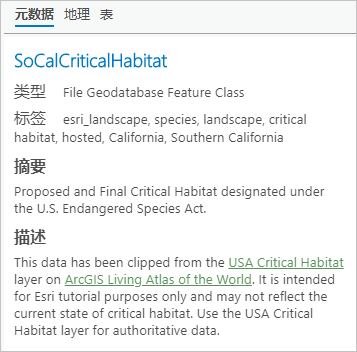
在描述下,您可以看到该图层派生自 ArcGIS Living Atlas 上托管的图层。 派生图层可能不代表数据的当前状态,但适用于本教程。
关闭目录视图。
在内容窗格中,单击 SoCalCriticalHabitat 图层名称。
图层名称变为可编辑状态。
重命名图层 Southern California Critical Habitat,然后按 Enter 键。
在快速访问工具栏上,单击保存工程
。
裁剪重要栖息地图层
重要栖息地图层覆盖了南加利福尼亚州。 您可以使用地理处理工具将重要栖息地要素裁剪至 San Bernardino National Forest 图层的边界。 这将在地图中创建新图层并在默认地理数据库中创建新要素类(永久数据集)。
裁剪图层时,将保留完全位于国家森林之内的栖息地要素。 将对穿越边界的要素进行分割,并且将仅保留国家森林内的部分。
在功能区上,单击分析选项卡。
在工具组的分析工具库中将显示多个常用地理处理工具,包括成对裁剪。
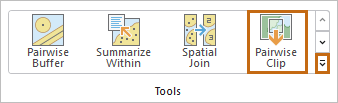
如果分析工具库的宽度不足以显示成对裁剪工具,请单击更多按钮以展开库。
在分析工具库中,单击成对裁剪。
随即在地理处理窗格中打开该工具。
在工具上,将鼠标悬停在帮助图标
 上以查看该工具的图示说明。
在工具上,单击输入要素下拉箭头,然后单击 Southern California Critical Habitat。
单击裁剪要素下拉箭头,然后单击** San Bernardino National Forest**。
对于输出要素类,删除整个路径并输入 SBNFCriticalHabitat(无空格)。
默认地理数据库的路径将自动恢复。
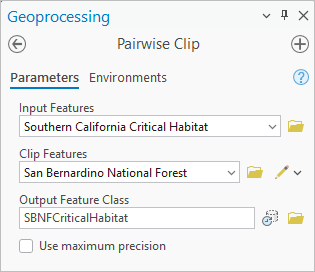
在窗格底部,单击运行
 。
。完成此操作后,将在地理处理窗格底部显示一条消息,并随即将新图层添加到地图。 您不再需要 Southern California Critical Habitat 图层。
在内容窗格中,右键单击 Southern California Critical Habitat 图层并单击移除
。
重要栖息地图层使用单个符号进行符号化。您可以打开图层属性表以查看其中已表示的物种。
在内容窗格中,右键单击 SBNFCriticalHabitat 图层,然后单击属性表
 。
。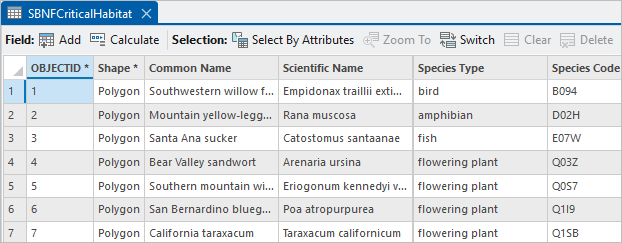
图层的属性表包含十四行。 每行对应一个地图要素。 每列或每个字段为一个要素属性,例如常用名称或物种类型。
提示:
要加宽字段,请将鼠标悬停在列标题的边缘上方并进行拖动。
关闭属性表。
激活目录窗格。 如果窗格处于堆叠状态,单击窗格底部的目录选项卡
 。
。在目录窗格中,展开数据库容器
 ,然后展开 San Bernardino Mountains.gdb。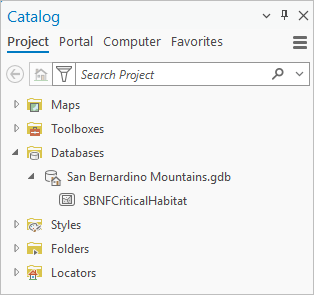
新要素类存储在工程的默认地理数据库中。
在快速访问工具栏上,单击保存工程
。
符号化重要栖息地图层
重要栖息地图层使用单色进行符号化。 您可以根据每个要素的物种类型为其分配唯一颜色。 首先,您需给底图应用透明度,以使前景图层符号系统更加突出。
在内容窗格中,单击 World Imagery 图层并选中。
在功能区上,单击切片图层选项卡。
当在内容窗格中选中 Web 切片图层时,切片图层选项卡随即出现。
在效果组的透明度框中,将默认值 (0.0%) 更改为 25,并按 Enter 键。
或者,单击透明度下拉箭头,然后使用滑块将值设置为约 25%。
在内容窗格中,右键单击 SBNFCriticalHabitat 图层,然后单击符号系统
以将符号系统窗格变为活动窗格。在符号系统窗格的主要符号系统下,单击下拉箭头,然后单击唯一值。
单击字段 1 下拉箭头并单击物种类型作为字段以进行符号化。
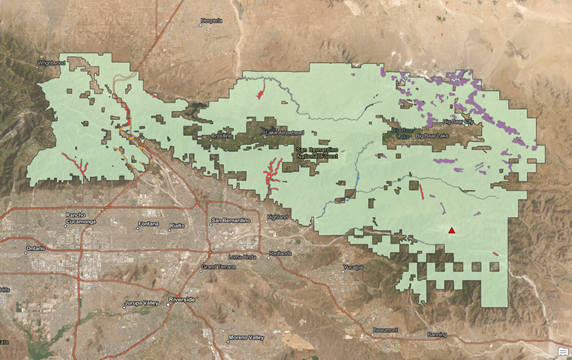
属性表中已表示了五种物种类型。 每种类型均分配有不同符号。
单击配色方案下拉箭头。 在下拉列表底部,单击显示名称复选框。
每种配色方案名称随即显示在方案上方。
滚动到下拉列表底部,然后单击 Set 1 (5 Classes) 方案。
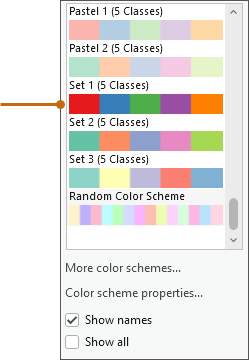
新符号系统随即应用到图层中。
提示:
要查看更多选项,在配色方案下拉列表中单击更多配色方案。 在选择配色方案对话框的搜索框中,输入 5 classes。
在符号系统窗格下半部分的类选项卡中,单击更多按钮并取消选中包含所有其他值复选框。
在内容窗格中,灰色 <所有其他值> 符号将从图层中移除。
注:
在具有许多唯一值的图层中,您可能希望为几个重要的要素分配唯一符号,而为其余要素分配一个通用符号(例如灰色填充)。 这就是包含所有其他值符号的作用。 但是,由于仅有几个唯一值,因此您并不需要它。
一些物种类型在地图上很难看到。 这和符号系统无关,而是因为这些要素非常小或非常窄。
在内容窗格中,右键单击哺乳动物符号类(使用橙色进行符号化),然后单击选择此类中的要素。
随即在地图上选中这些要素并突出显示。
在内容窗格中,右键单击 SBNF Critical Habitat 图层,然后依次单击选择和缩放至所选项
 。
。地图随即缩放至所选要素的范围。
再次右键单击此图层,依次单击选择和清除所选内容
 。
。
在地图上,单击表示哺乳动物的要素。
该要素将在地图上闪烁显示。 弹出窗口窗格随即出现,并将要素标识为圣贝纳迪诺梅氏更格卢鼠。 事实上,这是该图层中的唯一哺乳动物要素。 该要素为多部件要素,即其在空间上不连续但由图层属性表中的单个行表示。
关闭弹出窗格。
在快速访问工具栏上,单击保存工程
。(可选)尝试执行以下操作:
将当前位置标记为书签,以便更容易在地图上找到更格卢鼠栖息地。 您也可以对鸟类和鱼类栖息地进行相同操作。
将一些符号更改为更亮的颜色。
选择更中性的底图(如带标注的地形图或环境地图)以便在栖息地图层中更容易看到这些要素。
在本教程中,您创建了一个工程并执行了多个常用工作流:您在地图上找到了某个位置,添加了图形图层,创建了书签,添加了 Web 图层,创建了选择图层,使用了地理处理工具以及更改了图层符号系统。 有关整合某些类似工作流的更高级示例,请尝试创作地图教程。