创建或导入实景映射工作空间
 适用于具有 ArcGIS Reality 许可的 ArcGIS 组织。
实景映射工作空间专用于实景映射工作流,是 ArcGIS Pro 工程文件夹中的一个容器,用于存放一个实景映射任务中单个影像集合的资源和派生文件。 其中包含了要平差的影像集合(通过镶嵌数据集数据模型进行管理)、生成的实景映射产品、平差过程中使用的内部文件,以及用于管理工作空间的必要信息。
可以复制或删除实景映射工作空间。 一个工程内可具有多个实景映射工作空间,其中每个工作空间将打开专有的地图视图。 建议针对每个实景映射任务使用一个工程。 可使用多个实景映射工作空间来管理不同版本的实景映射任务。
您可以从无人机影像、数字航空影像、卫星影像或管理无人机、航空数字或卫星影像的现有镶嵌数据集创建实景映射工作空间。 所创建的实景映射工作空间的类型可定义用于处理该类型图像的方法和算法。 使用影像选项卡上的新建工作空间向导按钮,可以从图像集合或现有镶嵌数据集创建实景映射工作空间,并且可以从现有实景映射或正射映射工作空间进行导入或添加。
导入工作空间
选择导入工作空间选项时,所选工作空间的副本将添加至 ArcGIS Pro 工程并存储在目录窗格的适当工作空间容器中。 识别以进行复制的源工作空间仍保留在其原始位置中。 按照以下位置导入现有工作空间。
在打开 ArcGIS Pro 工程后,在主要菜单中单击影像选项卡,单击新建工作空间下拉列表,然后单击导入工作空间
 。
。随即显示导入工作空间对话框。
如果将现有工作空间导入为实景映射工作空间,确保导入为选项设置为实景映射工作空间。 如果导入为正射映射工作空间,将导入为选项设置为正射映射工作空间。
在工作空间下,单击浏览按钮
 打开浏览窗口。 确保正确设置现有工作空间类型过滤器,选择要导入的工作空间,然后单击确定。
如果导入的现有实景映射工作空间已生成派生产品,则可以使用**复制派生产品(如果存在)**选项导入这些产品。 如果选中此选项,则导入过程的持续时间会明显增加。
如果将已生成派生产品的现有正射映射工作空间导入为实景映射工作空间,则不会传输正射映射产品。
单击确定开始导入过程。
在完成后,导入的工作空间将添加至目录窗格中的适当工作空间容器并在 2D 地图窗口中自动打开。
添加工作空间
添加工作空间选项用于创建指向 ArcGIS Pro 工程中的所选工作空间的链接。 链接的工作空间存储在目录窗格的适当工作空间容器中。 对链接的工作空间执行的任何处理都会影响原始工作空间。 按照以下步骤将现有工作空间添加至 ArcGIS Pro 工程。
在打开 ArcGIS Pro 工程后,在主要菜单中单击影像选项卡,单击新建工作空间下拉列表,然后单击添加工作空间
 。
。随即显示添加工作空间对话框。
确保正确设置现有工作空间类型过滤器,选择要添加的工作空间,然后单击确定。
链接的工作空间将添加至目录窗格中的适当工作空间容器。
创建实景映射工作空间
“实景映射工作空间”向导将指导您完成为数字航空、无人机和卫星影像创建实景映射工作空间的过程。 对于各类影像和镶嵌数据集,可以在以下专题中找到详细的工作流指南:
创建指定传感器数据类型的工作空间
当您选择新建工作空间时,创建新工作空间向导窗格将打开。 该向导将指导您完成创建实景映射工作空间或正射映射工作空间的过程。 根据指定的工作空间类型,向导窗格将提供相应的选项,如传感器数据类型、源影像集合、相机或传感器模型文件的位置以及空间参考系统。
可以为图像数据创建以下实景映射工作空间类型:
完成新建工作空间向导中的工作流后,将在目录窗格的工程文件夹结构中显示实景映射文件夹,并且可以使用内容窗格的按实景映射实体列出列表视图  显示所有通过此向导创建的实景映射工作空间实体。
实景映射工作空间中的实体因工作空间创建期间指定的传感器数据类型选项而有所不同。
|
实体组 |
实体 |
描述 |
无人机 |
数字航空 |
卫星 |
|---|---|---|---|---|---|
|
数据产品 |
数字表面模型 (DSM) |
表面模型,包括地面以上的要素,例如,根据重叠图像计算的树冠和建筑物。 |
|
|
|
|
数字地形模型 (DTM) |
一个不包含地面以上要素的裸地表面模型,通过重叠影像计算得出。 |
|
|
|
|
|
真正射 |
镶嵌或切片的正射影像,其中地面和地上要素将被正交投影。 用于存储针对每个图像计算的变换信息。 |
|
|
||
|
DSM 网格 |
工程区域的 2.5D 纹理模型,其中影像覆盖在 DSM 的不规则三角网 (TIN) 版本上。 建议使用像底点图像来创建此实体。 |
|
|
|
|
|
点云 |
由高密度彩色 3D 点定义的工程区域模型,通过摄影测量从评查后的重叠影像中提取。 |
|
|
||
|
3D 网格 |
工程区域的 3D 纹理模型,其中准确重建了地面和地上的要素外立面。 可以从任何角度查看 3D 网格,以真实准确地描绘区域。 |
|
|
||
|
高斯泼溅 |
通过高斯分布渲染密集 3D 点云中的 3D 点,用于重建可捕捉细化结构等精细细节的高保真 3D 场景。 |
|
|
||
|
解决方案数据 |
解决方案表 |
针对每个图像计算的变换信息。 ImageID - 图像标识号。 该值与镶嵌数据集轮廓线表中 RMS - 每个图像中所有解决方案点的均方根 (RMS) 误差。 RMS 采用像素单位进行表示。 质量 - 每个图像的平差质量。 值为 1 表示质量完美。 |
|
|
|
|
解决方案点 |
所有由光束法区域网平差计算得到的点,例如 3D 地面坐标中的点。 ImageID - 图像标识号。 该值与镶嵌数据集轮廓线表中 PointID - 根据具有相同 类型 - 用于指示点的坐标空间的编码字段:
状态 - 用于定义点是否用于区域网平差的编码字段:
残差 - 经过平差的解决方案点的残差。 单位为像素。 XResidual - 经过平差的解决方案点在 x 方向上的残差。 单位为像素。 YResidual - 经过平差的解决方案点在 y 方向上的残差。 单位为像素。 |
|
|
|
|
|
QA/QC 数据 |
重叠面 |
包含图像重叠区域中的控制点覆盖范围。 您可以标识需要其他控制点的区域,以改善区域网平差结果。 控制点包括地面控制点 (GCP)、连接点和检测点。 ImageID - 图像标识号。 该值与镶嵌数据集轮廓线表中 ImageID2 - 与对应 ID - 重叠图像的唯一标识符,由 计数 - 评估的重叠图像数。 PointCount - 重叠区域中的控制点数。 PointCoverage - 控制点覆盖的重叠区域的百分比。 Multirays - 重叠区域中唯一 PointID 值或连接点集的数量。 掩膜 - 用于指示计算连接点时是否使用重叠区域的编码字段:
|
|
|
|
|
Coverage 面 |
包含图像集合中每个图像的控制点覆盖范围。 您可以标识需要其他控制点的区域,以改善区域网平差结果。 控制点包括 GCP、连接点和检测点。 ImageID - 图像标识号。 该值与镶嵌数据集轮廓线表中 Coverage - 控制点覆盖的图像区域的百分比。 计数 - 图像中的控制点数。 Multirays - 图像中唯一 PointID 值或连接点集的数量。 |
|
|
|
|
|
控制点 |
地面控制点 |
具有已知地面坐标的点,通常由地面测量生成。 |
|
|
|
|
检查点 |
具有已知地面坐标的点,可用于评估平差过程的精度。 这些点为不用于摄影测量求解的地面控制调查点。 |
|
|
|
|
|
连接点 |
表示相应像素对的点,这些像素对对应于图像重叠处的同一位置。 连接点没有已知地面坐标,但是每个点在行和列中具有图像坐标。 ImageID - 图像标识号。 该值与镶嵌数据集轮廓线表中 PointID - 点标识号。 该值表示多个重叠影像中的相同点位置。 Type - 用于定义行所表示的控制点类型的代码:
Status - 用于定义点状态的代码:
Score - 通过基于影像相关性的匹配算法生成的得分。 得分的值范围介于 0.0 到 1.0 之间,其中 0 分表示最佳匹配。 Rays - 具有相同 V1 和 V2 - 如果
如果 x,y 精度或 z 精度不可用,则值 -2 表示精度未知。 如果想要系统计算精度,请在字段中输入值 -1。 |
|
|
|
|
|
飞行数据 |
飞行路径 |
无人机成像平台的飞行路径。 |
|
|
|
|
相机位置 |
图像捕获时的无人机传感器位置和指向信息,包括纬度、经度、高度和时间。 |
|
|
||
|
源数据 |
影像集合 |
为管理正射映射工作空间的源影像而创建的镶嵌数据集。 |
|
|
|


要了解有关影像平差的信息,请参阅区域网平差。
重命名实景映射工作空间
当您在 ArcGIS Pro 中打开实景映射工作空间时,它将在地图容器中创建一个与工作空间名称相同的地图。
注:
如果实景映射工作空间是现有工作空间的副本,且新副本上没有运行其他进程,则可以对实景映射工作空间进行重命名。
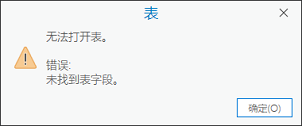
之后,如果您在目录窗格中的实景映射容器中重命名工作空间,则地图容器中存储的地图不会被重命名。 重命名的工作空间仍与地图容器中的原始地图保持链接。 因此,在尝试打开镶嵌数据集的属性表时会出现以下错误。
另外,当打开重命名的实景映射工作空间时,由于它试图使用原始名称加载数据,因此会出现其他问题。
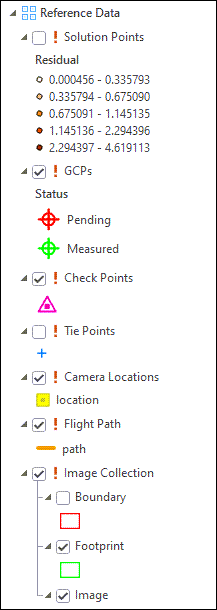
在内容窗格中,所有先前正常工作的图层都将移至参考数据类别,并带有一个损坏源图标  。 要解决此问题,请执行以下步骤。
移除损坏图层。
右键单击数据产品、解决方案数据、QA/QA 数据和其他现有相关数据,然后单击同步选项。
正确的数据将链接到重命名的工作空间,并在地图中进行加载。 这样,可以保留现有地图符号系统。
或者,删除地图容器中相关的地图。
当打开重命名工作空间时,将使用重命名的名称打开一个新地图,并具有正确的路径。 但是,由于您正在使用新地图开始,您在原始地图中保存的所有内容,例如符号系统或其他参考图层,都将丢失。