与电路交互
通过 ArcGIS Pro 中的查找电路、修改电路和创建电路窗格,您可以与基础设施网络中的电信电路进行交互。
通过查找电路窗格,您可以搜索和过滤网络中的电路,执行多种操作。 通过修改电路窗格,您可以更改所选电路、电路段和子电路的详细信息。 通过创建电路窗格,您可以在网络中创建电路、电路段和子电路。 本主题描述了如何使用这些窗格在电信域网络中创建和使用电路。
要求
要使用窗格与电路交互,活动地图中必须存在包含电信域网络的基础设施网络。 要通过电路的快捷菜单执行可用的电路管理任务,请检查每项操作的要求。
使用“查找电路”窗格
默认情况下,打开窗格时会显示活动电信域网络中存在的所有电路的列表。 该列表可按电路名称筛选,通过指定所选要素或对象为活动项目,并使用下拉菜单中的预填充过滤器,使用快速过滤器图标按电路状态筛选,或通过面板的过滤器部分查询电路管理表。
注:
如果域网络的电路表或过滤结果包含 2,000 条或以上记录,则仅显示前 2,000 条。 在搜索文本框中输入电路名称可以进一步缩小搜索范围,并显示相关电路。
电路状态
电路列表中 Status 列的图标指示电路是否干净、脏或无效。 该值来自电路表上的 STATUS 字段,显示方式如下:
绿色图标
 表示电路已通过验证,状态为干净。
黄色警告图标
 指示其为脏电路。 这意味着电路自成立以来未曾被验证,或自上次验证以来电路发生了变化。
红色感叹号图标
 表示电路无效。 当验证电路时检测到错误(如开始或停止位置无效),或者在定义电路的位置之间存在多条路径时,会显示此图标。 验证操作对无效电路返回的错误存储在电路表的
 Error message字段中。带有
Status的Deleted电路在电路列表中不会显示图标。 这些在过滤已删除电路时会单独列出。
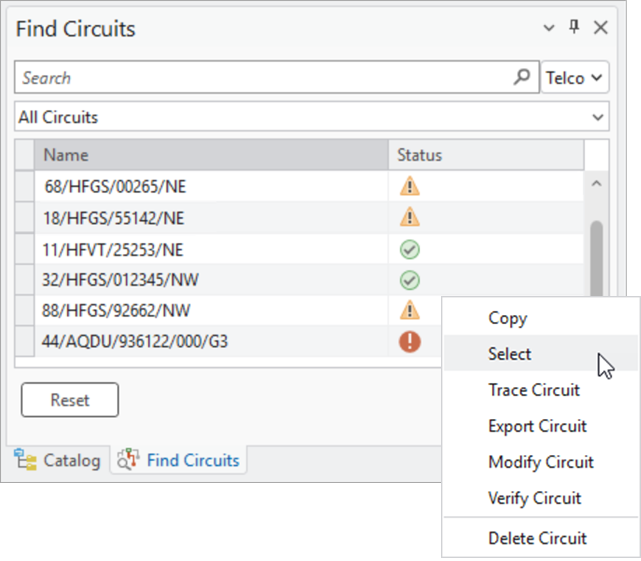
通过右键单击查找电路窗格格网视图中的电路,即可访问快捷菜单。 可通过此菜单执行对电路的各种操作,包括追踪、导出、验证和删除。 一些选项如导出电路和验证电路,可以搭配多个电路使用。
在窗格中查找电路
要使用查找电路窗格搜索电路和与之交互,请完成以下步骤:
单击公共设施网络选项卡。
在电信电路组中,单击查找电路
 。
。当包含电信域网络的公共设施网络位于活动地图中时,将启用电信电路组。 要使电路出现在查找电路窗格中,必须先在电路表中引用这些电路。
查找电路窗格随即出现。
如果网络包含多个电信域网络,请通过搜索文本框旁的下拉菜单指定目标电信域网络。
或者,您可以使用面板的过滤器部分查询电路管理表,返回满足查询的电路,或选择电路格网下方的干净、脏或无效图标,快速按状态过滤和显示电路。
这是一种加法滤波器,可用于显示每个状态下的电路。 默认情况下,会显示所有电路状态。 您可以取消选择图标以移除每个状态的过滤器,或者单击窗格底部的“重置”以恢复默认设置。
(可选)通过以下方法过滤格网列表中返回的电路:在搜索文本框中输入电路名称,选择要素或对象并使用预定义的过滤器,或者两者的组合。 单击窗格底部的重置按钮,清除所有过滤器和搜索词。
搜索 - 使用搜索文本框输入电路名称并返回包含所提供文本的电路。
过滤器 - 展开预定义过滤器列表,对格网中的电路列表应用过滤器。 过滤器可以单独使用,也可以与搜索文本框或已选定的内容结合使用,过滤格网中的电路。 过滤器选项如下:
所有电路 - 所选电信域网络中的所有电路。 这是默认选项,在打开窗格时自动应用。
从所选要素/对象开始的电路 - 返回起始位置与地图中选定要素或对象相对应的任何电路。 这支持选择单个要素或对象。 活动项目下拉菜单提供所有选中的要素或对象的列表。 您可以切换列表中的活动项目,指定用于过滤的要素或对象。
至所选要素/对象结束的电路 - 返回停止位置与地图中选定要素或对象相对应的任何电路。 这支持选择单个要素或对象。 活动项目下拉菜单提供所有选中的要素或对象的列表。 您可以切换列表中的活动项目,指定用于过滤的要素或对象。
通过所选要素/对象的电路 - 返回所有经过地图中选定要素/对象的电路。 这支持选择单个要素或对象。 活动项目下拉菜单提供所有选中的要素或对象的列表。 您可以切换列表中的活动项目,指定用于过滤的要素或对象。
已删除的电路 - 返回域网络中
Status属性值为Deleted的在逻辑上已删除的电路。
(可选)右键单击列表中的某个电路,打开快捷菜单,执行电路管理任务。
这些任务包括以下内容:
复制
 - 将电路名称复制到剪贴板以粘贴到其他位置。
选择
 - 为电路表中指定的电路选择电路记录。 电路段和子电路表中的关联记录也会被选中(如果适用)。
追踪电路
 - 执行电路追踪以可视化地图中的电路。
注:
从查找电路窗格执行电路追踪时,追踪返回的要素可能与使用追踪工具返回的不同。 这是因为从窗格运行的追踪在结果中包括容器,以帮助可视化由地图中的非空间对象组成的电路。
导出电路
 - 打开导出电路工具,并自动填充所选电路的详细信息。 您可以按住 Ctrl 或 Shift 来选择多个电路,然后右键单击快捷菜单选项,从格网中导出多个电路。
修改电路
 - 打开修改电路窗格,修改电路、电路段或子电路。
验证电路
 - 验证状态为脏的电路,并将
 Status属性值更新为Clean。 当电路状态为干净或无效时,该选项不可用。 验证面板中的单个电路时,不使用地理处理框架。 您可以通过按住 Ctrl 或 Shift 进行多重选择,然后右键单击快捷菜单选项来验证格网中的多个电路。 这将打开验证电路工具,其中预先填充了以逗号分隔的所选电路列表(针对电路参数)。删除电路
 - 通过将
- 通过将 Status属性值更新为Deleted,从网络中逻辑删除电路。
使用“创建电路”和“修改电路”窗格
通过创建电路窗格,您可以创建电路、电路段和子电路。 修改电路窗格允许您更改现有电路的详细信息,比如更新起止位置、添加电路段、更新电路段顺序或添加子电路。
在窗格中创建非分段电路
要使用创建电路窗格创建非分段电路,请完成以下步骤:
单击公共设施网络选项卡。
在电信电路组中,单击创建电路
。创建电路窗格随即显示,详细信息选项卡处于活动状态。
如果网络包含多个电信域网络,请通过名称字段旁的下拉菜单指定要在其中创建电路的目标电信域网络。
对于名称参数,提供一个电路名称。
电路名称在公共设施网络中必须唯一。 名称长度不得超过 128 个字符,并且不能包含以下特殊字符:
重音符 (`)
波形符 (~)
@ 符号 (@)
美元符号 ($)
百分号 (%)
脱字符 (^)
星号 (^)
加号 (+)
等号 (=)
竖线 (|)
反斜线 (\)
左尖括号 (<)
右尖括号 (>)
问号 (?)
左花括号 ({)
右花括号 (})
句号 (.)
感叹号 (!)
单引号 (')
左方括号 ([)
右方括号 (])
分号 (;)
回车符 (\r)
换行符 (\n)
双冒号 (::)
对于电路类型参数,请指定电路是物理电路还是虚拟电路。
对于多个电路段参数,取消选中复选框,创建一个非分段电路。
这样可以创建仅包含一个开始和停止位置的非分段电路。 这是默认设置。
(可选)在属性部分中,您可以为“电路”表中配置的的任意用户自定义字段输入值。
对于起始位置,使用追踪窗格选择或加载一个已选定的要素或对象作为电路的起始位置。
对于停止位置,使用追踪窗格选择或加载一个已选定的要素或对象作为电路的停止位置。
作为电路起始或停止位置的设备、交汇点和交汇点对象必须指定为电路位置网络类别。
当线和边对象在起点和到达两侧都没有连接时,可以作为电路的起始点或停止点,电路位置网络类别则不需要。
注:
创建非分段电路时可以没有起始和停止位置;但是,如果对应的起始或停止位置已填充,则非分段电路的起始或停止位置不能留空。
单击加载按钮
 ,将追踪位置加载到窗格中,并填充起始位置和停止位置参数。
(可选)单击发送按钮
 ,将追踪位置重新发送到追踪窗格进行分析。
单击追踪按钮,验证追踪位置,并确保存在唯一的路径。
应用按钮将被启用。
(可选)单击子电路选项卡,创建一个子电路。
单击添加按钮
 ,然后在名称文本框中输入子电路的名称。
右键单击使用者选项,指定该子电路是否只能由其所属的电路使用。
(可选)在属性部分中,您可以为“子电路”表中配置的的任意用户自定义字段输入值。
单击应用。
电路创建完成。
在窗格中创建分段电路
要使用创建电路窗格创建分段电路,请完成以下步骤:
单击公共设施网络选项卡。
在电信电路组中,单击创建电路
。创建电路窗格随即显示,详细信息选项卡处于活动状态。
如果网络包含多个电信域网络,请通过名称文本框旁的下拉菜单指定要在其中创建电路的目标电信域网络。
对于名称参数,指定一个电路名称。
电路名称在公共设施网络中必须唯一。 名称长度不得超过 128 个字符,并且不能包含以下特殊字符:
重音符 (`)
波形符 (~)
@ 符号 (@)
美元符号 ($)
百分号 (%)
脱字符 (^)
星号 (^)
加号 (+)
等号 (=)
竖线 (|)
反斜线 (\)
左尖括号 (<)
右尖括号 (>)
问号 (?)
左花括号 ({)
右花括号 (})
句号 (.)
感叹号 (!)
单引号 (')
左方括号 ([)
右方括号 (])
分号 (;)
回车符 (\r)
换行符 (\n)
双冒号 (::)
对于电路类型参数,请指定电路是物理电路还是虚拟电路。
对于多个电路段参数,选中复选框,创建一个分段电路。
这将创建分段电路。 起始位置和停止位置参数将从窗格中移除,并添加电路段和顺序选项卡。
电路段选项卡用于定义如何构造电路段,是否需要进行连通性推断来遍历电路段的路径,以及指定每个电路段的起始和停止位置。 顺序选项卡用于定义电路段顺序。
(可选)在属性部分中,您可以为添到“电路”表的任意用户自定义字段输入值。
(可选)单击子电路选项卡,创建一个子电路。
在子电路选项卡中,单击添加按钮
,然后在名称文本框中输入子电路的名称。右键单击使用者选项,指定该子电路是否只能由其所属的电路使用。
默认为未保留。 如果您指定子电路为已保留,系统将在子电路的使用者字段中填入电路名称。
在电路段选项卡上,对于电路部分类型参数,指定电路段是物理分段还是虚拟分段。
仅当电路类型为虚拟时,才支持虚拟电路段类型值。
在电路段选项卡中,对于第一个电路段,指定是使用追踪还是使用子电路来定义该电路段。
- 使用追踪 - 通过使用追踪窗格指定的单个起始和停止位置来配置电路段。
对于起始位置参数,使用追踪窗格选择或加载一个已选定的要素,作为电路段的起始位置。
对于停止位置参数,使用追踪窗格选择或加载一个已选要素,作为电路段的起始位置。
作为电路起始或停止位置的设备、交汇点和交汇点对象必须指定为电路位置网络类别。
当线和边对象在起点和到达两侧都没有连接时,可以作为电路的起始点或停止点,电路位置网络类别则不需要。
注:
没有起始和停止位置,电路段无法创建。
单击加载按钮
,将追踪位置加载到窗格中,并填充起始位置和停止位置参数。(可选)单击发送按钮
,将电路段的追踪位置重新发送到追踪窗格进行分析。单击追踪按钮,验证追踪位置,并确保存在唯一的路径。
如果使用追踪找不到路径,则启用推断连通性参数。
对于推断连通性参数,可以指定是否使用连通性推断来遍历网络并识别电路段的路径,然后再次单击追踪按钮。
默认情况下未选中此项。
单击接受按钮,确认使用追踪结果定义电路段。
将显示定义该电路段的起始和停止位置的详细信息。
(可选)在属性部分中,您可以为“电路段”表中配置的的任意用户自定义字段输入值。
(可选)要为电路创建另一个电路段,请单击添加按钮
,然后按照上述步骤创建电路段。
- 使用子电路 - 使用现有的子电路来定义电路段。
对于选择电路参数,您可以选择当前电路显示该电路的子电路,或者单击加载按钮加载电信域网络中所有包含子电路的电路。
对于选择子电路参数,选择要用于定义电路段的子电路。
单击追踪按钮,验证子电路,并确保存在路径。
单击接受按钮,确认使用子电路的追踪结果定义电路段。
将显示定义电路段的子电路的详细信息。
单击应用。
电路创建完成。
在窗格中修改非分段电路
要使用修改电路窗格修改现有非分段电路,请完成以下步骤:
单击公共设施网络选项卡。
在电信电路组中,单击查找电路
。查找电路窗格随即出现。
右键单击格网中列出的某个电路,显示快捷菜单,然后单击修改电路。
修改电路窗格随即显示,并且详细信息选项卡处于活动状态,其中已填充所选电路的详细信息。
非分段电路显示详细信息、子电路和顺序选项卡,而分段电路还会额外显示电路段选项卡。 除了
Name以外,电路的所有其他属性都可以修改。对于电路类型参数,可以指定电路是物理电路还是虚拟电路。
对于多个部分参数,请保持复选框处于未选中状态以使电路保持为非分段电路,仅使用单个起始和停止位置定义。
这是默认设置。
(可选)对于属性参数,为“电路”表中的所有用户定义字段编辑数值。
在设置电路属性工具的用户属性标记电路为脏部分,配置用户自定义属性字段,从而在应用编辑内容时触发脏状态。
对于起始位置参数,使用追踪窗格来选择或加载已选择的要素或对象,以替换为电路指定的起始位置。
对于停止位置参数,使用追踪窗格来选择或加载已选择的要素或对象,以替换为电路指定的停止位置。
单击加载按钮
,将追踪位置加载到窗格中,并填充起始位置和停止位置参数。(可选)单击发送按钮
,将追踪位置发送到追踪窗格进行分析。单击追踪按钮验证位置。
当电路类型值是物理时,这也将确保存在单个路径。
应用按钮将被启用。
(可选)单击子电路选项卡,通过以下步骤创建、删除或修改子电路:
单击添加按钮
,然后在名称文本框中输入新子电路的名称。选择现有子电路的名称,对其进行修改。
单击删除按钮
 ,移除子电路。
右键单击使用者选项,单击保留或取消保留,可以保留或释放子电路供其自身的电路使用。
单击应用按钮。
电路已修改。
在窗格中修改分段电路
要使用修改电路窗格修改现有分段电路,请完成以下步骤:
单击公共设施网络选项卡。
在电信电路组中,单击查找电路
。查找电路窗格随即出现。
右键单击格网中列出的某个电路,显示快捷菜单,然后单击修改电路。
修改电路窗格随即显示,并且详细信息选项卡处于活动状态,其中已填充所选电路的详细信息。
除了
Name以外,电路的所有其他属性都可以修改。 在设置电路属性工具的用户属性标记电路为脏部分配置的用户自定义属性字段,将在应用编辑内容时触发脏状态。对于电路类型参数,可以指定电路是物理电路还是虚拟电路。
(可选)对于多个电路段参数,如有必要,选中复选框使电路成为分段电路。
单击电路段选项卡,并执行以下任一操作:
单击窗格顶部的添加按钮
,然后按照步骤在窗格中创建分段电路。选择一个电路段,然后单击编辑按钮
 ,通过以下方式修改电路段
您可以修改定义电路段的各种参数,包括电路段类型、如何定义电路段(使用追踪或使用子电路)、推断连通性是否应用于可遍历性,在属性部分填充用户定义属性,或修改用于定义电路段的起始位置或停止位置值。
可以使用选择按钮
 在地图中执行路径追踪和可视化电路段。
选择一个电路段,然后单击删除按钮
,删除现有的电路段。
单击应用按钮。
电路已修改。
配置电路段顺序
在电路表中,Section order 属性字段存储电路段之间的逻辑连通性图。 通过创建电路和修改电路窗格,您可以以图形方式为电路段顺序建模,使用交汇点表示电路段,使用边表示电路段的有向邻接。
下图所示的电路使用三个电路段(1、2 和 3)建模,并经过了修改以表示连接到电路段 2 的电路段 1 和连接到电路段 3 的电路段 2。
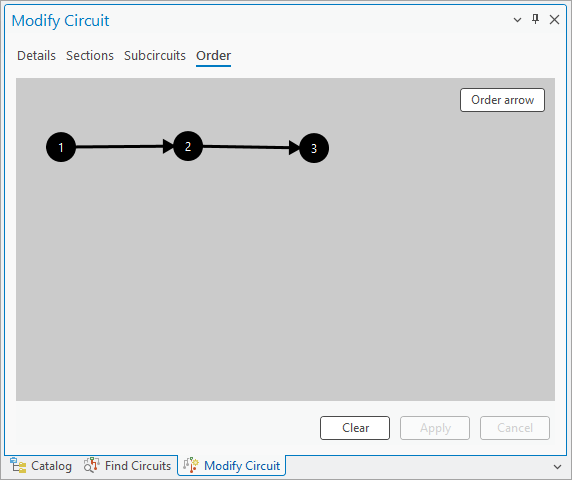
电路段的部分顺序作为 JSON 字符串存储在 Section order 属性字段中。 例如,上图中的电路段顺序将表示为 {“1”:[2],“2”:[3],“3”:[]}。
要在创建电路或修改电路窗格中配置分段电路的电路段顺序,请完成以下步骤:
在创建电路或修改电路窗格中,对于包含多个电路段的电路,请单击顺序选项卡。
每个电路段都使用编号的交汇点表示,与电路段选项卡中定义的分段相对应。
(可选)可以使用电路段选项卡执行路径追踪,通过单击电路段,然后单击选择按钮
来执行路径追踪并在地图中可视化该电路段。在顺序选项卡上,单击顺序箭头按钮,然后使用十字光标选择起始和停止电路段交汇点,指定两个电路段之间的连通性。
将创建顺序箭头以显示各电路段之间的定向连通性。
可以使用顺序箭头按钮为电路中的其他电路段指定电路段顺序。
(可选)在顺序选项卡上,右键单击顺序箭头,然后单击移除,以移除两个电路段之间的顺序。
要移除电路的所有排序,请单击清除按钮。
单击应用按钮。
可使用指定的电路段顺序创建或修改电路。