按函数重设等级 (Spatial Analyst 工具)
汇总
重设输入栅格值的等级,方法为应用所选变换函数,然后将结果值变换为指定的连续评估等级。
用法
与其他重分类方法相比,此工具的主要优势是对输入值的重分类有更高级别的控制,具体如下:
接收并直接处理连续输入值,而无需将这些值分为不同类别。
可以对输入数据应用线性和非线性连续函数。
将输入值等级重设为连续浮点型评估等级。
查看此工具的基本词汇有助于理解下列说明。
概念上,将输入数据重设为连续等级分为两步,具体如下:
对输入栅格值应用指定的函数。
- 以线性方式将函数值变换为指定的评估等级。 在升序排列的评估等级中,将最小和最大函数值分别设置为指定的最小(自等级)和最大(至等级)评估等级。 但是,也可以将评估等级设置为降序排列。
- 下图展示了幂函数图的示例,介绍与应用变换函数相关的一般概念和术语:
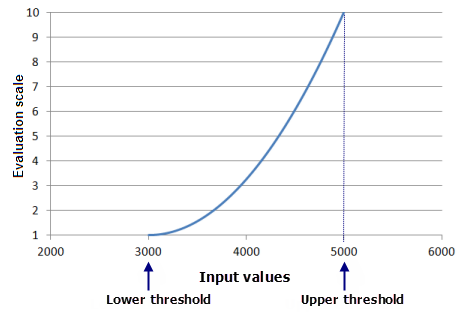
此示例的输入数据范围是 3,000 至 5,000。 输入栅格中的最低值设置为阈值下限,最高值设置为阈值上限(如 x 轴所示),幂函数值限于(适用于)两个阈值之间。 形状控制参数(如幂函数的输入平移和指数)定义函数的形状,通过该参数可控制函数的起始位置及其上升的幅度。 然后,将从幂函数得到的函数值线性转换为评估等级,以分配输出值。 在上图中,使用自等级和至等级参数将评估等级定义为 1 至 10,如 y 轴所示。
默认情况下,将 输入栅格参数的最小值指定为 阈值下限值,最大值指定为 阈值上限值。
默认情况下,如有可能,使用 输入栅格值将指定的函数限制(拟合)在阈值下限和上限之间。 以不同方式使用特定变换函数时,函数在阈值下限和上限间的拟合情况也有所不同,具体如下:
按照定义,线性和对称线性函数均在将最小和最大函数值设置为 输入栅格参数值的最小值(阈值下限)和最大值(阈值上限)后进行拟合。
将指数和对数函数的拟合版本应用到 输入栅格参数的值。
从 输入栅格值获取尽可能多的参数(例如 中点、 系数和 输入平移),以便获得高斯函数、近邻函数、小值函数、MS 小值函数、大值函数、MS 大值函数、幂函数、逻辑增长函数和逻辑衰减函数的最佳拟合。
更改 阈值下限和 阈值上限值后,将应用下列交互:
如果某输入像元的值低于 阈值下限,则会将该值分配到 小于阈值的值参数中设置的值。
如果某输入像元的值高于 阈值上限,则会将该值分配到 大于阈值的值参数中设置的值。
所有像元值(包括 阈值下限和 阈值上限值以及它们之间的值)均会根据函数值 f(x) 分配到相应的评估等级。 在某些情况下,更改形状控制参数(例如 散度或 指数)后,输出栅格可能不会将任何像元分配到 自等级或 至等级值。
默认情况下,将计算定义函数形状的参数(例如 散度或 基础系数),以便使函数在 输入栅格值的最小值和最大值之间实现最佳拟合(限制)。 但是,可以修改形状控制参数以使函数更好地适应现象与条件值之前的优先交互。 如果为任何形状控制参数指定了值,则会将生成的函数连同阈值上下限用于重设 输入栅格值的等级;将不会使用拟合后的函数版本。
使用 自等级和 至等级参数来定义连续评估等级的上下限值。 将最小函数值指定为 自等级值,将最大函数值指定为 至等级值。 将中间的所有值分配到相应的评估值。
评估等级可以从低到高(例如 1 到 10)或从高到低(例如 10 到 1)。
将 小于阈值的值和 大于阈值的值分别分配到输入值低于或高于阈值的所有像元。 这些值直接分配给最终输出的栅格,并且在转换函数处理中不考虑这些像元。
在工具对话框中更改 阈值下限或 阈值上限参数值后,通常将自动重新计算形状控制参数(定义函数形状的参数,例如 散度或 基础系数)。 但是,更改形状控制参数后, 阈值下限和 阈值上限值不会自动更改,如果 阈值下限或 阈值上限随后发生更改,则更改的形状控制参数(以及任何其他的相关形状控制参数)将保留更改的设置且不会进行重新计算。
函数的形状控制参数(例如 散度或 基础系数)和阈值上下限均以针对当前处理范围、像元大小和捕捉栅格环境设置而计算的统计数据为基础。 如果未设置这些值,则将使用与输入栅格的完整范围相关的统计数据。
在工具对话框中,如果输入栅格不具有可计算形状控制参数或确定阈值的有效统计数据,那么这些参数将为空并且您会收到一条警告消息。 您需要单击 计算统计数据按钮重新计算当前环境设置的统计数据以填充参数。 阈值下限值将默认为处理范围内的最小值,而 阈值上限值将默认为最大值,并相应地确定形状控制参数值。 在以下条件下您可能不具有有效的统计数据:
在打开工具对话框之前设置了环境处理范围、像元大小或捕捉栅格。
输入栅格不具有统计数据。
在工具对话框中,如果在提供了输入栅格且指定了函数后对环境处理范围、像元大小或捕捉栅格进行更改,则函数参数可能会设为空(参数未赋值)。 单击 计算统计数据按钮重新填充参数以查看新范围的值。 如果通过提供值更改了 阈值下限、 阈值上限或任何形状控制参数,则工具会追踪到这些参数已进行了更改。 如果处理范围发生变化,则单击 计算统计数据按钮后,指定的这些参数值将保持不变。
可以将多个函数应用于输入栅格的不同范围。 为此,可通过多次运行该工具来连接函数。 首先针对输入值的特定范围指定一个变换函数,然后再次运行该工具,将另一个函数应用到其他的值范围。 随后将合并生成的输出栅格。 以下工作流为示例:
运行 按函数重设等级,将线性函数应用于 1500 至 3200 的输入值,并将高于和低于阈值的值设为 0。
1. 在同一输入栅格中再次运行该工具,这一次将指数函数应用于大于 3200 且最高为 5000 的值,并将高于和低于阈值的值设为 0。
- 使用加工具同时添加两个生成的输出栅格。
- 有关适用于此工具的地理处理环境的详细信息,请参阅分析环境和 Spatial Analyst。
参数
| 标注 | 说明 | 数据类型 |
|---|---|---|
|
输入栅格 |
将重设等级的输入栅格。 |
Raster Layer |
|
变换函数 (可选) |
指定用于转换输入栅格值的连续函数。 变换函数用于指定将重设输入数据等级的函数。 以下条目详细介绍了每个函数的常规说明和函数的默认值。
默认变换为 MS 小值。 |
Transformation function |
|
自等级 (可选) |
输出评估等级的起始值。 该值不能等于 至等级的值。 它可以低于或高于 至等级的值(例如,等级范围可以从 1 至 10 或从 10 至 1)。 该值必须为正,且可以是整型值或双精度值。 默认值为 1。 |
Double |
|
至等级 (可选) |
输出评估等级的结束值。 该值不能等于 自等级的值。 它可以低于或高于 自等级的值(例如,范围可以从 1 至 10 或从 10 至 1)。 该值必须为正,且可以是整型值或双精度值。 默认值为 10。 |
Double |
返回值
| 标注 | 说明 | 数据类型 |
|---|---|---|
|
输出栅格 |
输出的已重设等级的栅格。 将输出浮点型栅格,其值的范围为 自等级评估值到 至等级评估值(或在两者之内)。 |
Raster |
环境
自动提交, 像元大小, 像元大小投影方法, 当前工作空间, 范围, 地理变换, 掩膜, 输出配置关键字, 输出坐标系, 临时工作空间, 捕捉栅格, 分块大小
许可信息
- 基本: 需要 Spatial Analyst
- 标准: 需要 Spatial Analyst
- 高级: 需要 Spatial Analyst