Tutoriales de inicio rápido de ArcGIS Pro
Los tutoriales de inicio rápido de ArcGIS Pro ofrecen información sobre muchos aspectos de ArcGIS Pro. En ellos se describen operaciones básicas, tales como agregar datos y navegar en 3D, así como flujos de trabajo completos, por ejemplo, crear mapas, compartir mapas en ArcGIS Online y crear modelos de geoprocesamiento. Los tutoriales tienen una duración de entre 15 y 60 minutos y contienen un vídeo en el que resume el flujo de trabajo.
Para los tutoriales se necesita el software ArcGIS Pro con una licencia Basic. Si no dispone de ArcGIS Pro, puede registrarse para acceder a una prueba gratuita de ArcGIS Pro. Algunos tutoriales requieren que tenga el privilegio de compartir contenido en un portal. Los requisitos de software se enumeran al principio de cada tutorial.
Acceder a los datos de tutoriales de inicio rápido
La mayoría de los tutoriales utilizan paquetes de proyectos alojados en ArcGIS Online y abiertos desde ArcGIS Pro. Algunos usan archivos comprimidos (archivos .zip) que puede descargar en su equipo. Cada tutorial explica cómo encontrar y abrir los datos que necesita.
Para abrir los paquetes de proyecto de los tutoriales, necesita una conexión a un portal activo para ArcGIS Online. Si utiliza ArcGIS Pro en un entorno sin conexión o restringido y no puede conectarse a ArcGIS Online, puede descargar los datos del tutorial desde los vínculos que aparecen en la tabla siguiente cuando las circunstancias lo permitan.
Nota:
En algunos tutoriales, usted agrega capas web desde ArcGIS Online. Si no tiene acceso a ArcGIS Online, se proporcionan datos descargables equivalentes.
Configurar la ayuda en línea para que se corresponda con su versión del software
Los tutoriales de inicio rápido se actualizan en cada versión de software para reflejar los cambios realizados en el software ArcGIS Pro. También se pueden actualizar los datos del tutorial. Las versiones anteriores de los tutoriales se mantienen para varias versiones. Disfrutará de la mejor experiencia si sigue los tutoriales utilizando una versión de la ayuda en línea que coincida con la versión de su software. Esto garantiza que los pasos y las imágenes del tutorial coincidan con las capacidades y el aspecto de su software. Cada versión del tutorial se vincula a los datos adecuados.
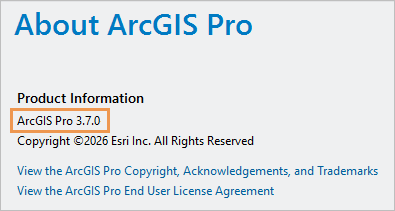
Para comprobar la versión del software, inicie ArcGIS Pro. En la página de inicio, haga clic en la pestaña Configuración. El número de versión aparece en la página Acerca de ArcGIS Pro.
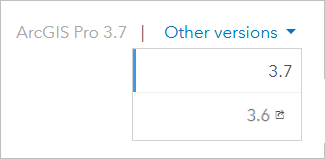
Configure la versión de la ayuda en línea de modo que coincida con su versión del software. La versión se muestra en la parte superior de cada página de ayuda. Haga clic en Otras versiones para acceder a la versión actual y a la versión anterior.
Detección y solución de problemas
Si tiene problemas para acceder o utilizar datos del tutorial de inicio rápido, consulte la siguiente información. Si encuentra un error en la documentación del tutorial o si no es posible completar los pasos tal y como se indica, utilice el vínculo Comentarios sobre este tema situado en la parte inferior de la página de ayuda web del tutorial para informar sobre el problema. También puede publicar una pregunta en la sección de ArcGIS Pro de la comunidad de Esri.
No se devuelven resultados de búsqueda
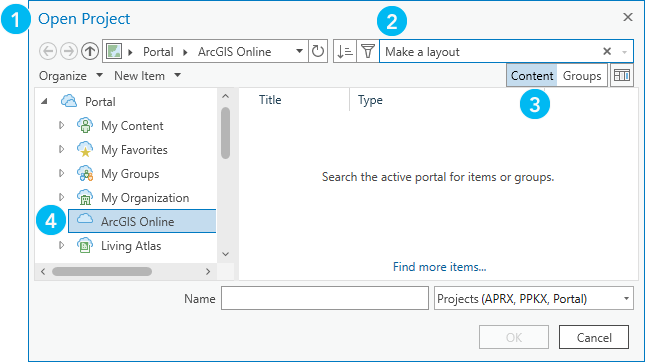
Si no se devuelven resultados al buscar un paquete de proyecto de tutorial, revise la siguiente imagen y tabla para confirmar que ha seguido correctamente los pasos.
| Elemento | Descripción |
|---|---|
| 1 | Está utilizando el cuadro de diálogo Abrir proyecto. (Los paquetes del proyecto no aparecen en el panel Catálogo, en la vista de catálogo ni en otros cuadros de diálogo de navegación). |
| 2 | Los términos de búsqueda se introducen en el cuadro de búsqueda situado en la parte superior del cuadro de diálogo. |
| 3 | El botón Contenido está seleccionado. |
| 4 | ArcGIS Online es la categoría del portal seleccionada. |
Sugerencia:
Si ArcGIS Enterprise aparece en Portal, consulte el vínculo de la sección anterior para agregar una conexión de portal de ArcGIS Online.
El proyecto del tutorial no se puede volver a abrir en su estado original
Al abrir un paquete de proyecto, su contenido se almacena en la siguiente ubicación predeterminada: C:\Users\<user>\Documents\ArcGIS\Packages\<project folder>. A medida que trabaja en el tutorial, cualquier cambio que realice en el proyecto se guarda en esta ubicación. No puede sobrescribir estos cambios guardados abriendo de nuevo el paquete de proyecto.
Para devolver un proyecto del tutorial a su estado inicial, utilice primero el Explorer de archivos de Microsoft para eliminar la carpeta del proyecto de la ubicación especificada anteriormente. (También puede mover la carpeta del proyecto a una ubicación diferente). El nombre de la carpeta del proyecto es el nombre del tutorial seguido de una cadena alfanumérica, como Make_a_layout_a8f8f2. Es posible que tenga que salir de ArcGIS Pro antes de eliminar la carpeta del proyecto.
A continuación, abra de nuevo el paquete del proyecto desde ArcGIS Online. El proyecto del tutorial estará en su estado inicial.
Sugerencia:
Como alternativa, puede cambiar las opciones de desempaquetado y elegir una ubicación diferente en la que almacenar el contenido del paquete de proyecto. Siempre que elija una ubicación que aún no contenga una carpeta de proyecto del mismo paquete, el proyecto se abrirá en su estado original.
Más allá de los tutoriales de inicio rápido
En el sistema de ayuda de ArcGIS Pro puede encontrar más tutoriales, incluidos los siguientes:
Migración de ArcMap: Importar un documento de ArcMap
Módulo de representación cartográfica de ArcPy: Introducción a arcpy.mp
Serie de Data Reviewer que comienza con Implementar el control de calidad automático
Series de geocodificación empezando por Buscar direcciones
Administración de geodatabases: Primeros pasos con las geodatabases en PostgreSQL
Diseños de mapa: Trabajar con una retícula, Crear una serie de mapas espaciales
Serie de ModelBuilder que comienza con Trabajar con Iterar clases de entidades
Publisher: Crear un mapa sin conexión, Crear una escena sin conexión
La serie Reality Mapping comienza con Crear productos de imágenes con drones en ArcGIS Reality for ArcGIS Pro
Informes: Crear y modificar un informe
Tareas: Crear una nueva tarea, Configuración de un paso para crear una nueva versión
En la página de inicio de ArcGIS Pro, haga clic en la pestaña Recursos de aprendizaje  y elija una serie de tutoriales para obtener más información sobre áreas específicas de funcionalidad.
Esri Academy contiene una gran variedad de recursos de aprendizaje, como cursos impartidos por instructor, cursos web, seminarios de formación y vídeos.