Suavizado con conservación de entidades (Herramientas de Spatial Analyst)
Resumen
Suaviza un ráster de superficie eliminando el ruido y conservando las entidades.
Más información sobre el funcionamiento de Suavizado con conservación de entidades
Ilustración
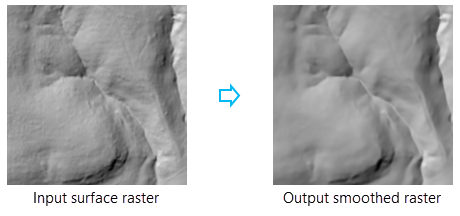
Uso
Esta herramienta puede utilizarse para eliminar el ruido de un ráster de modelo digital de elevación (DEM). Puede utilizarse en cualquier flujo de trabajo de análisis en el que se desee un resultado final más suavizado.
Esta herramienta tiene varios parámetros que afectan al proceso de suavizado. Pueden utilizarse por separado o en combinación para personalizar los resultados para su aplicación específica. El análisis puede controlarse de las siguientes maneras:
El tamaño de la vecindad alrededor de las celdas que se van a suavizar.
La inclinación relativa de la variación local que se verá afectada.
El número de veces que se aplicará el proceso de suavizado.
La altura relativa de los objetos que se verán afectados.
El parámetro Distancia de vecindad define el tamaño de la vecindad. Proporcione un valor pequeño que garantice que solo se eliminará el ruido y se conservarán las entidades del ráster de entrada. Por ejemplo, un ajuste de 5 celdas dará como resultado una ventana de procesamiento de 11 por 11 celdas, que suele ser un buen punto de partida.
El parámetro Umbral de diferencia normal define el cambio máximo potencial de la inclinación del borde de la entidad (en grados) en una sola iteración. Especificar un valor pequeño (como 15 grados o menos) garantiza que solo se suavizarán los bordes planos de las entidades.
El parámetro Cambio máximo de elevación define el cambio máximo potencial de la altura de la entidad en una sola iteración. Especificar un valor pequeño (como 0,5 metros o menos) garantiza que solo se suavizarán las entidades cortas.
El parámetro Número de iteraciones especifica el número de veces que se repetirá el proceso de suavizado. Especificar valores mayores puede incrementar la suavidad del ráster de salida; sin embargo, un mayor número de iteraciones provocará un tiempo de procesamiento adicional. En muchos casos, un valor pequeño (como 3) funciona bien para este parámetro.
Cuando el valor del parámetro Ráster de superficie de entrada tiene definido un sistema de coordenadas verticales, se respetará la unidad z del sistema de coordenadas verticales en el análisis. Si el ráster de superficie de entrada no tiene definido un sistema de coordenadas verticales, especifique el valor del parámetro Unidad Z para garantizar el cómputo correcto de los vectores normales durante el análisis.
Esta herramienta se puede agilizar mediante una GPU, lo que significa que si en el sistema hay disponible una unidad de procesamiento de gráficos (GPU), se utilizará para mejorar el rendimiento de la herramienta. Utilice el parámetro Dispositivo objetivo para el análisis (
analysis_target_deviceen Python) para controlar si la GPU o la CPU se utilizarán para ejecutar la herramienta.Consulte Procesamiento de GPU con Spatial Analyst para obtener más información sobre GPU compatibles, configurar y trabajar con dispositivos GPU, así como sugerencias de solución de problemas.
Esta herramienta admite el procesamiento en paralelo. Si su equipo tiene varios procesadores o procesadores con varios núcleos, puede conseguir un mayor rendimiento, especialmente en los datasets mayores. El tema de ayuda Procesamiento en paralelo con Spatial Analyst incluye más detalles sobre esta posibilidad y cómo configurarla.
Cuando el formato de ráster de salida es
.crf, esta herramienta admite el entorno de almacenamiento ráster Pirámide. De forma predeterminada, se crearán pirámides en la salida. Para cualquier otro formato de salida, este entorno no es compatible y no se crearán pirámides.Consulte Entornos de análisis y Spatial Analyst para obtener detalles adicionales sobre los entornos de geoprocesamiento válidos para esta herramienta.
Parámetros
| Etiqueta | Explicación | Tipo de datos |
|---|---|---|
|
Ráster de superficie de entrada |
Ráster de entrada de superficie. |
Raster Layer |
|
Unidades de distancia (Opcional) |
Especifica la unidad de distancia que se utilizará para el parámetro Distancia de vecindad. El valor predeterminado es Celdas.
|
String |
|
Distancia de vecindad (Opcional) |
La distancia a la celda objetivo que define el tamaño de la vecindad de procesamiento. El valor debe ser un número positivo. El valor predeterminado es 5 celdas. |
Double |
|
Umbral de diferencia normal (Opcional) |
La diferencia máxima normal de una celda vecina que debe incluirse en el cómputo de un nuevo valor de celda para la celda de procesamiento actual. Una diferencia normal es un ángulo formado por el vector normal de una celda vecina y el vector normal de la celda de procesamiento actual. El valor puede ser cualquier número entre –180 grados y 180 grados. El valor predeterminado es 15 grados. |
Double |
|
Número de iteraciones (Opcional) |
El número de veces que se repetirá el proceso de suavizado. El valor debe ser un entero positivo. El valor predeterminado es 3. |
Long |
|
Cambio máximo de elevación (Opcional) |
El cambio máximo de altura permitido de cualquier celda en una iteración. Cuando se calcula un nuevo valor para una ubicación de celda, se compara con el valor original en esa ubicación de celda. Si la diferencia es menor o igual que el ajuste de este parámetro, se utilizará el nuevo valor de la celda. En caso contrario, el valor original permanecerá inalterado. El valor debe ser un número positivo. El valor predeterminado es 0,5 metros. |
Linear Unit |
|
Unidad z (Opcional) |
Especifica la unidad lineal que se utilizará para los valores z verticales. Se define mediante un sistema de coordenadas verticales si existe. Si no existe ningún sistema de coordenadas verticales, defina la unidad z mediante la lista de unidades para garantizar el cómputo geodésico correcto. El valor predeterminado es metros.
|
String |
|
Dispositivo objetivo para el análisis (Opcional) |
Especifica el dispositivo que se utilizará para realizar el cálculo.
|
String |
Valor de retorno
| Etiqueta | Explicación | Tipo de datos |
|---|---|---|
|
Ráster de salida |
El ráster suavizado de salida. |
Raster |
Entornos
Auto ejecución, Tamaño de celda, Método de proyección de tamaño de celda, Espacio de trabajo actual, Extensión, Transformaciones geográficas, Id. de GPU, Máscara, Palabra clave CONFIG de salida, Sistema de coordenadas de salida, Factor de procesamiento en paralelo, Tipo de procesador, Pirámide, Espacio de trabajo temporal, Alinear ráster, Tamaño de tesela
Información de licenciamiento
- Basic: Requiere Spatial Analyst
- Standard: Requiere Spatial Analyst
- Avanzado: Requiere Spatial Analyst